在Ubuntu上安装Nginx只需通过apt包管理器执行两条命令,而配置防火墙则需要使用UFW工具放行HTTP和HTTPS端口,整个过程通常耗时不到五分钟即可完成基础环境搭建。
对于许多刚接触Linux服务器的开发者或运维人员来说,Nginx因其轻量级、高并发处理能力而成为Web服务器的首选,从安装到让外部网络能够访问,中间往往隔着防火墙这道“隐形墙”,很多人卡在端口未开放这一步,导致本地访问正常,外网却显示连接超时,本文将剥离复杂的理论,直接给出在Ubuntu系统上部署Nginx并打通网络通道的完整实操路径。
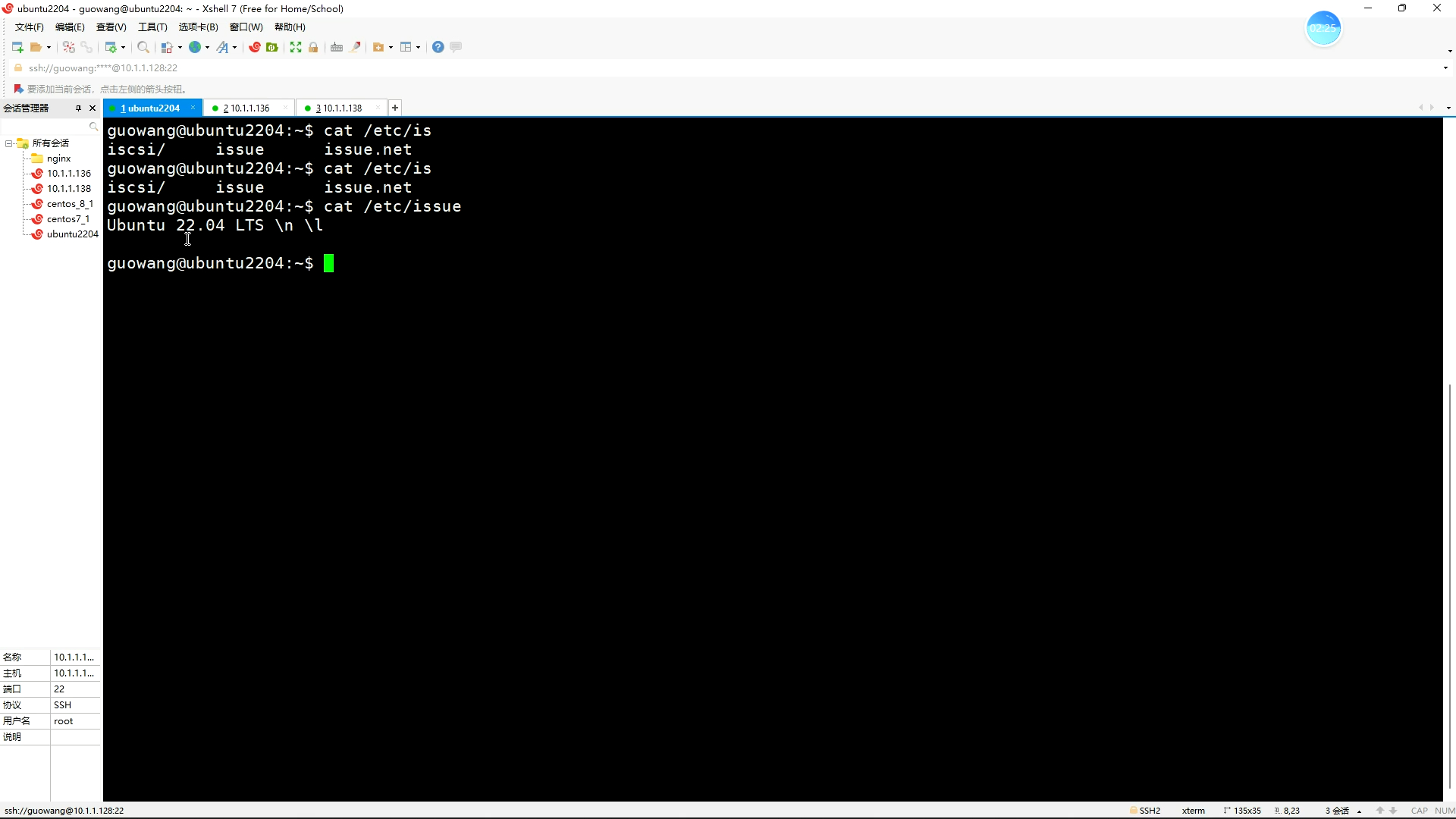

Ubuntu系统下Nginx安装全流程解析
Ubuntu的包管理工具apt拥有庞大的软件仓库,Nginx作为主流软件,早已收录其中,相比从源码编译安装,使用apt安装不仅依赖关系自动解决,后续的系统更新也更加便捷。
更新软件源与执行安装
在开始任何安装操作前,确保系统软件列表是最新的,这是避免依赖冲突的关键步骤,打开终端,输入以下命令更新本地软件包索引:
sudo apt update
sudo apt upgrade
更新完成后,即可直接安装Nginx,执行以下命令:
sudo apt install nginx
系统会提示你确认安装空间占用,输入“Y”并回车即可,安装过程中,系统会自动创建Nginx用户、组以及相关的配置文件目录,安装结束后,Nginx服务通常会自动启动,你可以通过以下命令检查服务状态:
systemctl status nginx
如果看到绿色的“active (running)”字样,说明服务已正常运行。

验证安装是否成功
安装完成并不代表服务已就绪,必须验证其是否真正响应请求,最简单的方法是访问服务器的IP地址,在浏览器中输入http://你的服务器IP,如果看到“Welcome to nginx!”的默认欢迎页面,说明安装完全成功。
如果你希望从命令行验证,可以使用curl命令:
curl -I http://localhost
若返回HTTP/1.1 200 OK,则确认Nginx正在监听本地端口。
Ubuntu防火墙配置与端口放行策略
Ubuntu默认启用UFW(Uncomplicated Firewall)防火墙,即使Nginx正在运行,如果防火墙阻止了外部访问,你的网站依然无法被外界看到,配置防火墙是部署过程中不可或缺的一环。
检查UFW当前状态
在安装Nginx前或后,首先确认防火墙的状态,执行以下命令:
sudo ufw status
如果显示“Status: inactive”,说明防火墙未启用,此时Nginx默认是开放的,无需额外配置,如果显示“Status: active”,则必须手动放行端口。
识别Nginx应用配置配置文件
UFW允许通过应用配置文件来管理端口,这比手动指定端口号更安全且不易出错,Nginx安装后,会自动向UFW注册三个配置文件:
- Nginx Full:同时开放80端口(HTTP)和443端口(HTTPS)。
- Nginx HTTP:仅开放80端口(HTTP)。
- Nginx HTTPS:仅开放443端口(HTTPS)。
你可以通过以下命令查看可用的应用配置文件:
sudo ufw app list
放行Web流量端口
对于大多数初学者或基础网站,建议先开放HTTP流量,执行以下命令:
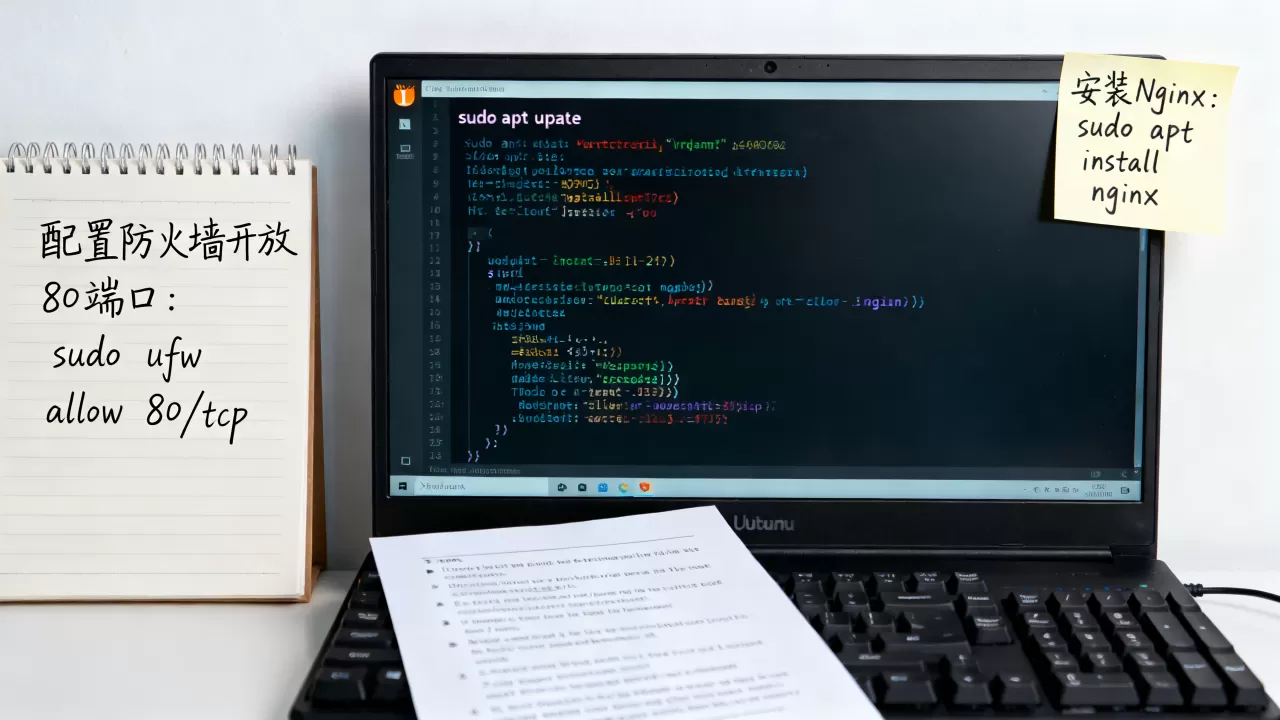
sudo ufw allow 'Nginx HTTP'
如果你计划使用SSL证书启用HTTPS,或者网站同时提供HTTP和HTTPS服务,建议直接放行完整配置:
sudo ufw allow 'Nginx Full'
放行后,再次检查防火墙状态:
sudo ufw status
你应该能在输出中看到类似“80/tcp ALLOW Anywhere”或“443/tcp ALLOW Anywhere”的规则,如果配置了IPv6,记得同时放行IPv6规则:
sudo ufw allow 80/tcp
sudo ufw allow 443/tcp
常见问题排查与高级优化建议
在实际操作中,即使按照上述步骤执行,仍可能遇到访问问题,以下是业内专家指出的常见陷阱及解决方案。
连接被拒绝或超时
如果防火墙状态显示端口已开放,但浏览器仍无法访问,首先检查Nginx服务是否真的在监听,执行:
sudo netstat -tlnp | grep nginx
或
ss -tlnp | grep nginx
确认监听的是0.0.0.0:80而非127.0.0.1:80,如果只监听127.0.0.1,则外部无法访问,此时需修改Nginx配置文件/etc/nginx/sites-available/default,确保listen指令未绑定特定IP。
权限问题导致的502错误
如果你配置了反向代理或PHP-FPM,出现502 Bad Gateway错误,通常与权限有关,确保Nginx用户(www-data)对网站目录有读取权限。
sudo chown -R www-data:www-data /var/www/html
sudo chmod -R 755 /var/www/html
性能优化基础设置
对于高流量场景,默认配置可能不够用,业内共识认为,调整worker进程数能显著提升并发处理能力,打开

/etc/nginx/nginx.conf,将worker_processes设置为auto,让Nginx自动根据CPU核心数调整,适当调整worker_connections参数,可以支持更多并发连接。
Ubuntu Nginx安装与防火墙配置Q&A
Ubuntu Nginx安装后防火墙如何正确配置
配置防火墙的核心在于使用UFW的应用配置文件,首先执行sudo ufw app list查看可用配置,然后执行sudo ufw allow 'Nginx Full'放行HTTP和HTTPS端口,若仅使用HTTP,则选择'Nginx HTTP',配置完成后,务必通过sudo ufw status验证规则是否生效,并检查是否同时包含IPv4和IPv6规则,以确保全网络环境下的可访问性。
Ubuntu Nginx安装失败或版本过旧怎么办
如果apt安装提示版本过旧,说明Ubuntu官方仓库的软件包滞后,此时应添加Nginx官方PPA源,首先安装软件-properties-common包,然后添加官方源:sudo add-apt-repository ppa:nginx/stable,更新索引后重新安装,若安装过程中出现依赖冲突,尝试执行sudo apt --fix-broken install修复损坏的依赖包,再重新执行安装命令。
Ubuntu Nginx安装后如何确认服务正常运行
确认服务运行状态需结合系统命令和网络测试,首先使用systemctl status nginx查看服务状态,确保显示active (running),使用curl -I http://localhost检查本地响应头,确认返回200 OK,从外部网络访问服务器IP,若能看到默认欢迎页面,则证明安装、配置及防火墙放行均成功。
首发原创文章,作者:王坚,如若转载,请注明出处:https://idctop.com/article/400460.html