当Nginx服务显示启动成功却无法访问页面时,核心原因通常集中在防火墙端口未放行、SELinux策略拦截或Nginx配置文件中server块监听地址错误,通过检查防火墙规则并验证配置文件语法即可解决。
很多运维新手在部署Nginx时,常遇到这样一个尴尬场景:终端里systemctl status nginx返回的是绿色的active (running),心情刚放松两秒,浏览器里却是一片“无法连接”或“连接超时”,这种“假活”现象在2026年的云原生环境中依然高发,尤其是对于初次接触Linux服务器的开发者,别急着重装系统,这往往不是软件本身的bug,而是网络链路或权限配置上的小插曲。
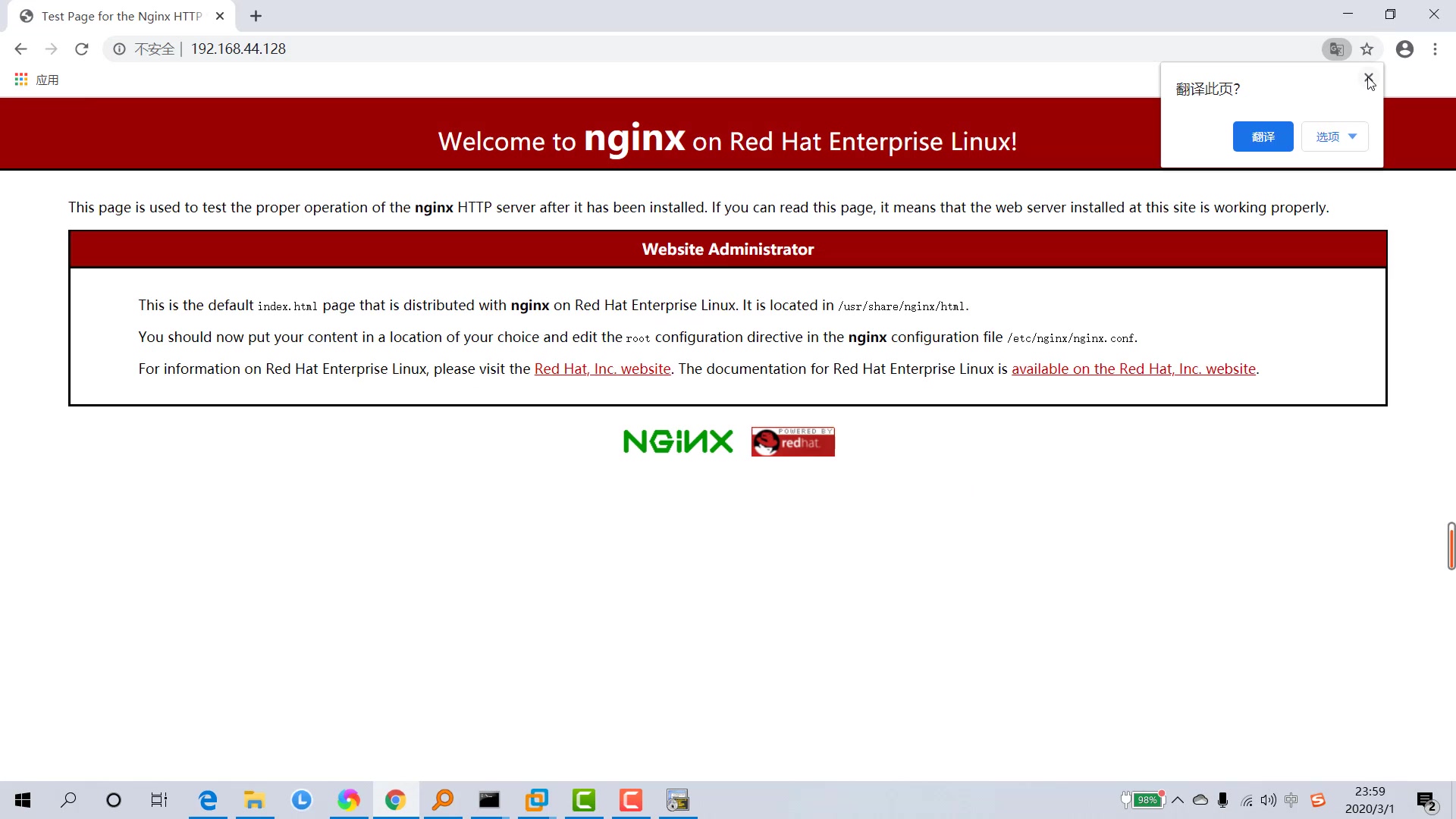

Nginx启动成功但页面访问不到的排查思路
面对这种情况,业内专家指出,解决思路必须从外向内层层剥离,不要一上来就修改代码,先确认网络通不通,再确认服务听没听,最后确认内容对不对。
检查防火墙与云安全组策略
这是最常见也最容易被忽视的“拦路虎”,即使Nginx在本地监听80端口,如果操作系统层面的防火墙把门挡住了,外部请求依然进不来。
Linux系统防火墙排查
如果你使用的是CentOS 7+或Ubuntu 18.04+,默认启用了firewalld或ufw。
检查状态:运行`sudo firewall-cmd –state`或`sudo ufw status`。
放行端口:确保80(HTTP)和443(HTTPS)端口已开放。
Firewalld命令:`sudo firewall-cmd –permanent –add-service=http` `sudo firewall-cmd –reload`。
Ufw命令:`sudo ufw allow 80/tcp`。
注意:很多教程只让你`systemctl restart nginx`,却忘了重启防火墙或重新加载规则,导致配置未生效。
云服务器安全组配置
如果你使用的是阿里云、腾讯云或AWS等云服务器,云控制台的安全组优先级高于系统防火墙。
登录云控制台,找到实例的安全组规则。
检查入方向规则是否允许TCP协议的80端口。
场景提示:很多用户修改了系统防火墙,却在云控制台傻等,结果发现根本不通,务必双重确认。
验证Nginx监听地址与端口
有时候Nginx确实启动了,但它可能只监听了IPv6,或者监听在了127.0.0.1(本地回环地址),导致外部IP无法访问。

使用Netstat或SS命令检查
在终端执行`sudo ss -tlnp | grep nginx`或`netstat -tlnp | grep nginx`。
正确显示:应该看到 `0.0.0.0:80` 或 `:80`,表示监听所有IPv4接口。
错误显示:如果看到 `127.0.0.1:80`,说明Nginx只接受本地访问,外部请求会被丢弃。
IPv6问题:如果只看到 `[::]:80`,而你的网络环境主要走IPv4,也可能导致连接问题,此时需在配置中显式指定`listen 80;`而非`listen [::]:80;`。
检查配置文件语法
修改配置后,务必执行`sudo nginx -t`。
如果提示`syntax is ok`,说明语法无误。
如果提示错误,根据行号检查是否有拼写错误、括号不匹配或路径错误。
注意:即使语法正确,server_name`配置了特定的域名,而你直接用IP访问,Nginx可能会返回404或默认页面,这属于预期行为,而非故障。
Nginx启动成功但页面访问不到的常见陷阱
除了网络层的问题,应用层的配置细节往往是导致“访问不到”的隐形杀手,特别是对于追求Nginx配置优化的用户,这些细节更需留意。
SELinux与安全上下文
在CentOS或RHEL系统中,SELinux(Security-Enhanced Linux)默认处于Enforcing模式,它会严格限制Nginx进程读取文件目录或绑定非标准端口。
- 现象:Nginx启动正常,日志无报错,但浏览器访问超时。
- 排查:查看
/var/log/audit/audit.log,搜索denied关键字。 - 解决:
- 临时测试:
sudo setenforce 0,如果此时能访问,说明是SELinux问题。 - 永久修复:不要直接关闭SELinux,而是设置正确的上下文,如果网站目录在
/data/www,需执行sudo semanage fcontext -a -t httpd_sys_content_t "/data/www(/.)?"sudo restorecon -Rv /data/www。
- 临时测试:
权限不足与文件所有者
Nginx工作进程通常以nginx或www-data用户身份运行,如果网站目录的所有者是root,且权限设置为600,工作进程将无法读取HTML文件。
- 检查目录权限:
ls -ld /var/www/html
。
- 正确设置:建议将网站目录所有者改为Nginx运行用户,如
sudo chown -R nginx:nginx /var/www/html。 - 权限数值:目录通常为755,文件为644,避免使用777,这在2026年的安全合规审查中是不可接受的。

反向代理配置错误
如果你使用Nginx作为反向代理,后端服务(如Node.js、Python应用)可能未正确绑定地址。
- 常见错误:后端应用监听
0.0.1:3000,但Nginx配置中proxy_pass指向了localhost:3000,在某些DNS解析异常的环境中,localhost可能解析到IPv6地址,导致连接失败。 - 建议:统一使用
0.0.1或明确的内网IP进行代理配置,避免使用localhost。
Nginx启动成功但页面访问不到的对比与优化
为了更直观地理解不同故障场景,我们可以通过下表对比常见原因及其特征。
| 故障现象 | 可能原因 | 排查命令/方法 | 解决方向 |
|---|---|---|---|
| 连接超时 | 防火墙/安全组拦截 | telnet IP 80 或 nc -zv IP 80 |
放行80/443端口 |
| 403 Forbidden | 目录权限不足/无默认页 | ls -l 检查权限 |
修改所有者或添加index.html |
| 404 Not Found | server_name不匹配/路径错误 | 检查nginx.conf |
修正server_name或alias |
| 502 Bad Gateway | 后端服务未启动 | 检查后端日志 | 启动后端应用 |
| 页面空白/乱码 | 编码问题/MIME类型错误 | 检查add_header Content-Type |
配置正确的charset |

业内共识认为,Nginx性能调优不仅仅是调整worker_processes,更包括合理的错误页面处理和缓存策略,当页面访问异常时,首先应查看/var/log/nginx/error.log,这是最直接的诊断依据。
日志分析实战
- access.log:记录所有请求,如果这里没有日志,说明请求根本没到达Nginx,问题在网络层(防火墙、路由)。
- error.log:记录错误信息。
open() "/usr/share/nginx/html/index.html" failed (13: Permission denied):权限问题。connect() failed (111: Connection refused):后端服务未启动或端口错误。upstream timed out:后端响应太慢,需调整proxy_read_timeout。
Nginx启动成功但页面访问不到的Q&A
Nginx启动成功但页面访问不到的常见原因有哪些?
主要常见原因包括:1. 操作系统防火墙或云服务商安全组未放行80/443端口;2. Nginx配置文件中server_name与访问域名不匹配;3. SELinux策略阻止了Nginx读取网站文件;4. 网站目录权限设置错误,导致Nginx工作进程无法读取HTML文件;5. 反向代理配置中后端服务地址或端口错误。
如何快速判断是网络问题还是Nginx配置问题?
可以通过在服务器本地执行`curl http://127.0.0.1`来测试,如果本地curl能返回正常HTML内容,而外部浏览器无法访问,则问题极大概率出在防火墙、安全组或路由策略上;如果本地curl也报错或无响应,则问题出在Nginx配置、权限或后端服务上。
Nginx启动成功但页面访问不到的解决方案是什么?
首先检查云控制台安全组和系统防火墙是否开放80端口,其次执行`nginx -t`验证配置语法,接着检查`error.log`日志定位具体错误代码,最后确认网站目录权限及SELinux状态,确保Nginx用户有读取权限且未被安全策略拦截。
首发原创文章,作者:王坚,如若转载,请注明出处:https://idctop.com/article/400476.html