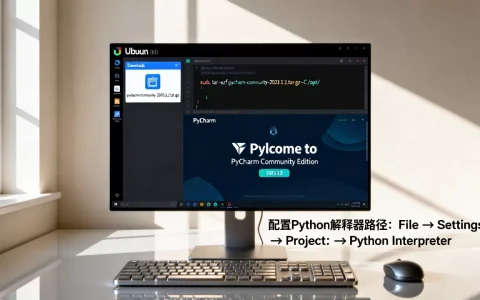
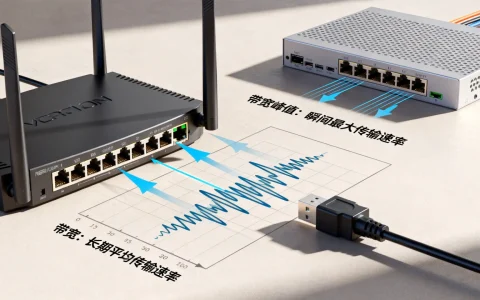
Putty连接Linux服务器只需安装客户端、填入IP、选择SSH协议并输入账号密码即可,这是远程管理Linux最基础且高效的方式。
在服务器运维的日常工作中,远程连接是绕不开的第一步,对于许多刚接触Linux的新手来说,面对黑底白字的命令行界面,往往会感到无从下手,Putty作为一款经典的SSH客户端工具,因其轻量、免费且稳定,成为了许多系统管理员的首选,它不像Xshell那样功能繁杂,也不像MobaXterm那样占用资源,Putty做到了极简主义,这正是它在技术圈长盛不衰的原因,本文将通过具体的操作场景,带你一步步掌握这一核心技能。


Putty连接Linux服务器的核心原理与准备工作
在动手操作之前,理解背后的逻辑能帮你避免很多低级错误,Putty本质上是一个SSH客户端,它通过加密通道与运行在Linux服务器上的SSH服务端进行通信,这种通信遵循TCP/IP协议,默认使用22端口,如果你能ping通服务器,说明网络层是通的,但这不代表SSH服务已就绪。
环境检查与工具下载
很多连接失败的原因并非Putty本身,而是前置条件未满足,确保你的本地电脑可以访问目标服务器,在Windows系统中,你可以打开命令提示符,输入ping 服务器IP地址,如果返回的是类似来自 192.168.1.100 的回复: 字节=32 时间<1ms TTL=64的信息,说明网络链路正常。
接下来是获取Putty工具,Putty官网提供了多种版本,包括32位和64位,对于现代Windows系统,建议下载putty.exe(64位)或putty.exe(32位),如果你需要保存会话配置,还可以下载puttygen.exe用于生成密钥对,以及pscp.exe用于命令行文件传输,这些工具打包在一起,构成了Putty全家桶,无需安装,解压即用,体现了其便携性优势。
Linux服务器端的SSH服务状态
连接成功的前提是服务器端开启了SSH服务,在大多数Linux发行版中,OpenSSH是默认组件,但有时会被禁用或修改端口,你需要登录到服务器(或通过控制台),执行systemctl status sshd命令,如果看到active (running)字样,说明服务正常,若服务未启动,可使用sudo systemctl start sshd启动,并通过sudo systemctl enable sshd设置开机自启,确保重启后依然可用。

Putty连接Linux服务器详细操作步骤
这是本文的核心部分,我们将模拟一个真实的运维场景:你需要从办公室电脑连接到位于数据中心的Ubuntu服务器,请按照以下路径操作,每一步都至关重要。
配置基本连接参数
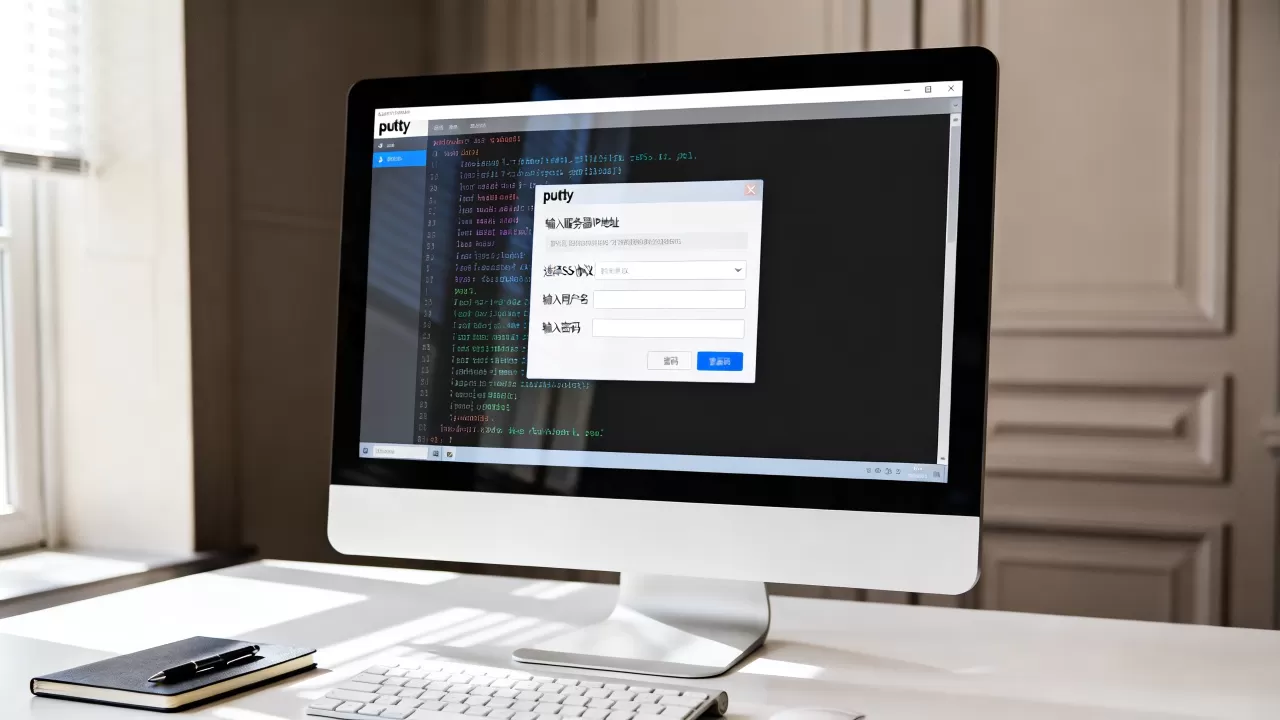
双击打开putty.exe,你会看到一个简洁的配置窗口,在左侧菜单中,确保选中顶部的”Session”类别。
主机名与端口设置
在”Host Name (or IP address)”输入框中,填入服务器的公网IP地址。45.67.89,在”Port”输入框中,默认是22,如果你的服务器管理员修改了SSH端口以增强安全性(例如改为2222),务必在此处更改,否则连接必然失败,在”Connection type”下拉菜单中,选择SSH,这是最标准的加密连接方式,请勿选择Telnet,除非你在处理非常老旧的设备,因为Telnet是明文传输,极不安全。
会话保存技巧
每次输入IP地址都很麻烦,尤其是当你管理多台服务器时,在配置完IP和端口后,回到”Session”页面底部的”Saved Sessions”输入框,输入一个易记的名称,如”生产环境-Web01″,然后点击”Save”,下次只需双击左侧列表中的名称,即可一键加载配置。
执行连接与身份验证
点击”Open”按钮,Putty会尝试建立连接。
首次连接的信任警告
如果是第一次连接该服务器,会弹出一个”Security Alert”对话框,提示”The server’s host key is not cached in the registry”,这是因为Putty之前没有见过这台服务器的指纹,点击”Yes”接受并保存,这相当于你信任了这台服务器的身份,后续连接将不再弹出此警告。
输入账号密码
连接成功后,会出现一个黑色的命令行窗口,提示login as:,输入你的Linux用户名,通常是root或你创建的其他用户,然后按回车,接着提示password:,输入对应的密码。注意:在Linux终端中输入密码时,屏幕上不会显示任何字符,连星号都没有,这是正常的安全机制,盲输即可。 输入完成后按回车,如果账号密码正确,你将看到Welcome to Ubuntu...或类似欢迎信息,标志着连接成功。
常见问题排查与高级优化技巧
即使按照步骤操作,偶尔也会遇到连接中断或超时的情况,业内专家指出,多数连接问题源于网络波动或防火墙配置,而非Putty本身的缺陷。

解决连接超时与断连问题
防火墙与端口放行
如果点击Open后长时间无反应,最后提示”Connection timed out”,这通常是网络层面的问题,检查服务器所在的安全组或防火墙规则,确保22端口(或你自定义的端口)对公网IP开放,对于云服务器,如阿里云、腾讯云,需在控制台的安全组中添加入方向规则,协议选择TCP,端口填写22,授权对象设为0.0.0.0/0或你的固定IP。
保持连接活跃的Keepalive
长时间不操作会导致SSH连接被中间网络设备(如路由器或防火墙)断开,表现为突然失去响应,为解决此问题,可在Putty配置中启用心跳检测,在左侧菜单依次展开”Connection” -> “SSH”,在右侧找到”Seconds between keepalives”,将其值从0改为30,这样Putty每30秒会向服务器发送一个空包,保持连接活跃,避免意外断线。
密钥认证替代密码登录
密码登录虽然方便,但存在暴力破解风险,行业共识认为,使用SSH密钥对认证是更安全的做法,你可以使用puttygen.exe生成公钥和私钥,将公钥内容追加到Linux服务器的~/.ssh/authorized_keys文件中,然后在Putty的”Connection” -> “SSH” -> “Auth”中加载私钥文件,这样连接时只需验证私钥,无需输入密码,既安全又高效。
Putty与其他SSH客户端的对比选择
市面上SSH客户端众多,为何依然推荐Putty?
| 特性 | Putty | Xshell | MobaXterm |
|---|---|---|---|
| 费用 | 完全免费 | 个人版免费,企业版收费 | 免费版功能有限,Pro版收费 |
| 体积 | 极小(<10MB) | 中等 | 较大(集成多种工具) |
| 易用性 | 界面简陋,配置需手动 | 界面现代,支持标签页 | 功能强大,自带X11转发 |
| 适用场景 | 临时连接、轻量级运维 | 日常重度开发、团队协作 | 全栈开发、需要图形界面支持 |
对于只需要偶尔连接服务器执行命令的用户,Putty无疑是最佳选择,它没有冗余功能,启动速度快,资源占用极低,相比之下,Xshell和MobaXterm虽然功能丰富,但对于单纯连接Linux服务器的需求来说,显得过于沉重,据统计,在中小型企业的运维环境中,Putty的使用率依然占据相当一部分比例,这得益于其稳定性和零成本优势。
Putty连接Linux服务器教程常见问题解答
Putty连接Linux服务器提示Connection refused怎么办?
这表示目标端口没有监听服务,首先确认服务器SSH服务是否运行,执行systemctl status sshd,检查服务器是否修改了默认端口,如果是,请在Putty中更改端口号,检查本地防火墙是否阻止了出站连接,或服务器防火墙是否阻止了入站连接。
Putty连接Linux服务器后中文显示乱码如何解决?
乱码通常是因为编码不匹配,在Putty窗口中,右键点击标题栏,选择”Change Settings”,在左侧菜单中找到”Window” -> “Translation”,将”Remote character set”设置为UTF-8,确保Linux服务器端的语言环境也设置为UTF-8,可通过locale命令查看,若不为UTF-8,需修改/etc/default/locale文件并重启。
Putty连接Linux服务器时如何传输文件?
Putty本身主要用于命令行交互,文件传输推荐使用其配套工具PSCP或WinSCP,PSCP是命令行工具,语法类似SCP,例如pscp local_file.txt user@ip:/remote_path,WinSCP则提供图形化界面,支持拖拽上传下载,更适合不熟悉命令行的用户,虽然Putty可以通过Zmodem协议传输小文件,但效率较低,不建议用于大文件传输。
掌握Putty连接Linux服务器的技巧,是迈向高效运维的第一步,通过合理的配置和排查,你可以建立起稳定、安全的远程管理通道。
首发原创文章,作者:王坚,如若转载,请注明出处:https://idctop.com/article/400529.html