在Ubuntu 20.04上安装Microsoft Edge的最快方法是添加微软官方APT软件源并执行sudo apt install命令,整个过程仅需几分钟且无需依赖第三方PPA源,安全性与稳定性均得到官方保障。
对于许多从Windows或macOS迁移到Linux环境的用户来说,浏览器体验的连贯性至关重要,Microsoft Edge基于Chromium内核构建,不仅完美兼容绝大多数Web标准,还深度集成了微软生态服务,在Ubuntu 20.04 LTS这一长期支持版本上,Edge的安装逻辑已经非常成熟,不再需要像早期那样手动处理依赖冲突或签名密钥问题,本文将通过实操步骤,带你从零开始完成安装,并解决后续可能遇到的常见配置问题。
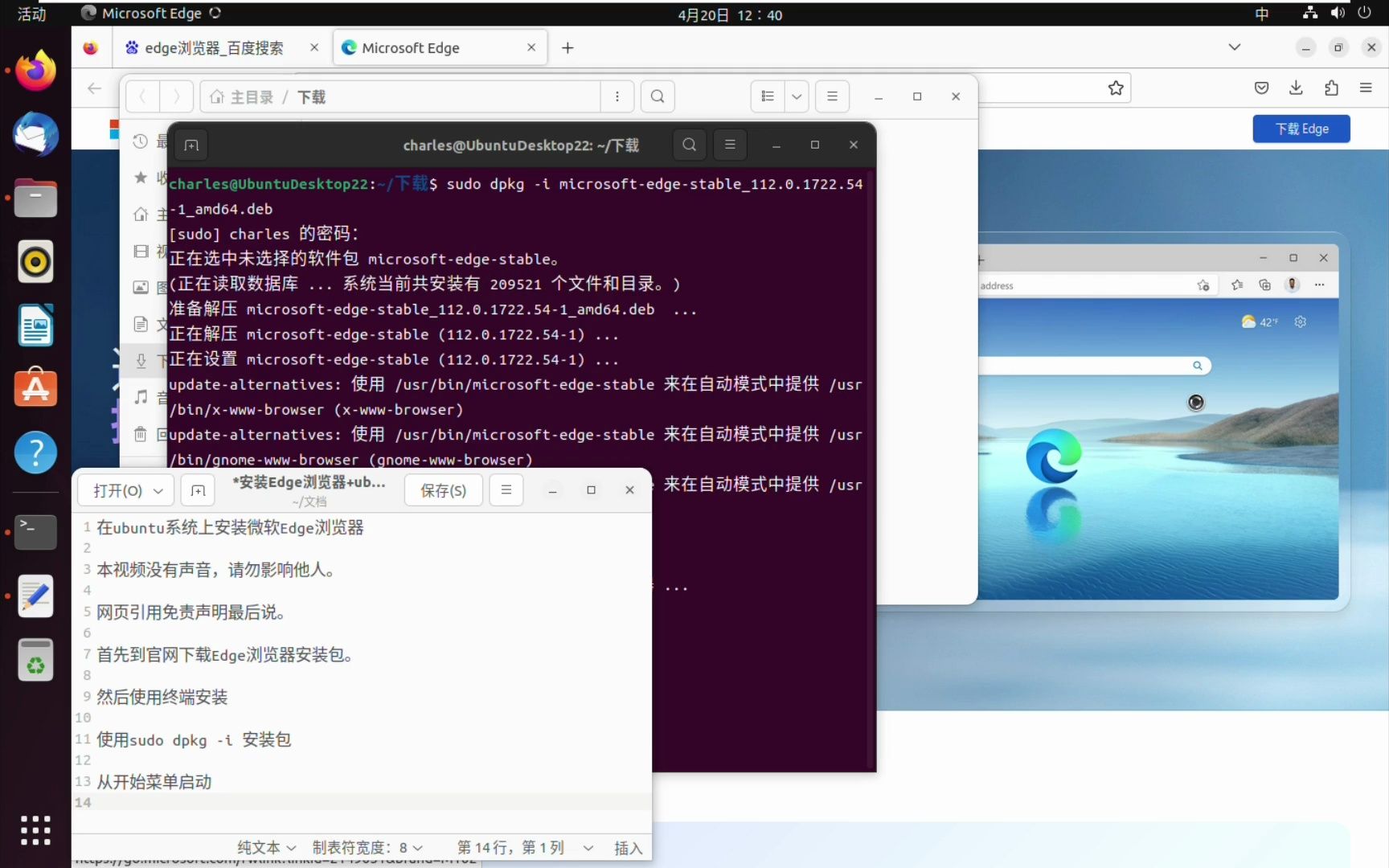

Ubuntu 20.04安装Microsoft Edge完整流程
安装过程的核心在于信任微软的数字签名,因此第一步是导入GPG密钥,第二步是添加软件源,最后才是安装软件包,这种标准流程确保了软件更新的自动性和安全性。
第一步:导入微软官方GPG密钥
Linux系统的包管理器APT需要验证软件包的数字签名,以防止篡改,我们需要先下载微软的公钥并安装到系统中,打开终端,依次执行以下命令:
-
安装必要的工具:
sudo apt install curl gnupg2 -
下载并安装微软GPG密钥:
curl https://packages.microsoft.com/keys/microsoft.asc | gpg --dearmor > packages.microsoft.gpgsudo install -o root -g root -m 644 packages.microsoft.gpg /etc/apt/trusted.gpg.d/ -
设置软件源目录权限:
sudo sh -c 'echo "deb [arch=amd64 signed-by=/etc/apt/trusted.gpg.d/packages.microsoft.gpg] https://packages.microsoft.com/repos/edge stable main" > /etc/apt/sources.list.d/microsoft-edge-dev.list'
注意:上述命令添加的是稳定版源,如果你希望体验最新功能,可以将stable替换为beta或dev,但生产环境建议使用稳定版。
第二步:更新源并安装Edge
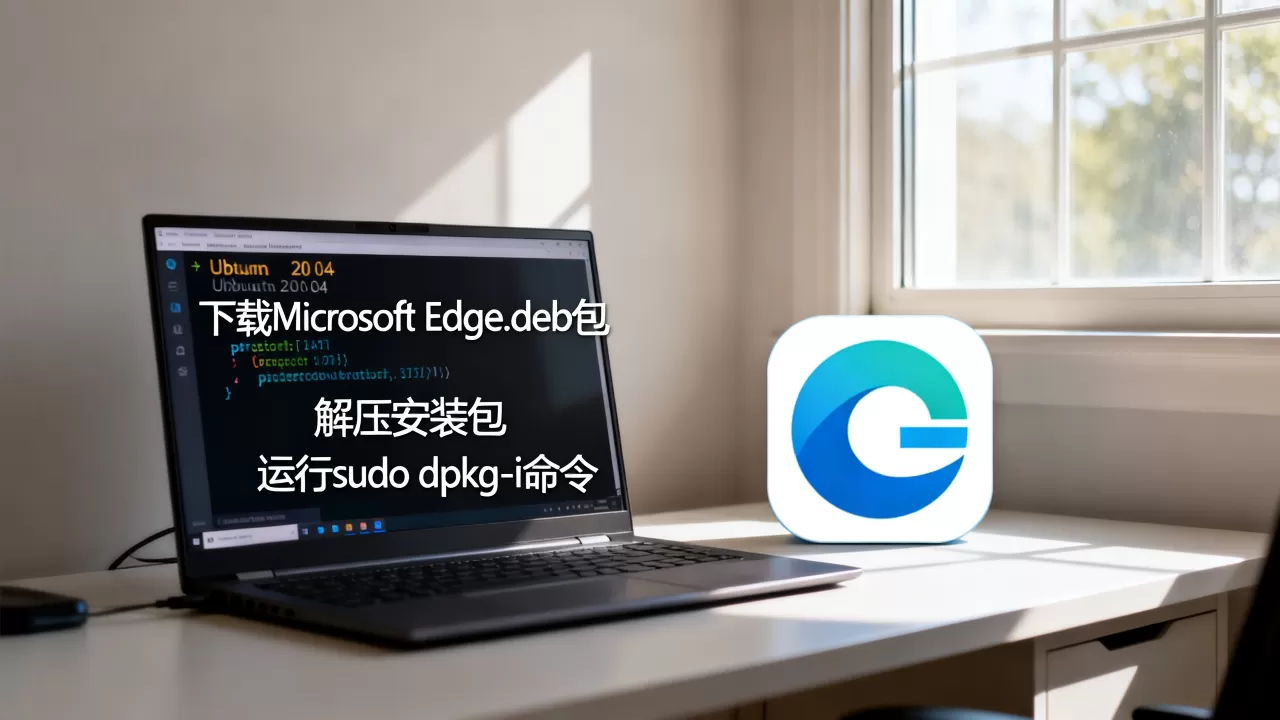
添加源后,必须刷新本地包索引,让系统识别新添加的软件仓库。
-
更新软件源列表:
sudo apt update -
安装Microsoft Edge:
sudo apt install microsoft-edge-stable
系统会自动解析依赖关系并下载约100MB左右的文件,安装完成后,你可以在应用菜单中找到Edge图标,或者在终端输入microsoft-edge直接启动。
解决Ubuntu 20.04安装Microsoft Edge常见报错
尽管流程标准化,但在实际执行中,部分用户可能会遇到依赖缺失或权限问题,以下是业内专家指出最高频的两个故障点及解决方案。
依赖库缺失导致安装失败
Ubuntu 20.04默认使用GNOME桌面环境,但某些极简安装版可能缺少必要的图形库,如果安装过程中提示libnss3或libatk-bridge2.0-0缺失,请执行以下命令修复:
sudo apt install --fix-broken
该命令会自动尝试修复损坏的依赖关系,如果仍未解决,建议手动安装缺失包:
sudo apt install libnss3 libatk-bridge2.0-0 libgtk-3-0
权限不足或源配置错误
如果在执行apt update时出现403 Forbidden或404 Not Found错误,通常是因为架构不匹配或源地址拼写错误,请检查你的CPU架构是否为amd64(x86_64),对于ARM64架构的设备(如树莓派或某些云服务器),需将源地址中的arch=amd64改为arch=arm64,并调整列表文件名。
确保/etc/apt/sources.list.d/目录下没有重复的Edge源文件,否则会导致冲突。
Microsoft Edge与Firefox在Ubuntu上的性能对比
选择浏览器时,用户往往会在Edge和Firefox之间犹豫,根据行业共识认为,两者在Ubuntu 20.04上的表现各有侧重,具体取决于用户的使用场景。
| 特性维度 | Microsoft Edge |
Mozilla Firefox |
|---|---|---|
| 内核基础 | Chromium | Gecko |
| 内存占用 | 中等,多标签页优化较好 | 较高,但在多进程隔离上更激进 |
| 启动速度 | 极快,得益于预加载机制 | 较快,首次启动略慢 |
| 生态集成 | 深度集成微软账户、Copilot AI | 独立生态,注重隐私保护 |
| 扩展兼容性 | 兼容Chrome Web Store绝大多数扩展 | 兼容Firefox Add-ons,部分Chrome扩展需转换 |
| 资源消耗 | 较低,智能休眠标签页功能显著 | 中等,标签页越多内存压力越大 |
从实际体验来看,如果你重度依赖微软Office在线版、OneDrive或Teams,Edge无疑是更优选择,其内置的侧边栏工具可以直接在浏览器内预览Office文档,无需切换应用,而对于注重隐私、不希望数据回流至科技巨头的用户,Firefox的容器标签页功能提供了更强大的隔离保护。
优化Ubuntu 20.04上Microsoft Edge的使用体验
安装只是开始,合理的配置才能让Edge在Linux环境下发挥最大效能。
启用硬件加速
Ubuntu 20.04默认使用Wayland显示服务器,这可能导致部分GPU加速功能失效,进入Edge设置 -> 系统 -> 启用“使用硬件加速模式(如果可用)”,并确保勾选,如果视频播放卡顿,可尝试在地址栏输入
chrome://flags,搜索Override software rendering list并启用,强制启用GPU加速。
配置默认PDF阅读器
Edge内置了优秀的PDF查看器,在Ubuntu中,你可以将Edge设为默认PDF应用,右键点击任意PDF文件 -> 属性 -> 打开方式 -> 选择Microsoft Edge -> 设为默认,这样,双击PDF即可直接在Edge中打开,体验接近原生应用。
同步书签与密码
登录微软账户后,Edge会自动同步书签、历史记录和密码,在Ubuntu上,建议启用“自动填充”功能,以便在登录网站时快速填入凭据,对于敏感信息,建议使用Edge的密码管理器,其加密机制与Windows/macOS版本一致,安全性有保障。
Ubuntu 20.04安装Microsoft Edge常见问题解答
Ubuntu 20.04安装Microsoft Edge常见问题
如何卸载Microsoft Edge并清理残留配置?
如需卸载,可在终端执行:sudo apt remove microsoft-edge-stablesudo apt autoremove
若要彻底清除用户配置,需删除隐藏目录:rm -rf ~/.config/microsoft-edge
此操作不可逆,请谨慎执行。
Edge在Ubuntu上无法播放受DRM保护的视频怎么办?
这通常是因为缺少Widevine组件,在Edge中访问Netflix或YouTube Premium,首次播放时会提示安装Widevine,点击安装后,重启浏览器即可,若自动安装失败,可手动下载Widevine插件并拖入chrome://extensions页面启用。
能否同时安装Edge和Chrome?
完全可以,两者基于相同内核但独立存储数据,建议将Edge作为主力浏览器,Chrome作为备用或测试环境,注意,两者不能共享同一配置文件,否则会导致数据混乱。
在Ubuntu 20.04上,Microsoft Edge不仅是一个替代品,更是一个功能完备的生产力工具,通过官方源安装,你获得的是与Windows版本一致的体验、稳定的更新机制以及强大的AI集成能力,对于追求效率的Linux用户而言,Edge无疑是当前最值得信赖的浏览器选择之一。
首发原创文章,作者:王坚,如若转载,请注明出处:https://idctop.com/article/400564.html