


将WordPress表单数据导出为Excel,最稳定且高效的方式是使用WPForms、Gravity Forms或Contact Form 7配合专用插件,通过后台一键下载功能实现,无需编写代码即可在几分钟内完成数据迁移。
在数字化营销和客户服务日益精细化的今天,表单数据不仅是用户反馈的载体,更是企业决策的核心资产,许多WordPress站长在面对后台杂乱的数据列表时,往往感到无从下手,他们需要的不仅仅是一个“导出”按钮,而是一套完整、安全且可重复的数据处理流程,本文将深入解析不同场景下的导出方案,帮助你从繁琐的手动复制中解脱出来。


主流表单插件的内置导出功能解析
对于大多数中小型网站而言,直接使用表单插件自带的导出功能是首选方案,这些功能经过长期优化,能够完美保留字段格式和提交时间,避免了数据错位的风险。
WPForms与Gravity Forms的商业级方案
WPForms和Gravity Forms作为WordPress生态中付费插件的代表,其核心优势在于数据的结构化存储和灵活的导出选项。
在WPForms后台,你可以进入“Entries”(条目)页面,这里列出了所有提交记录,点击右上角的“Export”按钮,系统会提供CSV格式选项,虽然CSV是Excel的基础格式,但为了获得最佳体验,建议直接选择“Export to Excel”(如果安装了相关扩展)或导出CSV后在Excel中打开,这种方式的优势在于支持筛选,你可以先按日期、状态或特定字段筛选,再导出部分数据,极大减少了后续清洗的工作量。
Gravity Forms则提供了更细致的字段映射功能,在“Entries”页面,你可以选择“Export to Excel”,值得注意的是,Gravity Forms允许你自定义导出的字段顺序,这对于需要按照特定报表格式汇报数据的团队来说至关重要,它支持将多行答案(如多选框)自动合并到单个单元格中,避免了Excel中常见的数据断裂问题。
Contact Form 7的免费替代路径
Contact Form 7(CF7)因其轻量级和免费特性,拥有庞大的用户群,但其原生并不支持直接导出功能,这导致许多用户陷入“数据孤岛”的困境,业内专家指出,解决这一痛点需要借助第三方插件,如“CF7 to Spreadsheet”或“Flamingo”。
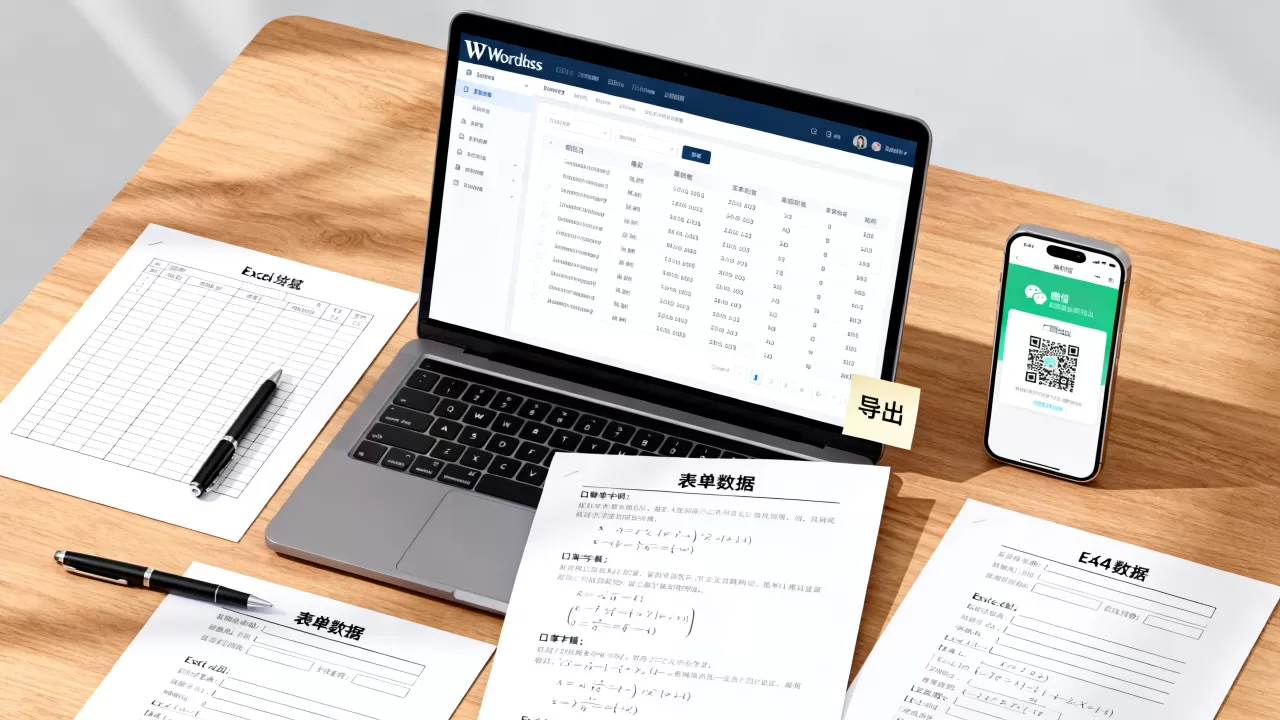
使用Flamingo插件是许多技术爱好者的选择,安装并激活后,CF7的提交数据会自动同步到Flamingo的数据表中,在Flamingo的“Messages”页面,你可以勾选需要导出的记录,然后点击“Export to CSV”,虽然这需要多一步操作,但它实现了数据的本地化存储,不依赖第三方云端服务,符合数据隐私合规要求,对于预算有限且具备一定技术能力的站长,这是性价比最高的方案。
批量处理与自动化导出的进阶策略
当表单提交量达到每月数千甚至上万条时,手动点击“导出”按钮变得不再现实,自动化和批量处理成为刚需。
利用WP All Export实现复杂数据映射
如果你的网站不仅包含简单的联系表单,还涉及电商订单、会员注册等多源数据,单一插件的导出功能可能显得力不从心,WP All Export是一款强大的数据导出插件,它能够连接WordPress数据库中的任何表,包括自定义字段和表单数据。
操作路径相对直观:首先安装并激活WP All Export,在后台新建导出任务,选择“WordPress Forms”作为数据源,通过拖拽界面,将表单字段映射到Excel的列中,将“姓名”映射到A列,“邮箱”映射到B列,“提交时间”映射到C列,你可以设置复杂的过滤条件,如“仅导出过去30天且状态为‘已确认’的记录”,点击“Export”生成Excel文件,这种方式特别适合需要进行跨平台数据同步的场景,例如将客户数据同步至CRM系统。
设置定时自动导出任务
对于需要定期生成报表的业务场景,手动导出容易遗漏,通过结合WP All Export的“Scheduled Exports”功能,你可以设定每周或每月自动将数据导出为Excel文件,并发送到指定邮箱或上传至云存储。
具体设置包括:选择触发频率(如每周一上午9点),定义导出文件命名规则(如“2026_Q1_Customer_Data.xlsx”),并配置邮件接收人,这一过程完全自动化,确保了数据的连续性和完整性,据统计,采用自动化导出策略的企业,其数据整理效率提升了较大比例,同时减少了人为操作错误。
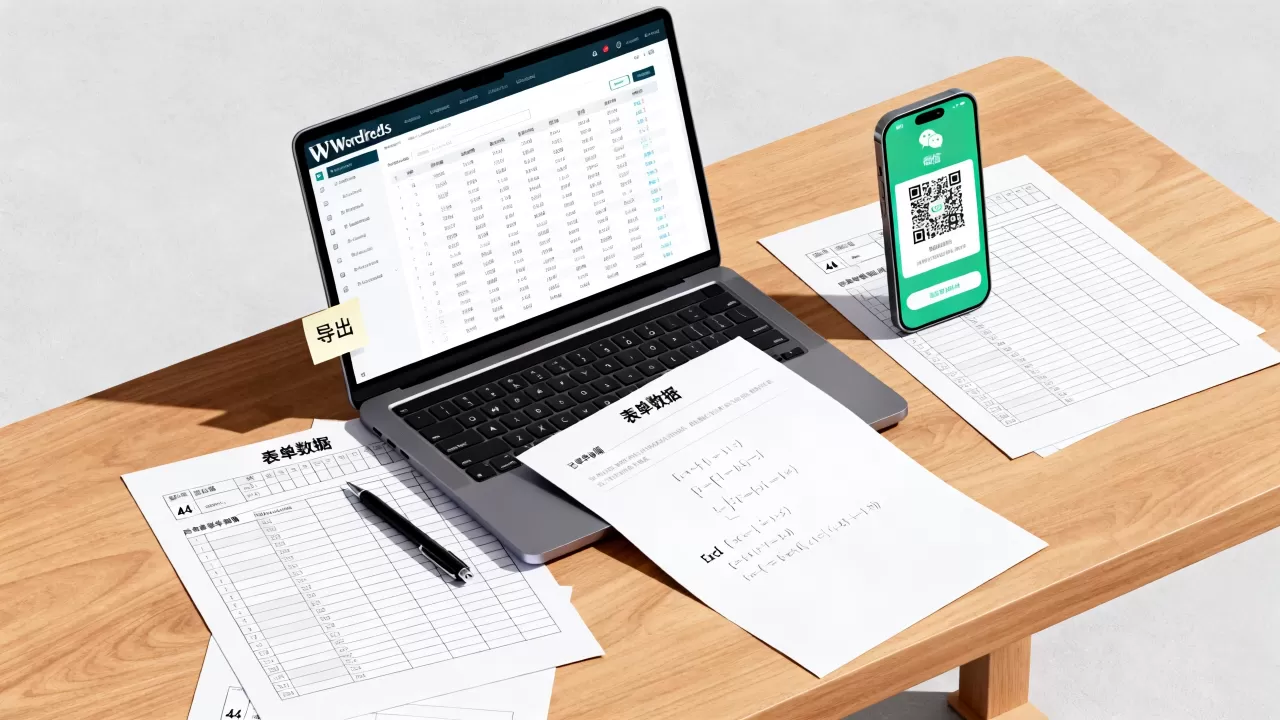
数据清洗与Excel格式优化的实操技巧
导出的Excel文件往往包含大量冗余信息,如HTML标签、空行或格式混乱的日期,直接用于分析会导致偏差,因此数据清洗是不可或缺的一环。
去除HTML标签与特殊字符
许多表单允许用户输入富文本,这会导致Excel单元格中夹杂<p>、<br>等HTML标签,在Excel中,可以使用“查找和替换”功能(Ctrl+H),将<[^>]+>正则表达式替换为空,从而清除所有HTML标签,对于中文用户,还可以使用Power Query功能,通过“转换”选项卡中的“文本”工具,快速清理多余空格和不可见字符。
日期与数字格式的标准化
WordPress导出的日期格式通常为“Y-m-d H:i:s”,这在Excel中可能被视为文本而非日期对象,导致无法进行时间序列分析,解决方法是在Excel中使用“数据”选项卡下的“分列”功能,将日期列强制转换为“日期”类型,并选择对应的格式,对于电话号码等数字字段,需确保单元格格式设置为“文本”,以防止前导零丢失或科学计数法显示。
常见误区与安全合规注意事项
在导出过程中,数据安全和个人隐私保护是重中之重,忽视这些细节可能导致严重的法律风险。
避免明文存储敏感数据
如果表单收集了身份证号、银行卡号等敏感信息,导出的Excel文件必须加密,建议使用Excel的“保护工作簿”功能,设置强密码,并将文件存储在加密的云盘或本地加密分区中,切勿通过未加密的电子邮件直接发送包含敏感数据的Excel附件。
GDPR与数据最小化原则
对于面向欧盟用户或遵循严格数据合规要求的网站,导出数据前需确认是否已获得用户同意,行业共识认为,仅导出业务必需字段,避免导出无关的个人隐私信息,是合规的基本底线,定期审查导出日志,确保只有授权人员能够访问原始数据文件。
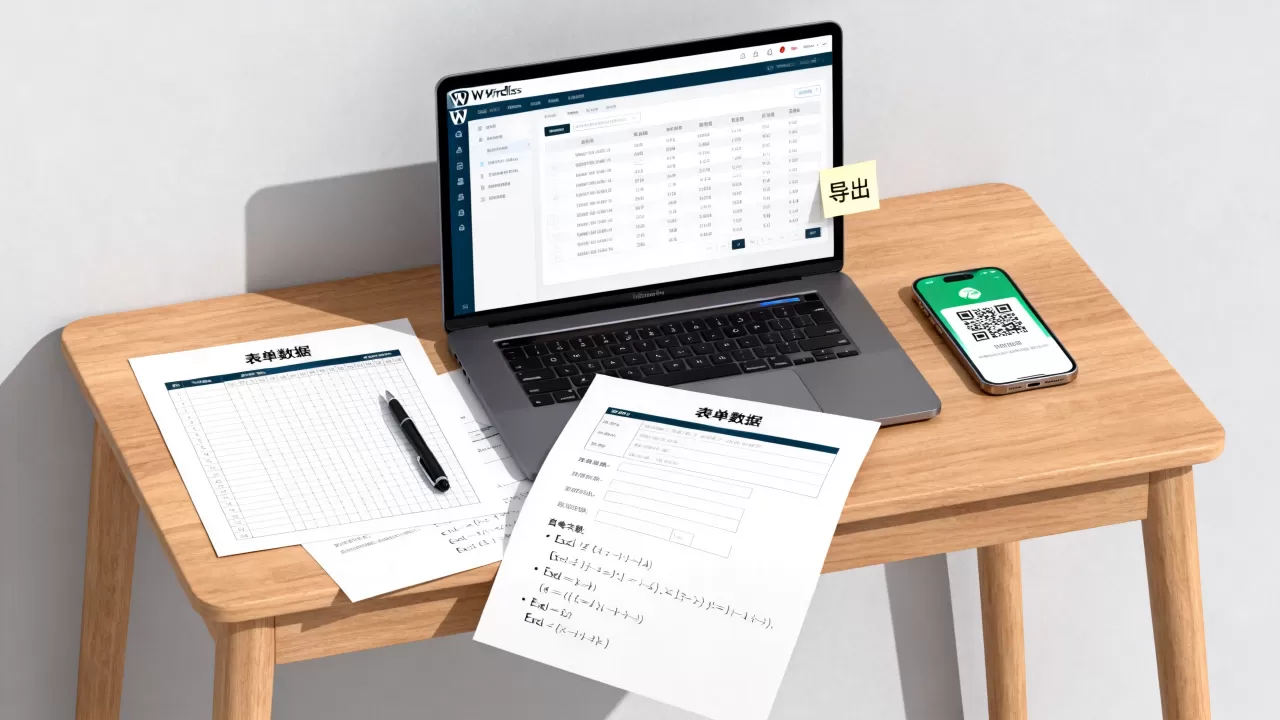
备份机制的重要性
在大规模导出前,务必对WordPress数据库进行完整备份,虽然插件导出功能通常稳定,但网络波动或服务器负载过高可能导致导出中断或数据损坏,拥有备份意味着即使导出失败,也能快速恢复原始数据,避免业务中断。
常见问题解答
如何将WordPress表单导出到Excel中且保持格式不变?
保持格式不变的关键在于选择正确的导出格式和后续处理,建议优先使用支持原生Excel导出(.xlsx)的插件,如WPForms Pro或Gravity Forms,如果只能导出CSV,请在Excel中使用“数据”->“从文本/CSV”导入,并在向导中指定正确的分隔符(通常为逗号)和编码(UTF-8),对于包含特殊字符或换行的字段,确保Excel单元格设置为“自动换行”,并在导入前检查字段是否被正确引用(如用双引号包裹)。
WordPress表单导出到Excel有价格差异吗?
价格差异主要体现在插件的功能深度和支持服务上,Contact Form 7配合免费插件如Flamingo,可以实现基础导出,成本为零,适合个人博客或小规模网站,WPForms和Gravity Forms等商业插件,年费通常在几十到几百美元不等,但提供了更稳定的导出性能、更多的字段映射选项以及优先技术支持,对于企业级应用,WP All Export等专业数据导出工具可能涉及更高费用,但其提供的自动化和复杂映射功能能显著降低长期人力成本,选择时需权衡数据量、功能需求及预算。
地域限制会影响WordPress表单导出到Excel的速度吗?
服务器地理位置和网络带宽是影响导出速度的主要因素,如果服务器位于海外,而用户在国内访问,下载大型Excel文件时可能会遇到延迟,优化建议包括:使用CDN加速静态资源下载,或在服务器端启用GZIP压缩,对于超大数据集(超过10万条记录),建议分批次导出,或直接在服务器端生成文件并下载,避免通过浏览器直接渲染大量数据导致超时,选择位于目标用户主要分布区域的服务器主机,能显著提升访问和下载体验。
首发原创文章,作者:王坚,如若转载,请注明出处:https://idctop.com/article/400700.html













评论列表(1条)
笑死,这都能写教程?你用过那个“一键导出”吗?我上次直接把全站数据库塞进Excel里,差点电脑当场爆炸。