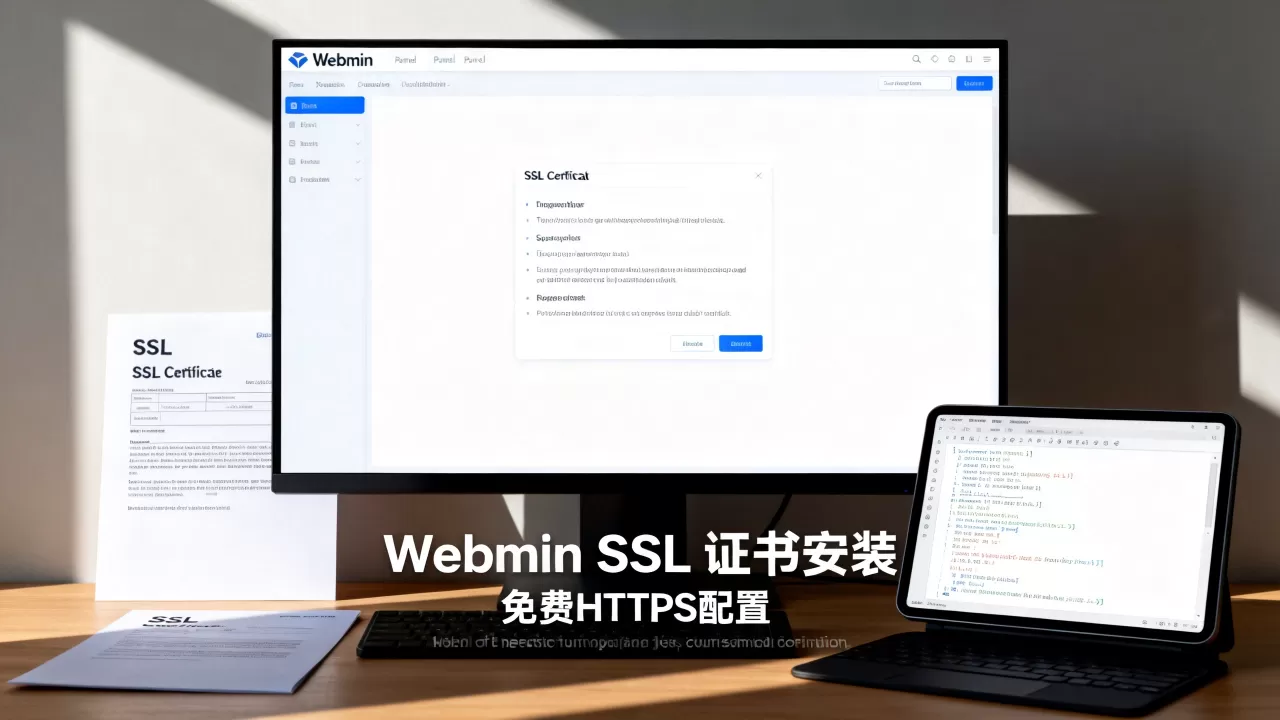
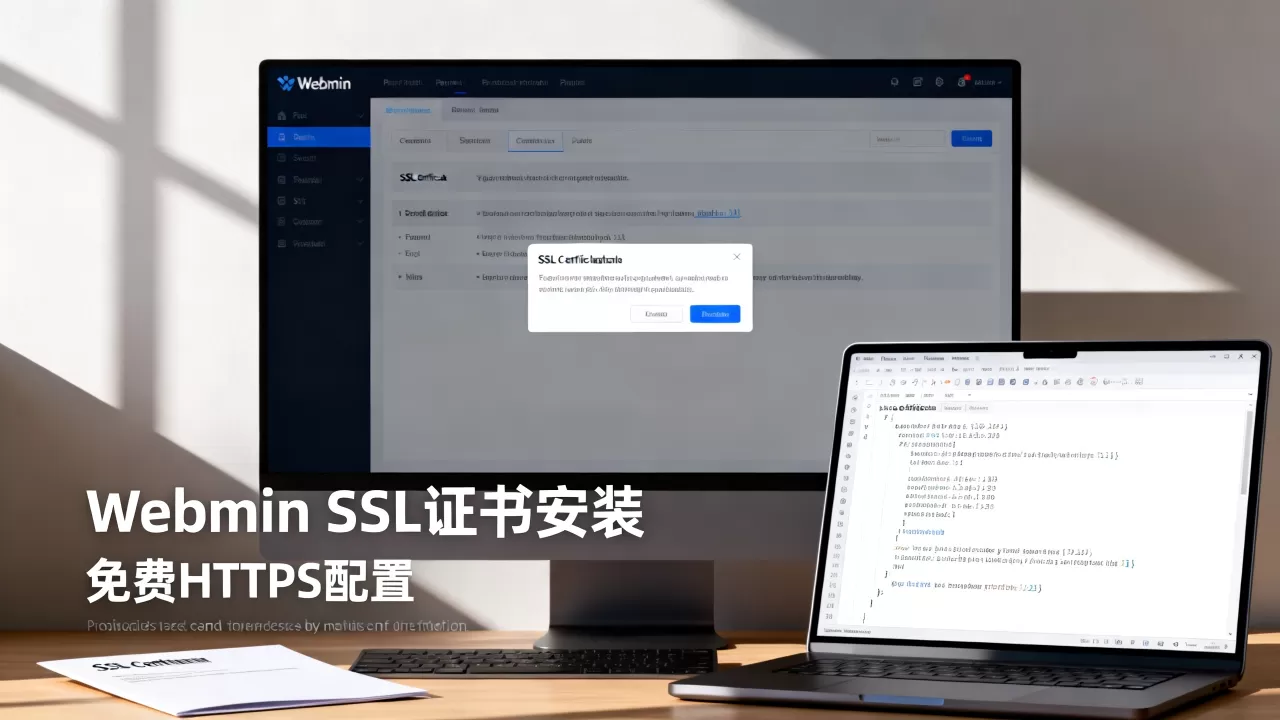
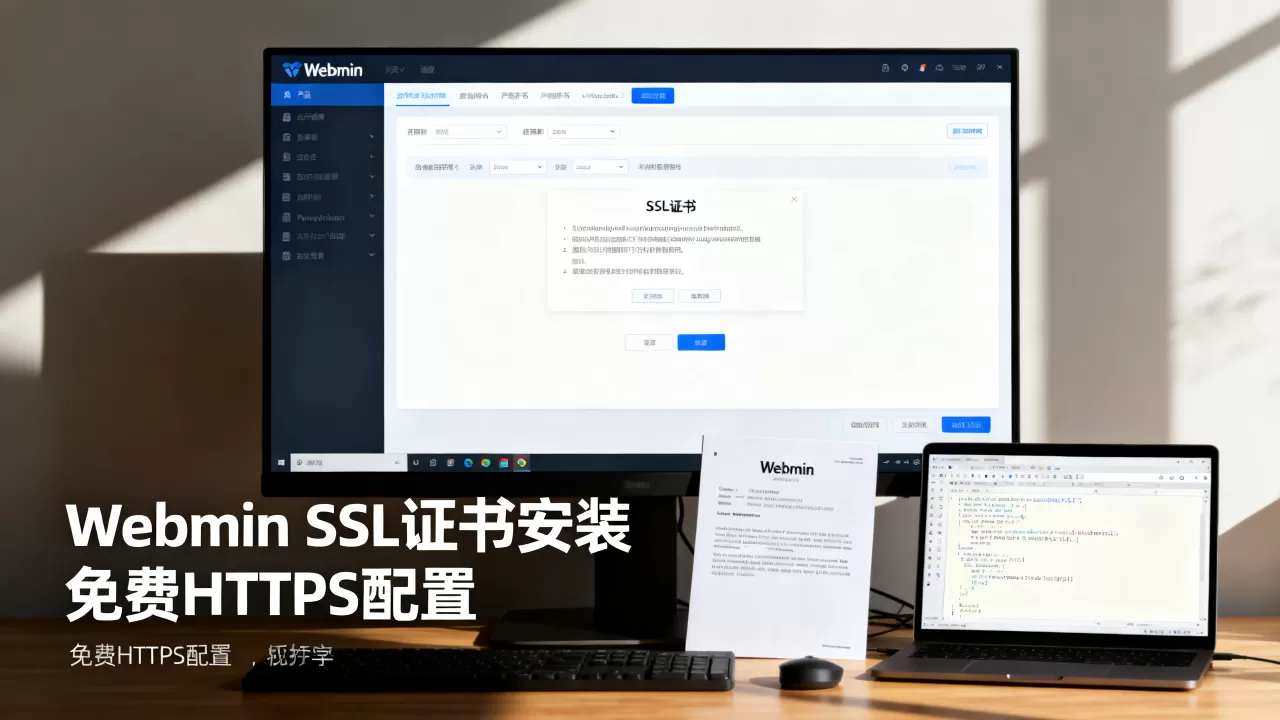
在Webmin中安装SSL证书最稳妥的方式是通过“Webmin配置”模块调用Let’s Encrypt自动续签功能,或手动上传证书文件至虚拟主机配置,前者适合新手,后者适合已有证书的用户。
很多站长在搭建网站后,第一件事就是给网站穿上HTTPS的“防护衣”,对于使用Linux服务器且安装了Webmin控制面板的用户来说,配置SSL证书并不像Windows主机那样点击几下鼠标那么简单,但也绝非不可逾越的高山,Webmin本身是一个图形化的系统管理工具,它通过调用底层的Apache或Nginx配置来实现加密传输,理解这一点,你就掌握了成功的关键。
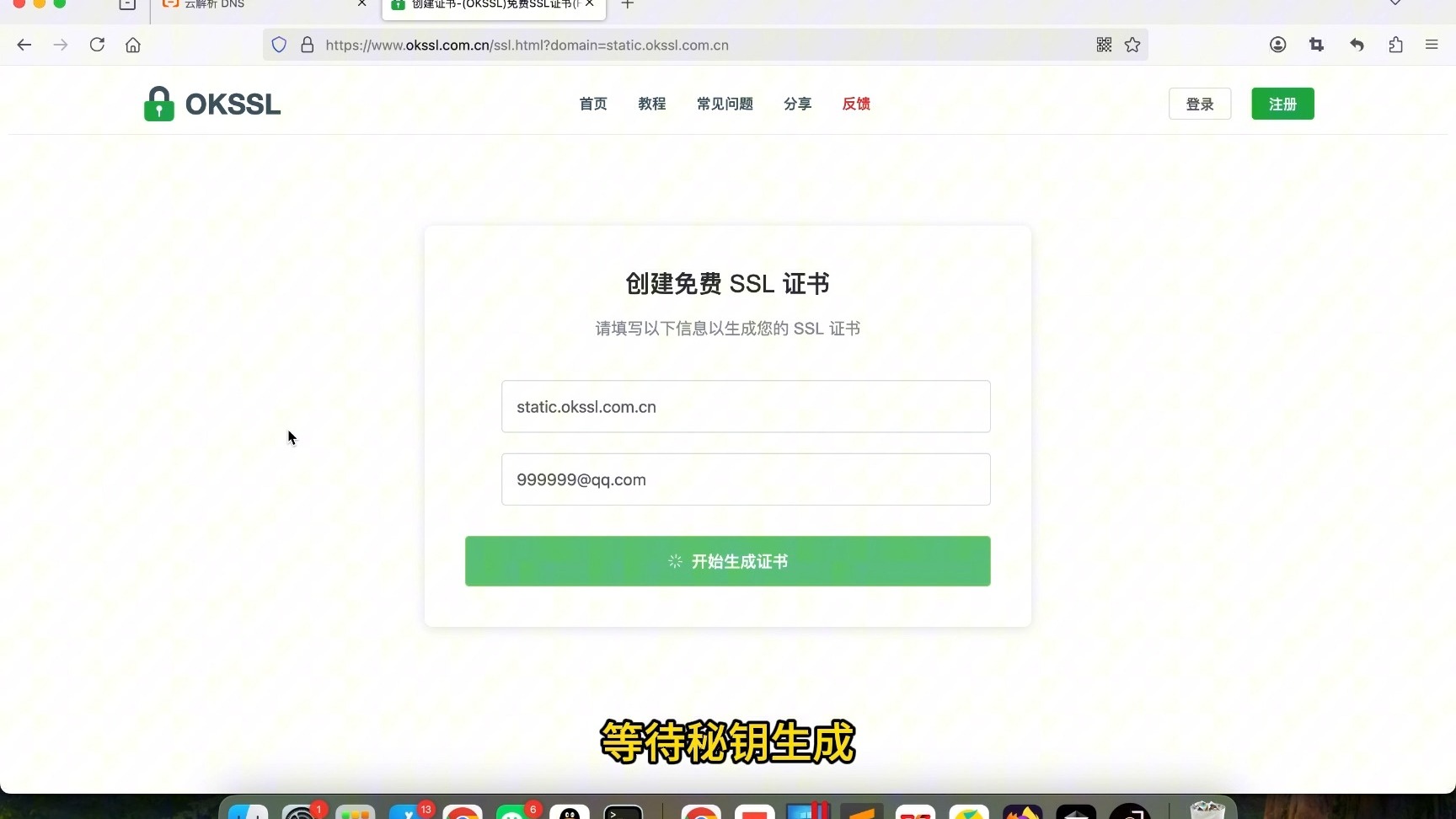

Webmin配置SSL证书前必须做的准备
在动手操作之前,确认你的服务器环境是否就绪,可以避免后续80%的报错,业内专家指出,环境依赖缺失是导致SSL安装失败的首要原因。
检查Webmin版本与模块
确保你安装的Webmin版本在1.900以上,且已启用“Webmin配置”或“Servers”下的相关模块,如果是较老版本,建议先升级,因为新版Webmin对Let’s Encrypt的支持更加完善,界面也更直观。
确认域名解析与端口开放
你的域名必须正确解析到服务器的IP地址,确保服务器的防火墙放行了80端口(HTTP)和443端口(HTTPS),如果使用的是云服务器,别忘了在云控制台的安全组规则中添加这两项。
验证域名可达性
在浏览器输入你的域名,如果能打开默认的Webmin登录页或网站首页,说明网络通畅,如果无法访问,请先排查DNS和防火墙设置。
使用Let’s Encrypt自动申请证书
这是目前最主流、最便捷的方案,Let’s Encrypt提供免费、自动续期的SSL证书,非常适合个人博客、中小企业官网等场景。
进入Webmin配置模块
登录Webmin后台,在左侧菜单栏找到“系统”或“服务器”分类,点击“Webmin配置”或“SSL加密”,不同版本的Webmin菜单名称略有差异,但核心入口一致。
启用Let’s Encrypt支持
在SSL配置页面中,找到“Let’s Encrypt”选项卡,点击“申请新证书”或“配置Let’s Encrypt”,系统会要求你输入域名,通常是主域名(如example.com)或带www的域名。
填写域名与验证方式
选择验证方法
Webmin通常提供两种验证方式:
- Webroot验证:将验证文件放置在网站根目录,Let’s Encrypt服务器访问该文件以证明你对域名拥有控制权,这种方式最简单,无需停止服务。
- DNS验证:要求你在域名DNS解析中添加一条TXT记录,这种方式适合无法直接访问服务器文件的用户,但操作稍显繁琐。
执行申请
点击“申请”按钮,Webmin会自动调用Certbot工具进行验证和证书下载,如果一切顺利,你会看到“证书已成功安装”的提示,Webmin会自动修改Apache或Nginx的配置文件,启用HTTPS监听。
自动续期设置
Let’s Encrypt证书有效期仅为90天,因此自动续期至关重要,Webmin通常会自动创建定时任务(Cron Job)来执行续期脚本,你可以在“计划任务”模块中查看是否有名为“certbot”或“letsencrypt”的定时任务,确保其状态为“启用”。
手动上传已有SSL证书
如果你从商业CA机构购买了证书,或者使用其他工具生成的证书,就需要手动上传,这种方式适合对证书内容有特殊要求的用户,比如需要安装中间证书或特定链式证书的场景。
准备证书文件
你需要准备三个文件:
- 证书文件(.crt或.pem):你的域名证书。
- 私钥文件(.key):生成CSR时产生的私钥,务必妥善保管。
- 中间证书(.ca-bundle或.pem):部分CA机构提供,用于构建信任链。
上传文件至服务器
使用Webmin文件管理器
在Webmin左侧菜单点击“文件管理器”,进入/var/www/或/etc/ssl/目录(具体路径取决于你的Web服务器配置),创建一个新的文件夹,如/etc/ssl/certs/yourdomain,将上述三个文件上传至此。
设置文件权限
私钥文件权限必须严格限制,在文件管理器中右键点击.key文件,选择“权限”,设置为600,所有者为root,组为root,这是安全底线,不可忽略。
在Webmin中绑定证书
修改虚拟主机配置
进入“服务器”模块,选择“Apache Web Server”或“Nginx Web Server”,找到你的域名对应的虚拟主机配置,点击“编辑”。
填写SSL路径
在配置文件中,找到SSLEngine On部分,手动填入证书、私钥和中间证书的路径。
- SSLCertificateFile /etc/ssl/certs/yourdomain/cert.pem
- SSLCertificateKeyFile /etc/ssl/certs/yourdomain/private.key
- SSLCertificateChainFile /etc/ssl/certs/yourdomain/chain.pem
重启服务
保存配置后,点击“重启Web服务器”按钮,使配置生效。
常见问题与排查技巧
即使按照教程操作,有时也会遇到证书不生效的情况,以下是几种常见场景及解决方案。
浏览器提示“证书不受信任”
这通常是因为中间证书缺失或配置错误,检查你的证书链是否完整,确保在Webmin或Nginx配置中正确引用了中间证书文件。
HTTP无法自动跳转HTTPS
安装SSL证书后,用户仍可能通过http访问,你需要在Webmin的虚拟主机配置中,添加一条301重定向规则,将所有http请求强制跳转到https。
Apache重定向示例
在虚拟主机配置中添加:
RewriteEngine On
RewriteCond %{HTTPS} off
RewriteRule ^(.)$ https://%{HTTP_HOST}%{REQUEST_URI} [L,R=301]
Let’s Encrypt申请失败
常见原因包括域名解析未生效、80端口被占用或防火墙拦截,使用curl命令测试域名80端口是否可达:curl -I http://yourdomain.com,如果返回403或超时,请检查服务器防火墙和Web服务状态。
安全建议与最佳实践
配置SSL证书只是第一步,后续的安全维护同样重要。
定期更新证书
无论是自动还是手动,确保证书在过期前续期,自动续期方案省心,但建议每月检查一次Webmin的定时任务日志,确保续期脚本正常运行。
启用HSTS
在Webmin配置中启用HTTP严格传输安全(HSTS),强制浏览器只通过HTTPS连接你的网站,防止中间人攻击。
监控证书状态
可以使用在线工具定期扫描你的域名,检查SSL证书的有效性、加密强度及配置安全性。
Webmin SSL证书安装常见问题解答
Webmin安装SSL证书免费吗?
Webmin软件本身是开源免费的,通过Webmin申请Let’s Encrypt证书也是免费的,因为Let’s Encrypt提供免费的DV证书,若选择手动上传商业证书,则需向CA机构支付费用,价格因品牌和安全等级而异,通常每年几百至几千元不等。
Webmin配置SSL证书后网站打不开怎么办?
首先检查Webmin后台的Web服务器状态,确认Apache或Nginx是否正在运行,查看错误日志(通常在/var/log/apache2/error.log或/var/log/nginx/error.log),查找具体的配置错误信息,常见原因是证书路径错误或权限不足,修正后重启服务即可。
Webmin支持通配符SSL证书吗?
Webmin本身不直接生成通配符证书,但可以通过调用Certbot工具实现,在申请Let’s Encrypt证书时,选择DNS验证模式,并指定通配符域名(如.example.com),Certbot会引导你在DNS中添加TXT记录完成验证,从而获得通配符证书。
首发原创文章,作者:王坚,如若转载,请注明出处:https://idctop.com/article/400901.html