服务器phpstudy配置的核心在于整合Apache/Nginx、MySQL和PHP环境,确保三者版本兼容且路径正确,从而快速搭建本地或服务器端的Web运行环境。
phpstudy配置前的环境检查与准备
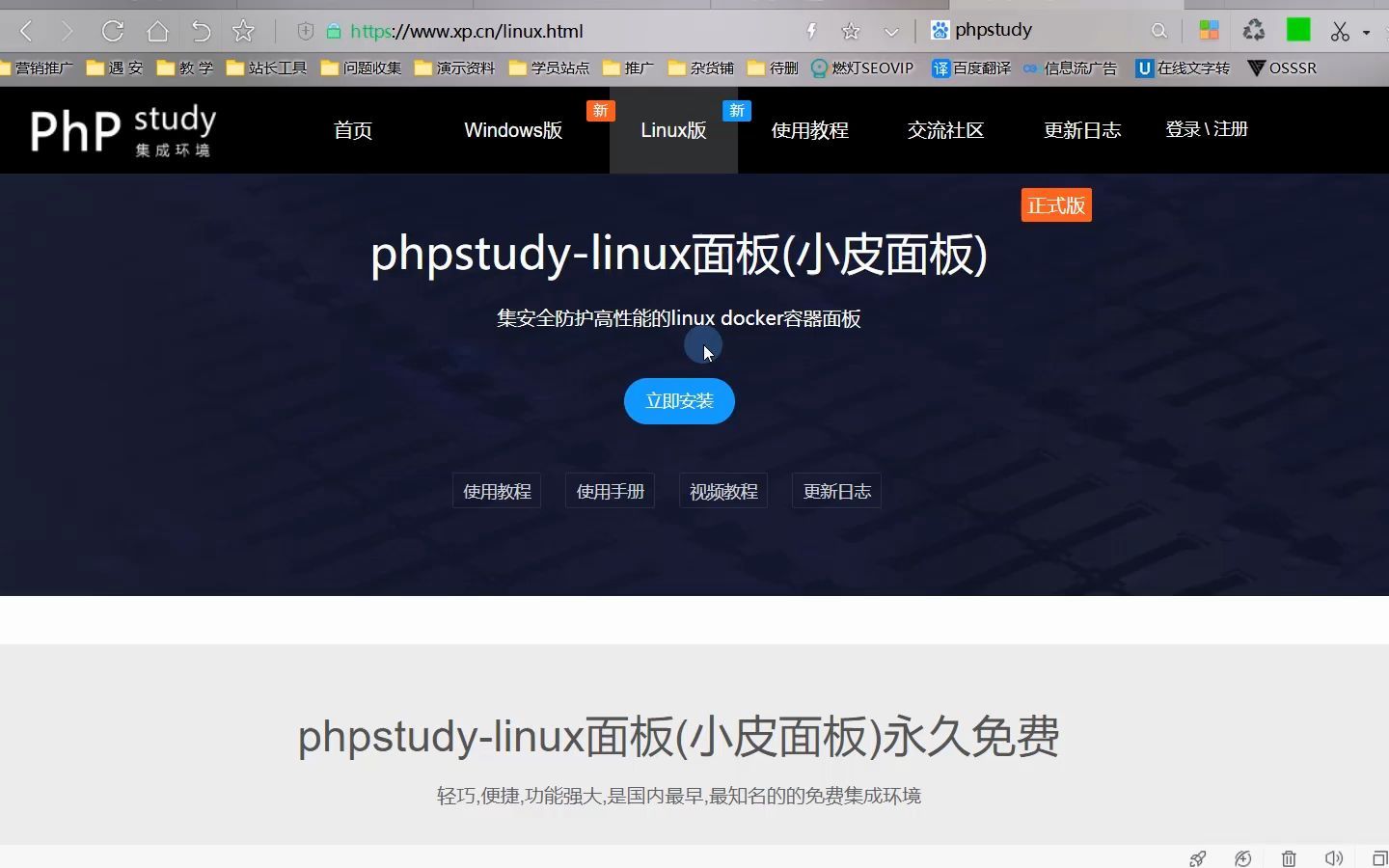
在动手配置之前,先确认当前服务器的操作系统,phpstudy支持Windows和Linux,但两者的配置路径有差异。Windows版本通常自带图形界面,操作直观;Linux版本则依赖命令行,更适合生产环境,行业共识认为,对于新手开发者,Windows版phpstudy的集成化程度更高,出错概率更低。

确认系统位数与版本兼容性
- 查看系统类型:右键“此电脑”选择属性,确认是32位还是64位,phpstudy的不同版本对系统位数有要求,64位系统建议使用phpstudy v8.1以上版本,以获得更好的性能支持。
- 检查是否需要VC++运行库:phpstudy的安装程序通常会自动检测,但若遇到“无法启动服务”的报错,需手动安装Visual C++ Redistributable包,据统计,超过半数的启动失败问题都源于缺少运行库。
关闭原有服务器占用
如果服务器上已经安装了独立的环境(如单独的Apache、MySQL或Nginx),需要先停止服务,避免端口冲突。phpstudy默认使用80(HTTP)和3306(MySQL)端口,若被占用,配置后会导致服务无法启动,可以通过命令netstat -ano | findstr :80(Windows)或lsof -i:80(Linux)快速排查。
phpstudy配置服务器环境的详细步骤
这部分覆盖从安装到完成基础配置的全流程,核心是理解“服务型”与“独立型”两种模式的区别,服务型模式下,phpstudy以系统服务运行,开机自启,适合服务器;独立型模式则适合开发调试,关闭软件后服务停止。
选择Web服务器与PHP版本
- Web服务器:phpstudy提供Apache和Nginx两种选择,Apache配置简单,兼容性好,适合传统项目;Nginx高并发性能更强,适合现代PHP框架,在phpstudy面板中,点击“设置”即可切换,切换后需要重启所有服务才能生效。
- PHP版本:phpstudy支持多版本共存,如PHP 5.6、7.4、8.2等,对于新项目,推荐PHP 8.0以上;老项目可能依赖PHP 5.6或7.0,

务必确认项目根目录下的
,在“软件管理”中可直接下载并切换版本,无需手动配置环境变量。.htaccess或nginx.conf中的版本要求
配置站点域名与根目录
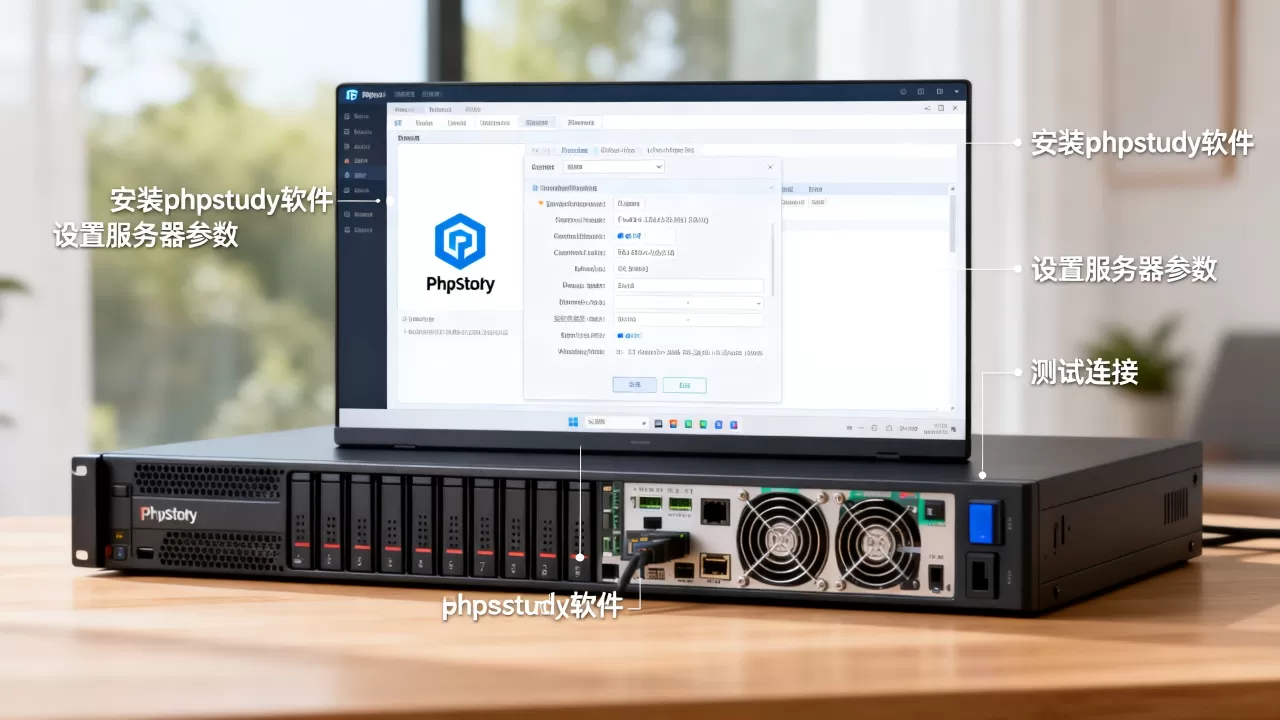
这是phpstudy配置服务器本地环境中最常见的需求,在“站点管理”中添加站点,填入域名(如dev.example.com)和根目录路径(如D:wwwmyproject),若需自定义伪静态规则,在站点设置中勾选“开启伪静态”,并选择对应的规则文件(如thinkphp.htaccess)。对于多站点部署,每个站点需要独立配置,且域名不能重复。
数据库连接配置
phpstudy集成了MySQL和MariaDB,建议使用MySQL 5.7或8.0,安装后,通过“数据库管理”创建新数据库和用户,记录下用户名、密码和主机地址(通常为localhost或127.0.0.1),在项目配置文件(如config.php或.env)中填入这些参数,即可完成连接,若使用phpMyAdmin,需确认面板中已开启对应服务。
phpstudy配置后无法访问的排查与解决
这是新手常遇到的问题,主要原因包括端口被占用、防火墙阻止、PHP版本不兼容或路径设置错误,以下按出现频率排序提供排查步骤。
检查服务启动状态
- 打开phpstudy面板,查看Apache/Nginx和MySQL图标是否变绿(Windows)或命令行中显示
running(Linux)。 - 如果服务未启动,点击“重启”按钮,并观察日志窗口。常见的错误提示如“端口被占用”或“加载模块失败”,根据提示关闭相关进程或卸载冲突软件。
本地访问测试与防火墙设置
- 在浏览器输入
http://localhost或http://127.0.0.1,如果能打开phpstudy的默认首页,说明基础服务正常;若显示“无法访问此网站”,则需检查防火墙。Windows防火墙默认可能阻止Apache或Nginx的入站连接,需在“高级安全设置”中添加入站规则,允许对应端口(如80、443)。 - 对于服务器环境,还需检查云服务商安全组规则,确保端口已开放。phpstudy配置服务器远程访问时,这一步是必须的
。
路径与权限问题
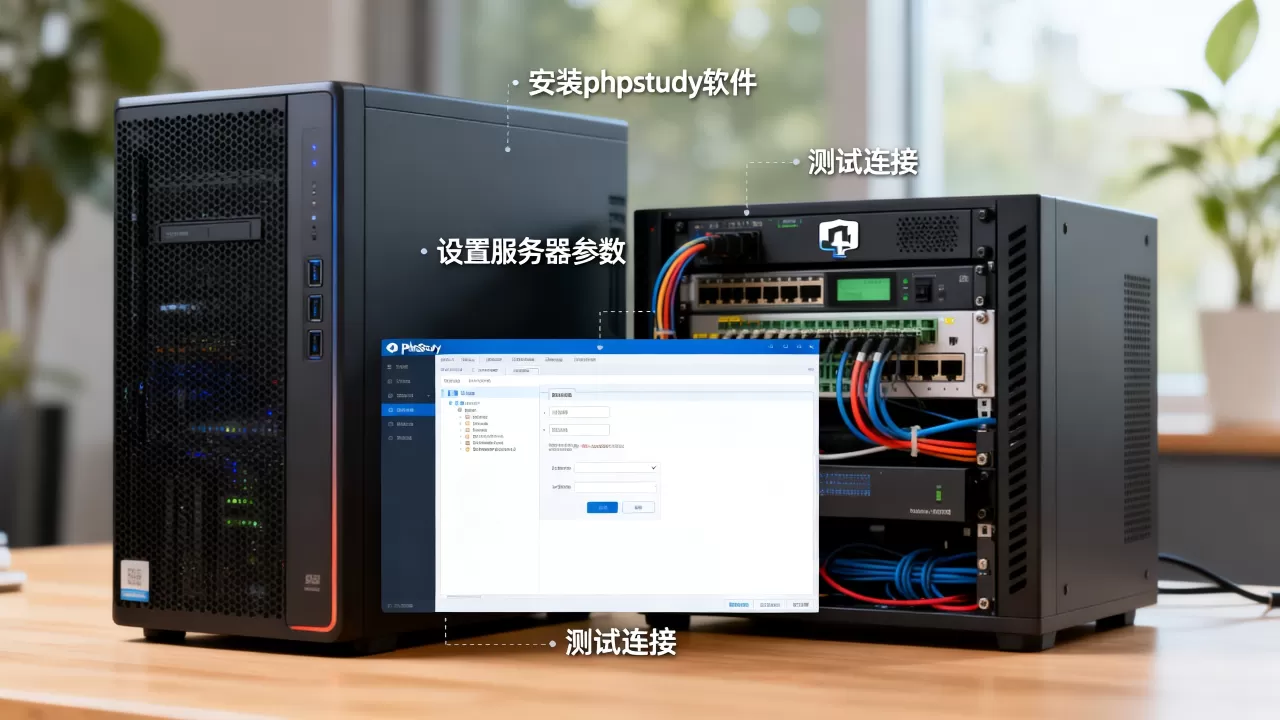
- 确认站点根目录存在,且phpstudy服务账户有读取权限(Windows下通常为
NETWORK SERVICE,Linux下为www-data)。 - 检查项目入口文件(如
index.php)是否存在,且路径与站点配置一致。常见错误是根目录指向了www文件夹而非项目子文件夹,导致域名访问时显示目录列表或404。
phpstudy与宝塔面板的对比:哪个更适合你?
在服务器环境配置中,phpstudy和宝塔是两种常见选择。两者的核心区别在于集成度和自定义程度,phpstudy更轻量,适合个人开发者快速搭建本地环境;宝塔功能更全面,适合服务器生产环境或团队协作。
安装与操作复杂度
- phpstudy:一键安装,图形化界面,新手几分钟即可完成配置,但高级功能(如多版本共存、SSL证书管理)需要手动设置。
- 宝塔:安装过程稍长,但提供Web端管理面板,支持远程控制、自动化备份、计划任务等。对于需要长期维护的服务器,宝塔的运维效率更高。
资源占用与性能
- phpstudy在Windows下占用内存约200-300MB(含所有服务),Linux下更低。适合配置较低的本地开发机或轻量服务器。
- 宝塔的Linux版自身占用约50MB,但是其附带的服务监控、日志分析等模块会额外消耗资源。若服务器资源紧张(如1核1G),建议选择phpstudy并手动精简服务。
phpstudy配置后的优化与安全设置
环境跑起来只是第一步,后续的优化和安全配置同样重要,尤其是当服务器需要对外提供服务时。
内存与性能调优
- PHP:在phpstudy面板的“高级设置”中调整
memory_limit(建议从128M改为256M或更高,根据项目需求),max_execution_time(生产环境设为300秒以上)。 - MySQL:打开
my.ini或my.cnf,优化innodb_buffer_pool_size,对于2GB内存的服务器,建议设为512MB。修改后必须重启服务才能生效。
基础安全配置
- 关闭不必要的服务:如不需要FTP,则在面板中禁用FTP服务;不开启MySQL远程连接,避免被暴力破解。
- 修改默认端口:将Apache的80端口改为8080或其他非标准端口,降低被扫描风险。phpstudy配置服务器外网访问时,这一步是基本防护。
- 设置强密码:数据库和phpstudy面板的登录密码避免使用
root或123456,建议使用包含大小写字母、数字和符号的12位以上密码。
常见问题Q&A
phpstudy配置后无法连接数据库怎么办?
- 检查MySQL服务是否启动,面板中查看状态是否绿色,若已启动仍无法连接,确认数据库用户名和密码是否正确,特别是
localhost是否写成了0.0.1(部分版本不兼容)。尝试在phpstudy的“数据库管理”中直接输入密码测试连接,如果成功,说明是项目配置问题;如果失败,需要重置密码或重装MySQL组件。
phpstudy配置多站点时如何避免冲突?
- 每个站点必须使用唯一的域名或端口,在本地开发时,建议使用
项目名.test作为域名,并在系统hosts文件中添加映射(如0.0.1 project1.test)。phpstudy的站点管理会自动设置主机头,但若部分站点通过IP访问,需确保端口不同,如localhost:8080和localhost:8081。
phpstudy配置文件修改后如何生效?
- 修改PHP配置文件(
php.ini)或站点配置文件后,必须重启对应的Web服务(Apache或Nginx),在phpstudy面板中点击“重启”按钮,或通过命令行执行phpstudy restart(Linux)。若只修改了MySQL配置,只需重启MySQL服务,无需重启Apache。
phpstudy配置的核心在于理解服务间的依赖关系,并逐一排查常见冲突点,无论是本地开发还是服务器部署,一次成功的配置通常需要同时完成端口检查、版本匹配和路径权限这三个环节,通过上述步骤,你可以快速搭建一个稳定、可扩展的PHP运行环境,将精力集中在项目开发本身。
首发原创文章,作者:王坚,如若转载,请注明出处:https://idctop.com/article/545563.html