PHPstudy端口80被占用的核心解决思路是:优先排查并关闭占用端口的进程(如IIS、Apache或Web服务器),若需保留原服务,则修改PHPstudy的监听端口为8080等非冲突端口,并同步更新配置文件与访问地址。
遇到这个问题时,很多开发者会感到焦虑,毕竟环境搭建是开发的第一步,端口80是HTTP协议的默认端口,就像房子的正门,一旦有人占了,你的程序就进不去,这通常发生在Windows环境下,因为系统自带了一些服务,或者你之前安装过其他Web服务器软件,解决这个难题不需要复杂的代码知识,只需要按照逻辑一步步排查即可。


排查端口80被谁占用的具体方法
在动手修改任何配置之前,必须先搞清楚“是谁”在占用80端口,盲目重启或修改配置往往治标不治本。
使用命令行工具精准定位
Windows系统自带了强大的网络诊断工具,这是最直接的排查手段。
打开命令提示符
按下键盘上的 Win + R 键,输入 cmd,然后按回车,确保以管理员身份运行,这样权限更充足,能看到更多进程信息。
执行查询命令
在黑色窗口中输入以下命令并回车:
netstat -ano | findstr :80
这条命令的意思是:列出所有网络连接,筛选出包含“:80”的行,你会看到类似这样的输出:
TCP 0.0.0.0:80 0.0.0.0:0 LISTENING 4
重点关注最后一列的数字,这里是 4,这就是占用端口的进程ID(PID)。
查找进程名称
再次输入命令:
tasklist | findstr 4
将刚才得到的PID替换进去,系统会告诉你哪个程序占用了这个ID,常见的“嫌疑人”包括:
- System:通常是IIS(Internet Information Services)服务在作祟。
- nginx.exe:如果你之前安装过Nginx,它可能还在后台运行。
- httpd.exe:这是Apache服务器的进程。
- chrome.exe:某些浏览器插件或开发工具可能临时占用端口。
利用任务管理器直观查看
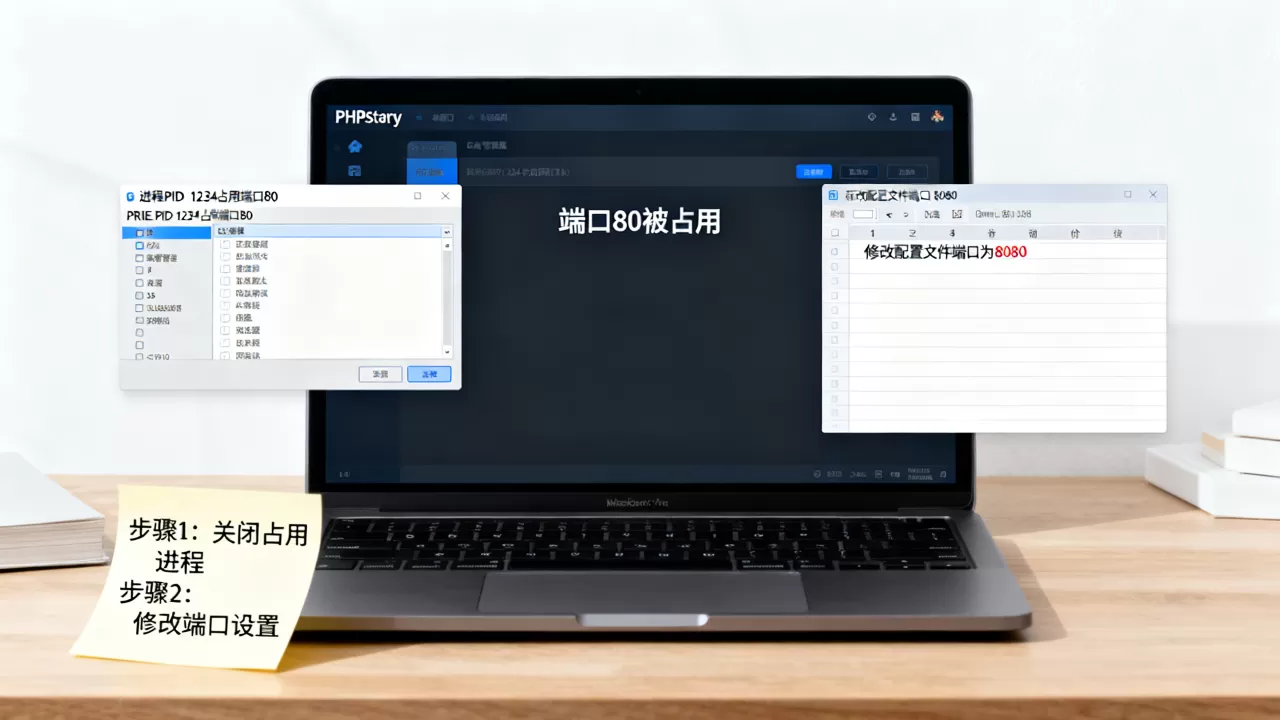
如果你觉得命令行太繁琐,可以使用图形界面,按下 Ctrl + Shift + Esc 打开任务管理器,点击“详细信息”选项卡,在“PID”列中找到刚才查到的数字,对应的“名称”列就是占用端口的程序,右键点击该进程,选择“结束任务”即可释放端口,但这只是临时方案,重启电脑后可能会再次出现。
关闭占用服务以释放端口80
一旦确认是系统服务(如IIS)占用了端口,关闭它是最高效的解决方案,业内专家指出,Windows系统自带的IIS服务在默认情况下可能会自动启动,尤其是在安装过Visual Studio或某些企业软件后。
禁用IIS服务的方法
IIS是Windows下最常见的80端口占用者,要彻底解决phpstudy端口80被占用怎么解决这个问题,关闭IIS是关键。
通过服务管理器关闭
1. 按下 Win + R,输入 services.msc 并回车。
2. 在服务列表中找到 World Wide Web Publishing Service(简称W3SVC)。
3. 右键点击它,选择“属性”。
4. 将“启动类型”改为“禁用”,然后点击“停止”按钮。
5. 点击“确定”保存设置。
通过组件功能关闭
如果上述方法无效,可能需要彻底卸载IIS组件。
1. 打开“控制面板” > “程序” > “启用或关闭Windows功能”。
2. 找到 Internet Information Services,取消勾选前面的复选框。
3. 点击确定,系统会自动卸载相关组件,重启电脑后生效。
处理其他Web服务器进程
如果占用进程是Nginx或Apache,操作逻辑类似。
- Nginx:打开Nginx安装目录,找到 nginx.exe,右键选择“结束任务”,建议检查Nginx的配置文件 nginx.conf,看是否设置了开机自启,如有则取消。
- Apache:同样在任务管理器中结束 httpd.exe 进程,如果是通过服务安装的Apache,需在 services.msc 中禁用Apache2.4服务。
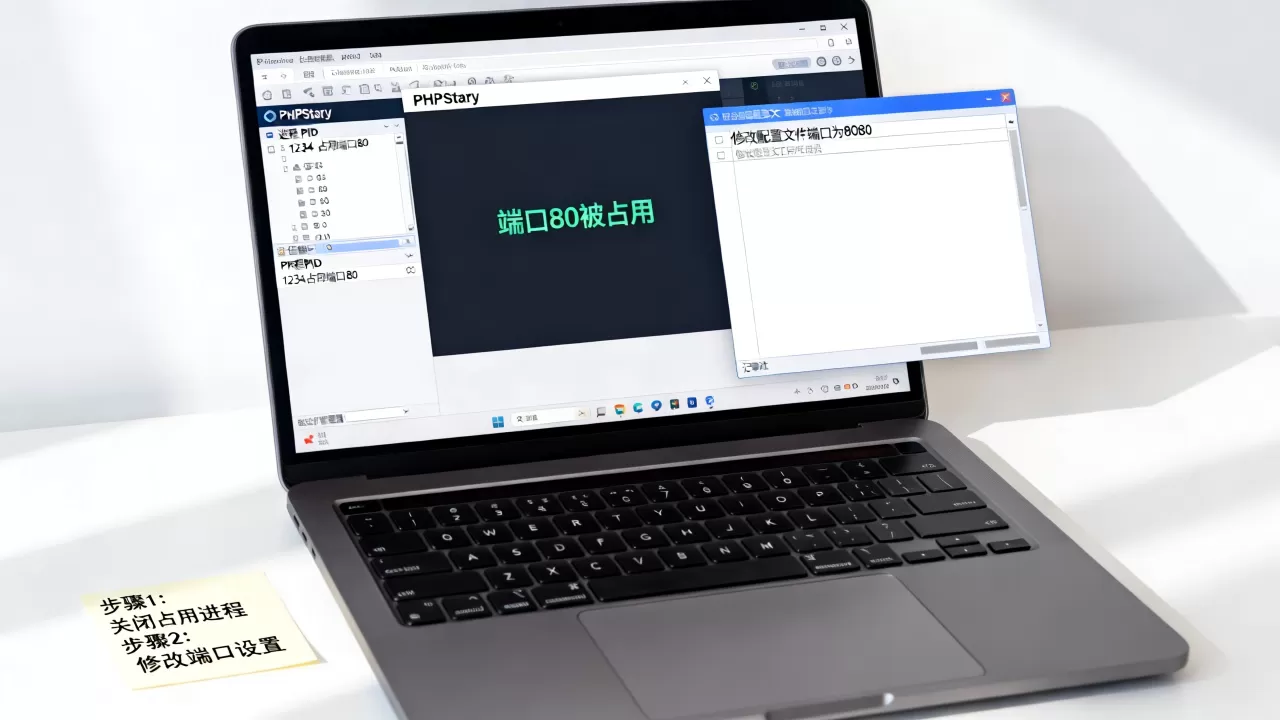
行业共识认为,清理掉这些“前任”留下的痕迹,能让开发环境更加干净。
修改PHPstudy端口配置方案
如果你不想关闭IIS,或者你需要同时运行两个Web服务,那么修改PHPstudy的端口是最佳选择,这里涉及到phpstudy端口80被占用怎么办,修改端口是最稳妥的替代方案。
修改Apache/Nginx监听端口
PHPstudy通常集成Apache或Nginx,以Apache为例:
- 打开PHPstudy面板,点击“设置” > “配置文件” > “httpd.conf”。
- 搜索 Listen 80,将其修改为 Listen 8080 或其他未占用的端口(如8081、8888)。
- 保存文件。
- 同样检查 httpd-vhosts.conf 文件,确保虚拟主机配置的端口也同步修改为8080。
- 重启Apache服务。
修改Nginx监听端口
如果你使用的是Nginx版本:
- 点击“设置” > “配置文件” > “nginx.conf”。
- 找到 server { listen 80; } 部分。
- 将 80 改为 8080。
- 保存并重启Nginx。
同步修改数据库与PHP配置
端口修改后,还需注意以下细节,否则可能出现连接错误:
- 虚拟主机配置:在PHPstudy面板中添加或修改站点时,确保端口号与全局配置一致。
- 浏览器访问:访问本地项目时,URL需变为 http://localhost:8080,别忘了加上端口号。
- 数据库端口:MySQL默认端口是3306,通常不会冲突,但如果你的MySQL也改了端口,需在phpstudy面板中确认一致。
常见陷阱与优化建议
解决端口问题不仅仅是改个数字,还需要注意一些容易忽视的细节。
避免端口冲突的长期策略
多数情况下,开发环境应该与生产环境保持一定的隔离性。
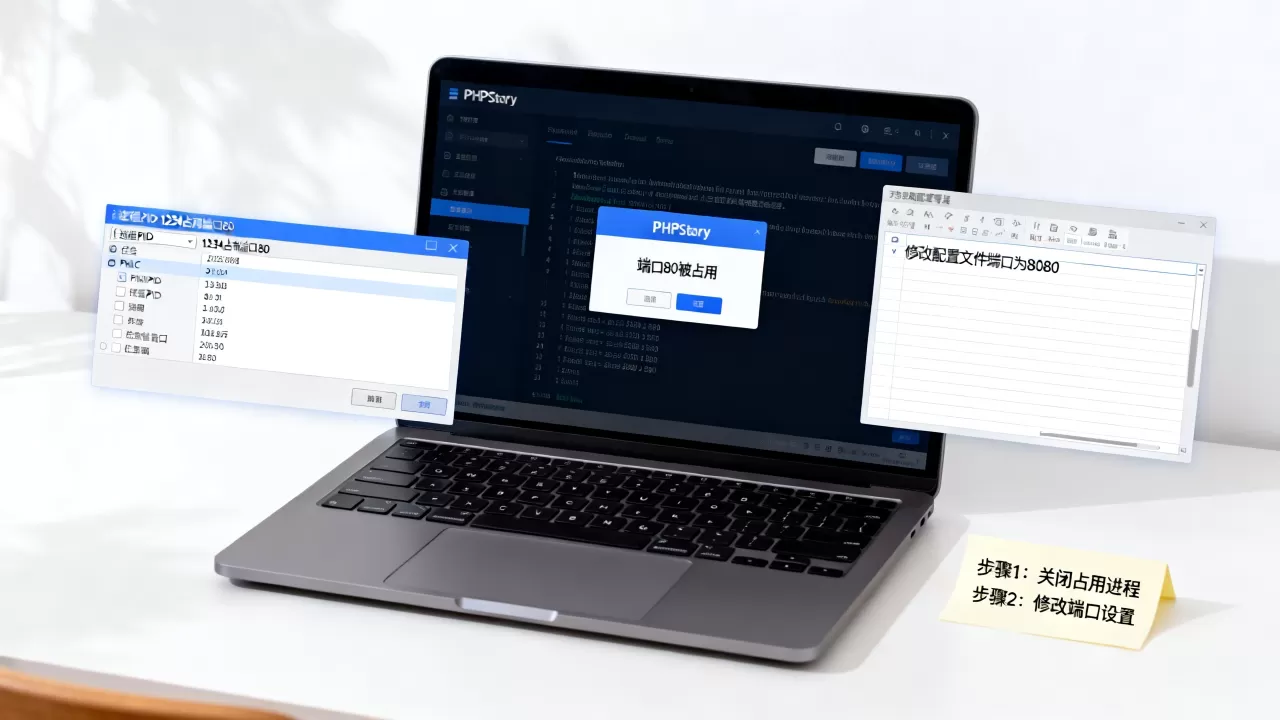
- 使用非标准端口:建议开发环境默认使用8080或8000端口,避免与系统服务冲突。
- 检查开机启动项:按 Ctrl + Shift + Esc 打开任务管理器,切换到“启动”选项卡,禁用不必要的Web服务器开机自启。
- 使用Docker容器化:对于高级用户,使用Docker部署PHP环境可以完美隔离端口,每个容器独立运行,互不干扰。
防火墙与安全组设置
如果你在内网或多机协作环境中,可能需要开放新端口。
- Windows防火墙:进入“控制面板” > “Windows Defender 防火墙” > “高级设置”,添加入站规则,允许TCP端口8080通过。
- 路由器映射:如果是局域网访问,需在路由器中设置端口映射,将外部端口映射到内部IP的8080端口。
Q&A:phpstudy端口80被占用怎么解决相关疑问
修改端口后访问速度慢怎么办?
修改端口本身不会导致速度变慢,如果感觉变慢,可能是浏览器缓存问题,建议清除缓存或使用无痕模式访问,检查是否有杀毒软件实时扫描PHPstudy目录,临时关闭实时防护可提升读写速度。
为什么修改了端口依然无法访问?
首先确认服务是否重启成功,PHPstudy面板中服务状态应为绿色,其次检查防火墙是否拦截了新端口,确认URL输入正确,必须包含端口号,如 http://localhost:8080。
如何彻底防止80端口再次被占用?
彻底防止的方法是从根源上禁用占用服务,如前所述,禁用IIS服务并取消开机自启是最有效的手段,定期检查任务管理器中的可疑进程,养成定期重启开发环境的习惯,可以保持环境稳定。
首发原创文章,作者:王坚,如若转载,请注明出处:https://idctop.com/article/401430.html