在Debian 10系统中安装Tomcat 9的最优方案是先通过apt安装OpenJDK 8或11作为运行环境,再从Apache官网下载二进制包解压配置,全程无需编译,适合大多数生产环境快速部署。
Tomcat作为Java Web应用的事实标准服务器,在中小型企业架构中占据重要地位,Debian 10虽然已进入维护期,但其稳定的软件包管理依然能支撑Tomcat 9的流畅运行,许多开发者在迁移旧项目或搭建测试环境时,常面临版本兼容性的困扰,业内专家指出,选择正确的JDK版本是避免后续启动报错的关键第一步,本文将通过具体的命令行操作,带你完成从环境准备到服务验证的全流程。

Debian 10 Linux如何安装Tomcat 9前的环境准备
在动手安装之前,必须确保系统具备Java运行环境,Tomcat 9官方推荐JDK 8或JDK 11,Debian 10默认仓库中的OpenJDK版本通常能满足基础需求。
更新系统软件源
打开终端,首先执行系统更新命令,确保软件包列表最新,这一步能避免后续安装时出现依赖冲突。
sudo apt update
sudo apt upgrade -y
安装Java Development Kit
对于Tomcat 9,JDK 8是最稳妥的选择,兼容性最好,执行以下命令安装OpenJDK 8。
sudo apt install openjdk-8-jdk -y安装完成后,通过命令验证Java版本,确保输出包含”1.8″字样。
java -version如果系统提示找不到java命令,可能需要重新配置默认Java路径,多数情况下,Debian会自动处理符号链接,但手动确认能省去后续排查麻烦。
Debian 10 Linux如何安装Tomcat 9的具体步骤
Tomcat并非通过apt直接安装,而是以二进制形式分发,这种方式便于版本管理和自定义配置,是Linux运维的常见做法。
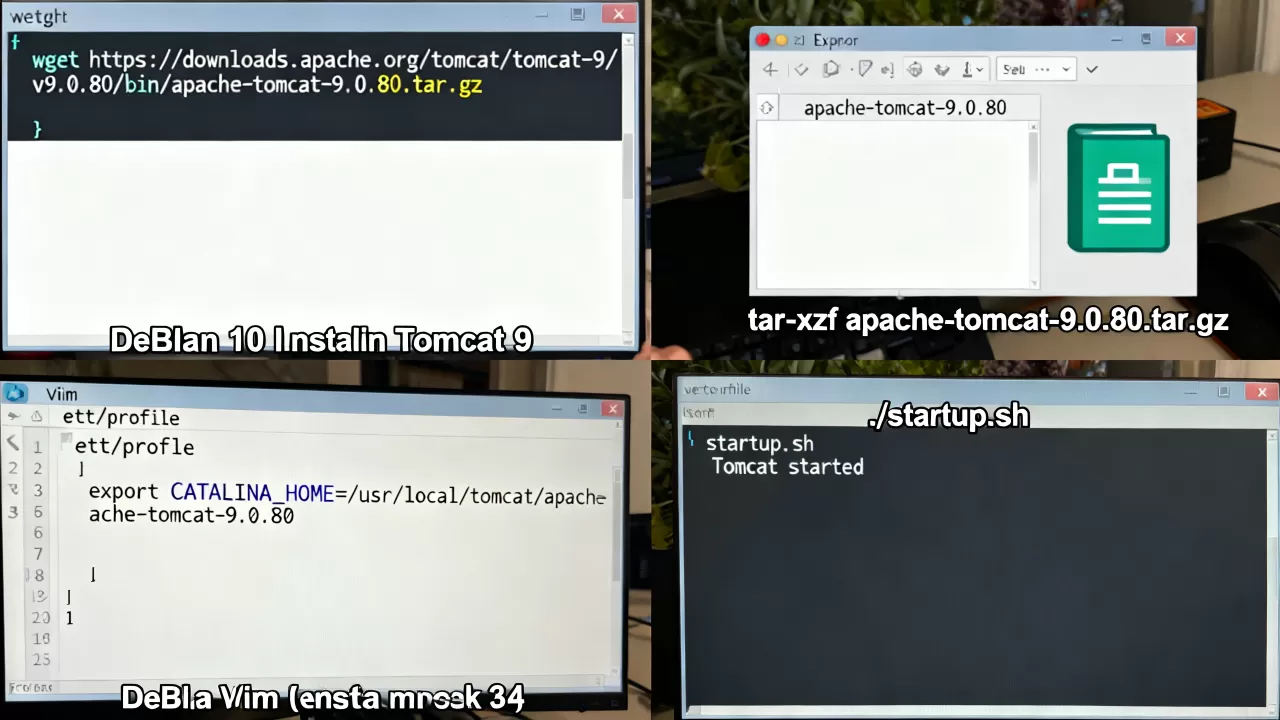
创建专用用户与目录
出于安全考虑,不建议使用root用户运行Tomcat,创建一个名为tomcat的系统用户,并设置其主目录。
sudo groupadd tomcat
sudo useradd -s /bin/false -g tomcat -d /opt/tomcat tomcat
创建安装目录并下载Tomcat 9,建议使用wget或curl从Apache官网获取最新稳定版。
sudo mkdir /opt/tomcat
cd /tmp
wget https://archive.apache.org/dist/tomcat/tomcat-9/v9.0.98/bin/apache-tomcat-9.0.98.tar.gz
解压与权限配置
将下载的文件解压到目标目录,并修改所有者为tomcat用户。
sudo tar xzvf apache-tomcat-9.0.98.tar.gz -C /opt/tomcat --strip-components=1
sudo chown -R tomcat:tomcat /opt/tomcat
赋予脚本执行权限,这是启动Tomcat的必要条件。
sudo sh -c 'chmod +x /opt/tomcat/bin/.sh'配置环境变量
为了让系统识别Tomcat路径,需要设置CATALINA_HOME环境变量,在/etc/profile.d/目录下创建配置文件。
sudo nano /etc/profile.d/tomcat.shexport CATALINA_HOME=/opt/tomcat
export PATH=$CATALINA_HOME/bin:$PATH保存后执行source命令使配置生效。
source /etc/profile.d/tomcat.shDebian 10 Linux如何安装Tomcat 9后的服务管理
手动启动Tomcat可以验证安装是否成功,但生产环境需要systemd服务管理。
手动启动测试
切换到tomcat用户并启动服务。
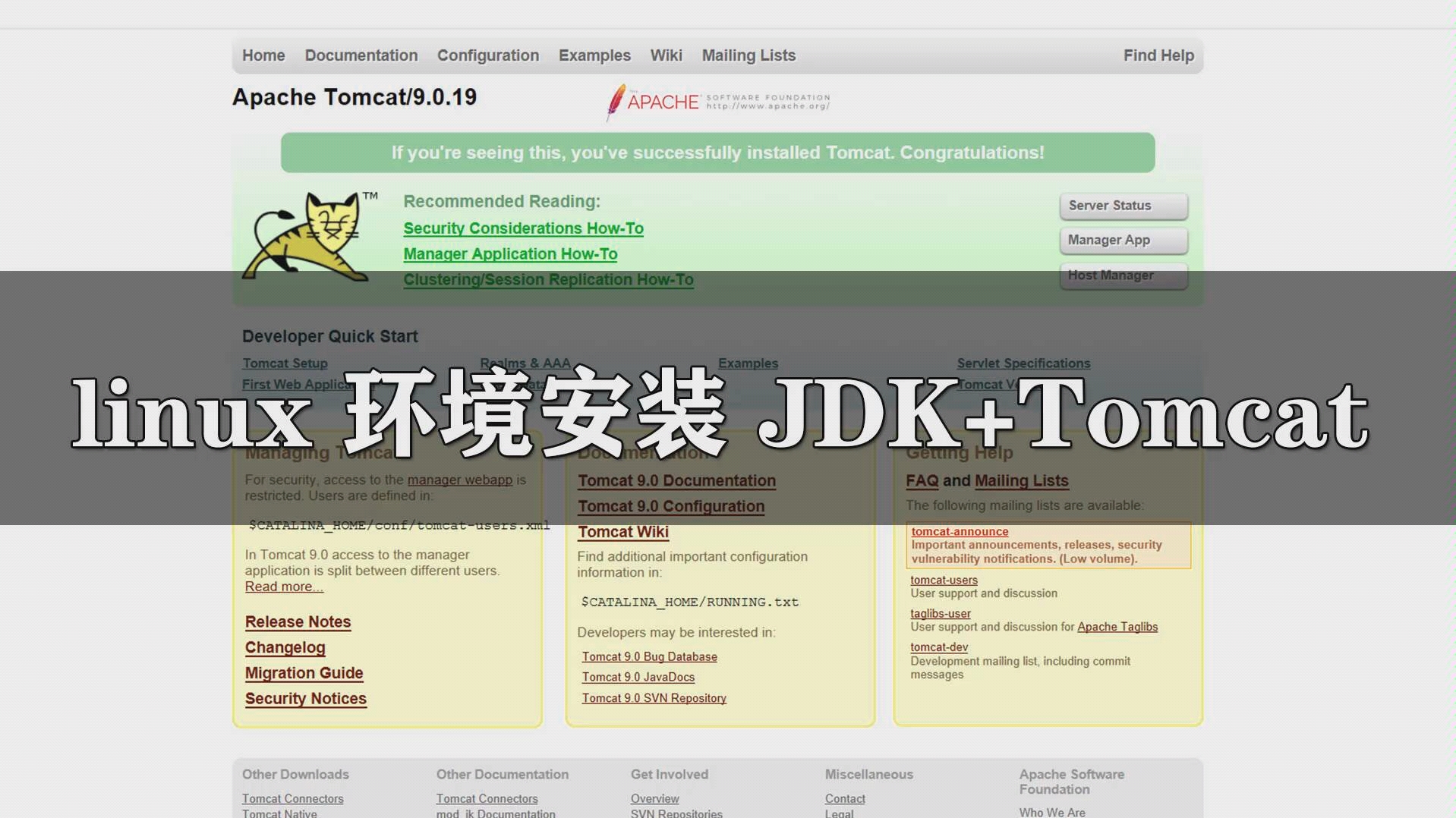
sudo -u tomcat /opt/tomcat/bin/startup.sh访问http://localhost:8080,若看到Tomcat默认欢迎页面,说明安装成功,此时可关闭服务准备配置systemd。
sudo -u tomcat /opt/tomcat/bin/shutdown.sh创建Systemd服务文件
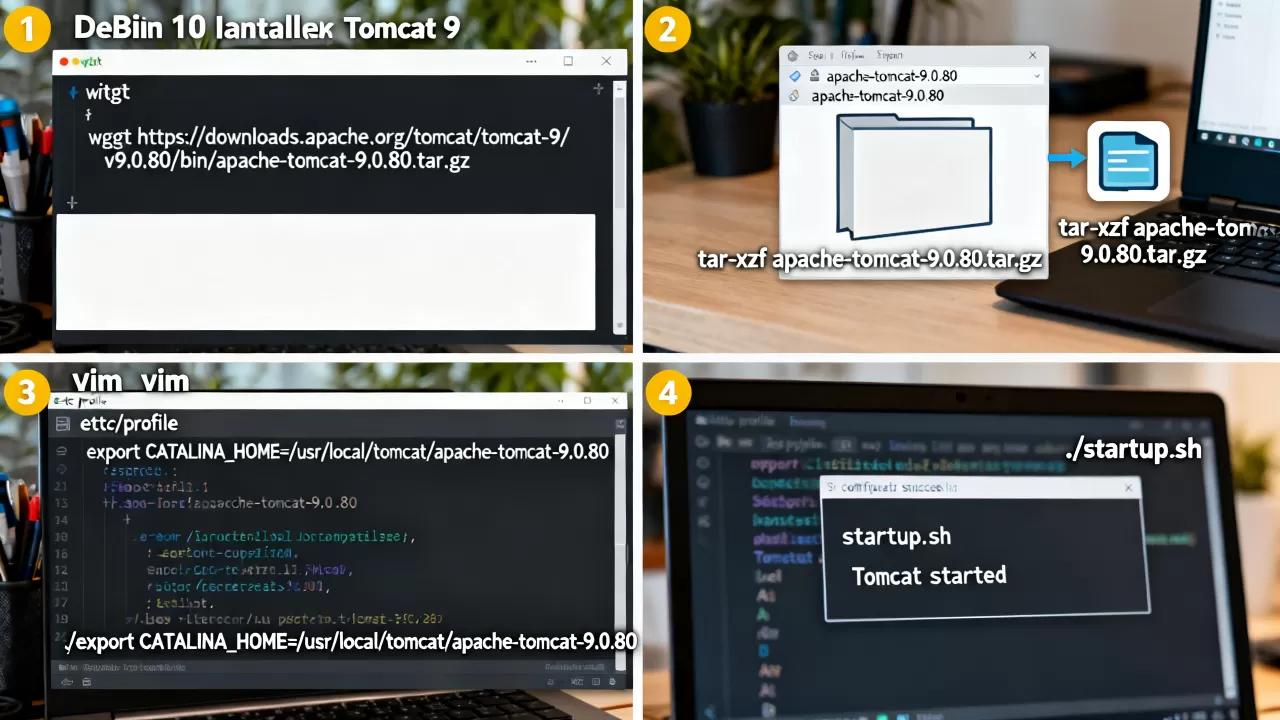
在/lib/systemd/system/目录下创建tomcat.service文件。
sudo nano /lib/systemd/system/tomcat.service写入以下配置,确保JDK路径正确。
[Unit]
Description=Apache Tomcat 9 Web Application Container
After=syslog.target network.target
[Service]Type=forkingUser=tomcatGroup=tomcatEnvironment="JAVA_HOME=/usr/lib/jvm/java-8-openjdk-amd64"Environment="CATALINA_PID=/opt/tomcat/temp/tomcat.pid"Environment="CATALINA_HOME=/opt/tomcat"Environment="CATALINA_BASE=/opt/tomcat"Environment="CATALINA_OPTS=-Xms512m -Xmx1024m"ExecStart=/opt/tomcat/bin/startup.shExecStop=/opt/tomcat/bin/shutdown.shRestartSec=10Restart=always
[Install]WantedBy=multi-user.target
重新加载systemd配置并启用服务。
sudo systemctl daemon-reload
sudo systemctl enable tomcat
sudo systemctl start tomcat
Debian 10 Linux如何安装Tomcat 9的安全与优化建议
默认配置存在安全风险,需进行基础加固。
修改默认端口与管理员账户
编辑conf/server.xml,建议将8080端口改为非标准端口,如8088,以减少自动化扫描攻击。
编辑conf/tomcat-users.xml,添加管理员角色。
<role rolename="manager-gui"/>
<role rolename="admin-gui"/>
<user username="admin" password="StrongPassword123" roles="manager-gui,admin-gui"/>
注意:密码需替换为强密码,且manager-gui和admin-gui的访问受IP限制,需在webapps/manager/META-INF/context.xml中修改allow属性。
防火墙配置
如果使用ufw防火墙,开放相应端口。
sudo ufw allow 8088/tcp常见问题排查与对比分析
在安装过程中,开发者常遇到权限错误或端口占用问题。
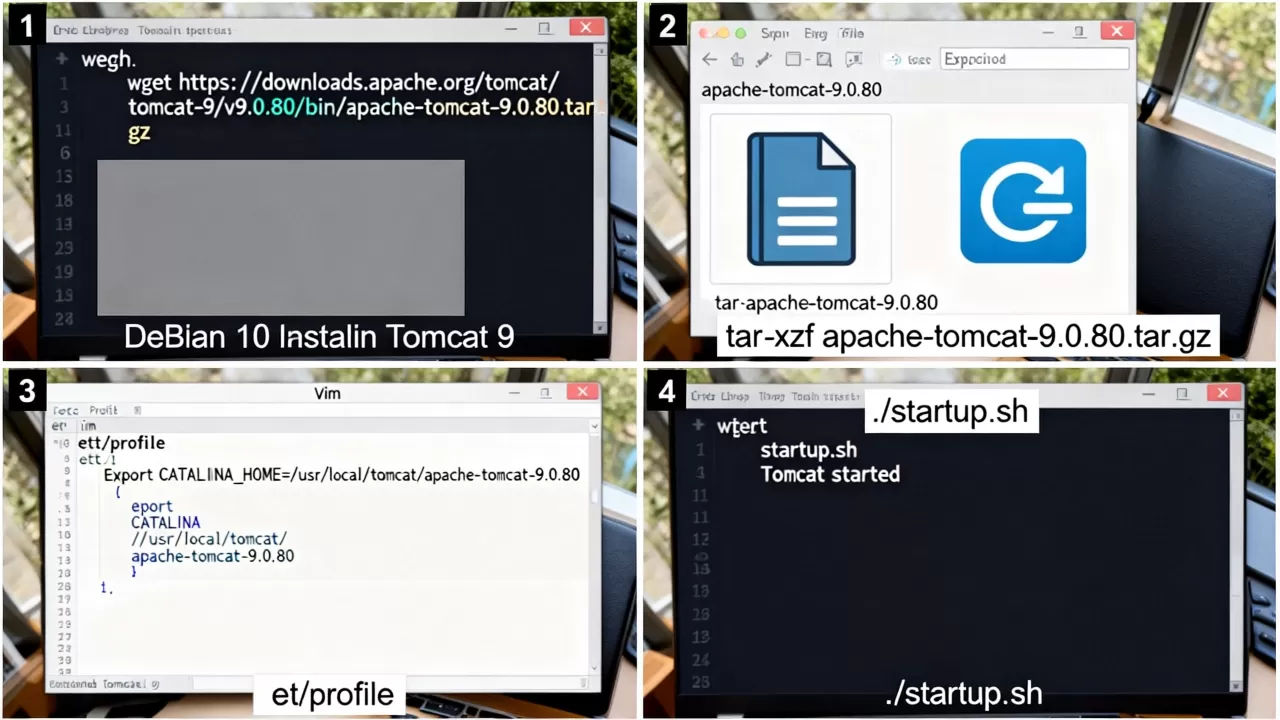
权限拒绝错误
若启动时报Permission denied,检查/opt/tomcat目录权限是否已正确赋予tomcat用户。
端口冲突
使用netstat或ss命令检查8080端口占用情况。
sudo ss -tuln | grep 8080Tomcat 9与Tomcat 10对比
Tomcat 9支持Java EE 8规范,兼容Servlet 4.0和JSP 2.3,Tomcat 10转向Jakarta EE,包名从javax.变为jakarta.,对于现有Java Web应用,Tomcat 9迁移成本更低,生态更成熟,多数传统企业仍倾向于使用Tomcat 9以确保稳定性。
Debian 10与其他Linux发行版对比
相比Ubuntu,Debian的软件包更新频率较低,但稳定性更高,在服务器场景中,Debian的保守策略减少了因库版本变更导致的兼容性问题,对于追求长期稳定运行的生产环境,Debian 10配合Tomcat 9是性价比较高的组合。
Debian 10 Linux如何安装Tomcat 9的Q&A
Debian 10 Linux如何安装Tomcat 9时遇到Java版本不匹配怎么办?
检查JAVA_HOME环境变量指向的JDK版本是否与Tomcat要求一致,Tomcat 9支持JDK 8至JDK 15,建议使用JDK 8或11,若系统安装多个JDK,通过update-alternatives命令切换默认版本。
Debian 10 Linux如何安装Tomcat 9后无法访问管理页面?
默认情况下,manager-gui和admin-gui仅允许本地访问,若需远程访问,需修改webapps/manager/META-INF/context.xml中的allow属性,添加远程IP地址,同时确保tomcat-users.xml中已配置正确角色和用户。
Debian 10 Linux如何安装Tomcat 9时出现启动闪退?
查看logs/catalina.out日志文件,通常包含详细错误信息,常见原因包括端口被占用、JDK路径错误或权限不足,确保tomcat用户拥有对logs和temp目录的写入权限,并检查防火墙设置。
首发原创文章,作者:王坚,如若转载,请注明出处:https://idctop.com/article/401434.html