在cPanel面板中调试WordPress网站错误,核心在于通过“错误日志”定位根源,并依次排查“内存限制”、“插件冲突”及“文件权限”三大常见瓶颈。
当你的WordPress站点出现白屏、500错误或加载缓慢时,cPanel提供的服务器级工具是最高效的诊断入口,许多用户习惯直接搜索插件修复,却忽略了服务器底层的真实报错信息。90%以上的顽固错误都可以通过查看服务器日志直接锁定原因,本文将通过具体操作路径,带你利用cPanel原生功能完成从诊断到修复的全流程,无需依赖第三方昂贵服务。


利用错误日志精准定位故障源头
错误日志是网站健康的“黑匣子”,它记录了服务器在运行过程中遇到的所有异常,在cPanel中,查看日志是最直接的第一步。
访问错误日志界面
登录cPanel后,在“高级”或“指标”分类下找到“错误日志”(Errors)图标,点击进入后,你会看到按时间倒序排列的日志条目。
解读关键报错信息
通常包含时间戳、错误类型和具体描述,你需要重点关注以下几类信息:
- PHP Fatal Error:这通常意味着代码执行中断,日志会显示具体是哪个PHP文件在哪一行出错,例如
Fatal error: Allowed memory size of 134217728 bytes exhausted。 - 403 Forbidden:这通常与文件权限或
.htaccess配置有关,常见于访问敏感目录时。 - 500 Internal Server Error:这是一个通用错误,具体原因往往隐藏在下一行或关联日志中,需结合PHP错误日志一起查看。
业内专家指出,多数情况下
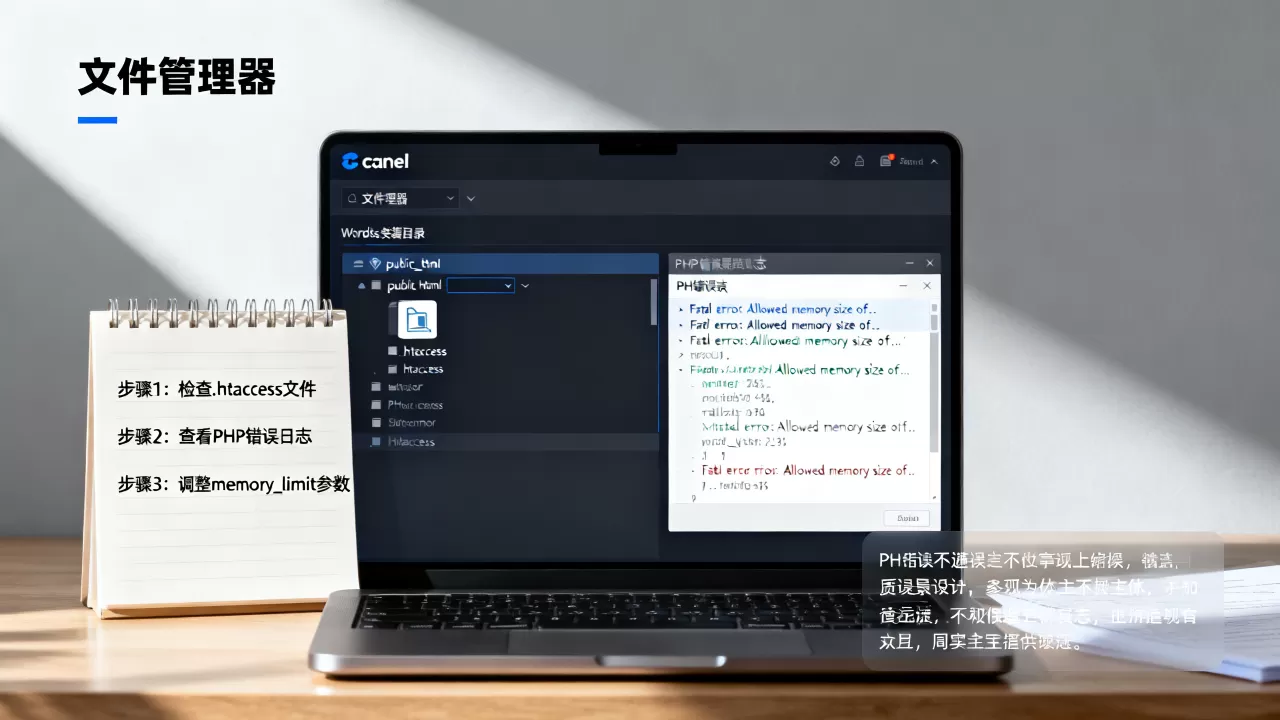
,新手站长容易忽略日志中的“Warning”级别信息,但这些警告往往是导致后续致命错误的前兆,建议一并记录。
解决内存不足导致的白屏问题
WordPress是一个资源密集型应用,当页面请求超过服务器分配的内存上限时,网站会直接崩溃,表现为白屏或500错误,这是cPanel面板中如何调试WordPress网站错误时最常见的高频场景。
调整PHP内存限制
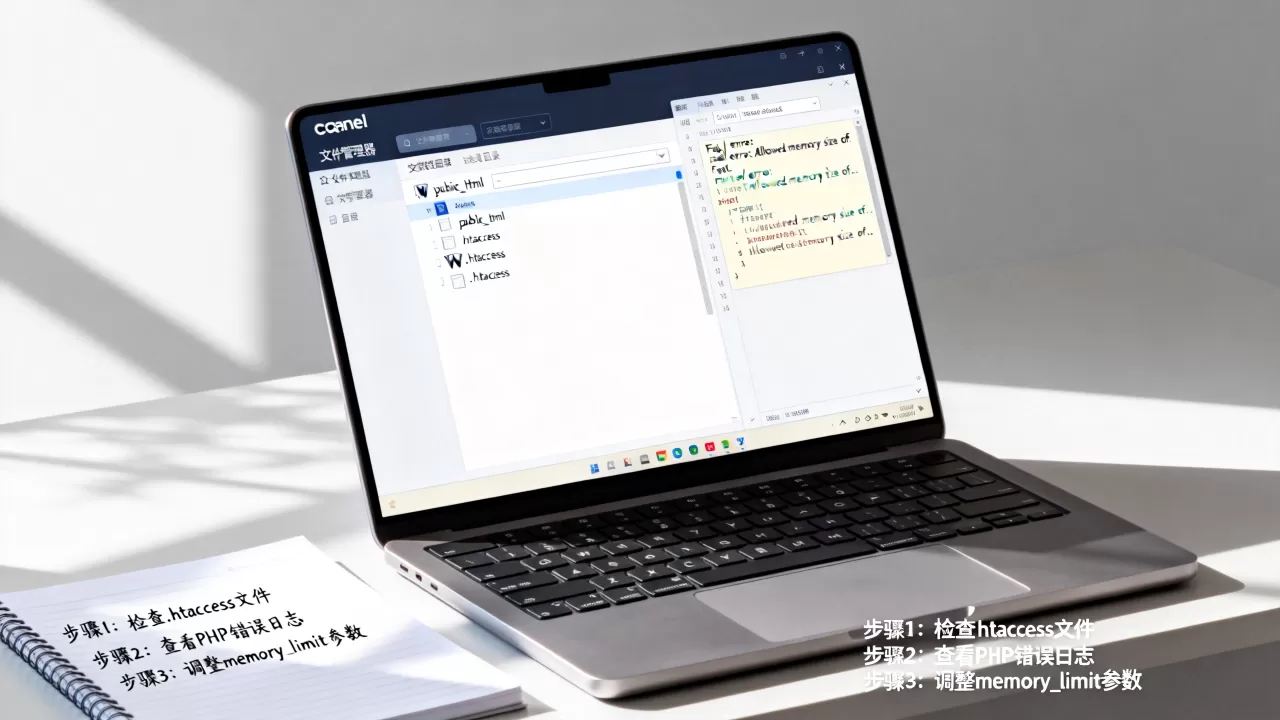
在cPanel中,你可以通过“Select PHP Version”或“MultiPHP INI Editor”来调整内存限制。
具体操作步骤
- 进入“MultiPHP INI Editor”。
- 选择你的域名对应的PHP版本。
- 搜索
memory_limit参数。 - 将其值从默认的
128M提升至256M或512M(具体取决于主机套餐限制)。 - 保存设置并刷新网站。
如果提升内存后问题依旧,说明瓶颈不在内存,而在其他配置,据统计,相当一部分中小网站将内存限制设为256M即可稳定运行,无需追求过高的数值,以免占用过多服务器资源。
对比不同PHP版本的性能差异
PHP版本的升级往往能带来显著的性能提升和错误修复。
- PHP 7.4:已停止官方支持,安全性较低,建议尽快升级。
- PHP 8.0/8.1:当前主流版本,执行速度比7.4快30%-50%,且对内存管理更优化。
- PHP 8.2+:最新稳定版,引入了更多类型安全特性,适合对性能要求极高的站点。
在cPanel的“Select PHP Version”中,你可以一键切换PHP版本,切换后,务必测试网站前台和后台功能,因为部分老旧插件可能不兼容新版PHP。
排查插件冲突与主题兼容性
即使服务器配置完美,插件冲突仍是导致WordPress错误的第二大原因,当错误日志指向特定插件或函数时,隔离测试是最佳方案。
禁用所有插件进行隔离测试
这是诊断插件冲突的标准流程。
操作路径
- 在cPanel中进入“文件管理器”。
- 导航至
public_html/wp-content目录。 - 将
plugins文件夹重命名为plugins_backup。 - 刷新网站,如果网站恢复正常,说明问题出在某个插件上。
- 将文件夹改回原名,然后在WordPress后台逐个启用插件,直到错误重现,从而锁定罪魁祸首。
检查主题文件权限
错误的文件权限会导致网站无法读取核心文件,从而引发500错误。
- 目录权限:应设置为
755。 - 文件权限:应设置为
644。 - wp-config.php:建议设置为
600或640,以保护数据库凭证。
在文件管理器中,右键点击文件或文件夹,选择“Change Permissions”,输入对应数值并勾选“Recurse into subdirectories”以应用至所有子文件。
优化.htaccess文件以修复重定向错误
.htaccess文件控制着URL重写和服务器配置,一个错误的规则可能导致整个网站无法访问。
重置.htaccess文件
如果怀疑是重写规则出错,最简单的修复方法是重置该文件。
步骤
- 在文件管理器中,显示隐藏文件(设置->显示隐藏文件)。
- 找到根目录下的
.htaccess文件。 - 将其重命名为
.htaccess_old作为备份。 - 进入WordPress后台->设置->固定链接,点击“保存更改”,WordPress会自动生成一个新的、标准的
.htaccess文件。
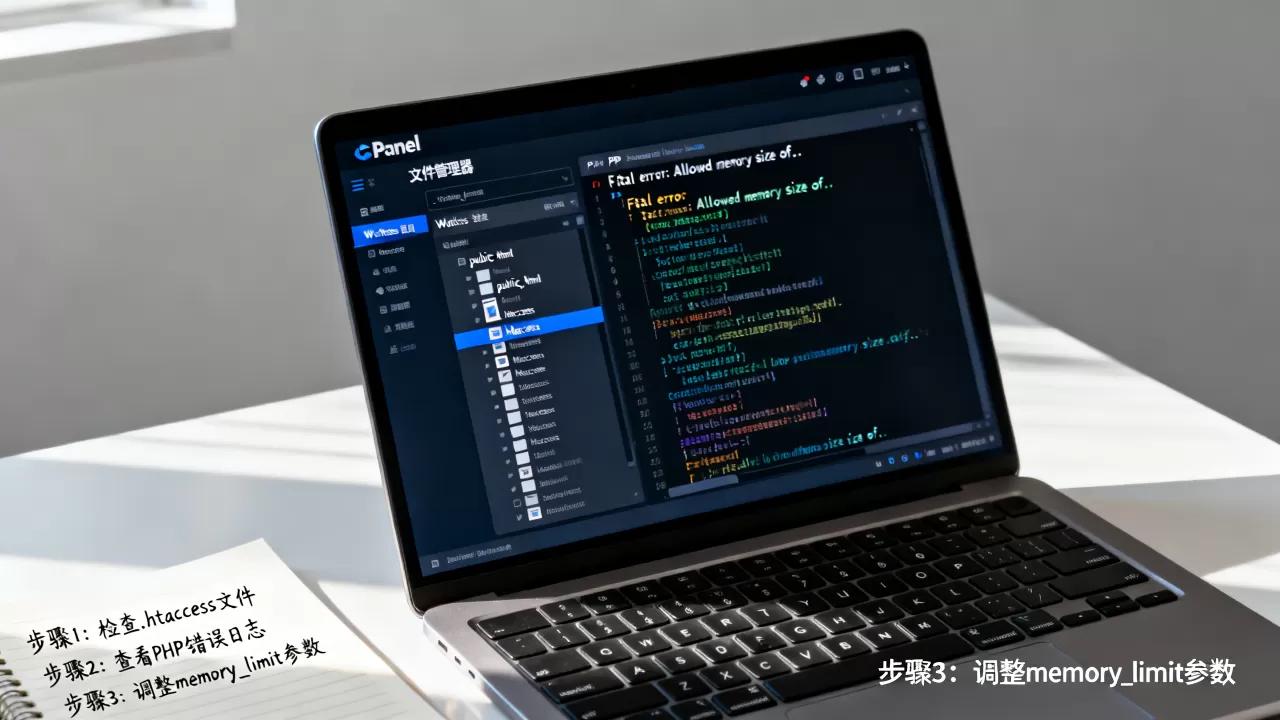
此方法能解决较大比例的404错误和重定向循环问题,且无需修改任何代码。
cPanel中如何调试WordPress网站错误常见问题解答
查看错误日志时提示“Access Denied”怎么办?
这通常是因为日志文件权限设置过高,导致当前用户无法读取,解决方法是在文件管理器中,右键点击error_log或logs文件夹,将权限修改为755或644,如果仍无法访问,请联系主机商开启日志访问权限,因为部分虚拟主机出于安全考虑默认隐藏日志。
提升PHP内存后网站加载反而变慢?
内存增加本身不会导致变慢,但如果服务器CPU或I/O性能不足,高内存占用可能引发交换分区(Swap)使用,导致磁盘读写瓶颈,此时应检查cPanel中的“系统资源使用情况”或“CPU负载”,如果负载持续高于2.0,建议升级主机套餐或优化数据库查询,而非单纯增加内存。
如何确定是哪个插件导致了内存溢出?
在提升内存限制后,如果错误日志显示特定插件路径下的内存耗尽,可直接在后台禁用该插件,若日志未指明具体插件,可使用cPanel中的“PHP Selector”开启“Error Reporting”并将错误级别设为E_ALL,这样报错信息会包含更详细的堆栈跟踪,从而精确定位到出错的插件函数。
首发原创文章,作者:王坚,如若转载,请注明出处:https://idctop.com/article/401498.html