


IIS部署SSL证书后出现404错误,通常是因为HTTPS请求未正确绑定到网站IP端口,或IIS未启用SSL强制重定向,导致服务器无法找到对应的资源路径。
当你在IIS管理器中成功安装了SSL证书,浏览器地址栏也显示出了小绿锁,但访问页面时却跳出了令人沮丧的404 Not Found错误,这种“半成功”的状态往往比完全失败更让人头疼,这并非服务器彻底崩溃,而是IIS在握手阶段出现了逻辑断层,很多站长在配置IIS配置ssl证书教程时,容易忽略端口绑定与应用程序池的匹配细节,导致加密流量虽然到达了服务器,但IIS找不到对应的虚拟目录或默认文档。
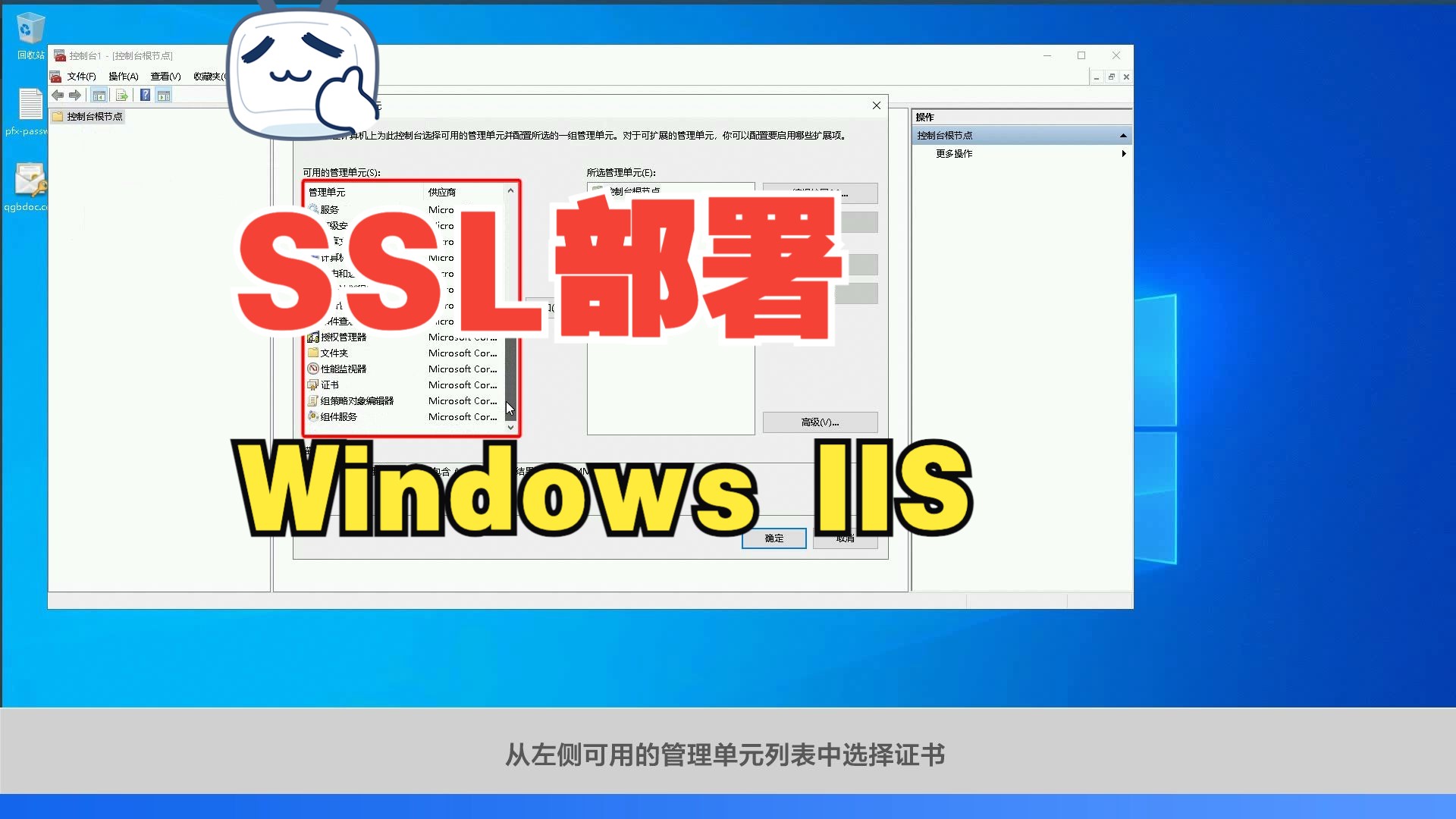

排查IIS端口绑定与主机头设置
解决这个问题的第一步,是确认你的网站是否在IIS中正确绑定了443端口,很多新手在安装证书后,只修改了IIS的“网站”设置,却忘记了检查“绑定”项中的具体参数。
检查443端口绑定详情
打开IIS管理器,左侧树状菜单点击你的网站名称,在右侧操作面板中,点击“绑定”,这里会出现一个列表,你需要确认是否存在类型为“https”、端口为“443”的条目,如果列表中只有http:80,那么所有HTTPS请求都会被拒绝或路由错误。
关键操作路径
- 点击“添加”或选中现有https绑定进行“编辑”。
- 确保“类型”下拉菜单中选择的是“https”。
- “SSL证书”下拉框中,必须选择你刚刚导入并显示的证书名称,如果这里显示“未选择”,浏览器将无法建立加密通道,进而引发后续的路由错误。
很多时候,404错误并非因为证书无效,而是因为IIS将HTTPS请求错误地解析为了一个不存在的物理路径,如果你的网站根目录是D:wwwroot,但IIS试图在D:wwwroothttps

下寻找文件,自然就会报错。
验证应用程序池与默认文档配置
除了端口绑定,应用程序池的身份验证和默认文档的设置也是导致404的常见原因,特别是在迁移网站或重新部署时,这些细节极易被遗漏。
应用程序池独立性检查
每个网站在IIS中运行在一个独立的应用程序池中,如果新网站的SSL配置依赖特定的.NET版本或托管管道模式,而应用程序池设置不匹配,IIS可能会返回404而非500错误。
- 在IIS左侧点击“应用程序池”。
- 找到对应网站的池名称,右键点击“高级设置”。
- 确认“托管管道模式”是否正确(通常为集成模式)。
- 检查“.NET CLR版本”是否与网站代码兼容。
业内专家指出,当应用程序池崩溃或启动失败时,IIS有时会伪装成404错误,以隐藏底层的权限或配置问题,查看Windows事件查看器中的应用程序日志,往往能发现比浏览器更真实的错误信息。
默认文档路径映射
如果用户访问https://example.com时,IIS不知道应该加载index.html还是default.aspx,它可能会尝试加载一个不存在的文件。
- 在IIS中双击“默认文档”图标。
- 确保`index.html`、`default.aspx`等文件名称在列表中,且顺序正确。
- 如果使用了URL重写模块,检查重写规则是否错误地将HTTPS请求重定向到了不存在的物理路径。
处理HTTPS重定向与URL重写规则
现代网站普遍采用HTTP自动跳转到HTTPS的策略,如果这个跳转规则配置不当,就会形成死循环或指向错误路径,从而触发404错误,这是IIS https重定向配置中最容易出错的地方。
URL重写模块的正确设置
如果你安装了Microsoft URL Rewrite Module,请检查

web.config文件或IIS中的重写规则。
常见错误场景
- 条件匹配错误:某些规则错误地匹配了`{HTTPS}`变量,导致在已经启用SSL的情况下再次尝试重定向,造成路径混乱。
- 保留路径失败:重定向规则未正确保留原始URL路径,访问`/page`时,规则将其重定向到了`/`,导致子页面丢失。
建议采用标准的重定向规则:当{HTTPS}等于OFF时,重定向到{HTTP_HOST}{REQUEST_URI},类型为“永久(301)”,这样可以确保搜索引擎和浏览器正确识别HTTPS版本,同时避免路径丢失。
防火墙与网络层面的潜在干扰
虽然404通常是服务器内部错误,但在某些企业内网或复杂网络环境中,防火墙或代理服务器可能会拦截HTTPS流量,导致IIS接收到 malformed(格式错误)的请求,从而返回404。
检查服务器防火墙规则
确保Windows防火墙或硬件防火墙允许443端口的入站流量,虽然这通常导致连接超时,但在某些深度包检测(DPI)策略下,如果SSL握手被干扰,服务器可能会返回错误的状态码。
- 打开“高级安全Windows防火墙”。
- 检查入站规则,确认是否有规则允许TCP 443端口。
- 如果有第三方安全软件(如杀毒软件、WAF),暂时禁用它们进行测试,排除干扰。
证书链完整性与中间证书缺失
虽然证书链问题通常导致“不安全”警告,但在某些严格的IIS配置或客户端环境中,如果中间证书缺失,IIS可能拒绝为该请求提供服务,进而表现为资源不可用。
确保证书链完整
在IIS的“服务器证书”中,双击你的证书,查看“证书路径”选项卡,如果显示“无法验证路径”或存在红色叉号,说明中间证书缺失。

- 从证书颁发机构下载完整的证书链文件(通常包含根证书和中间证书)。
- 在IIS中重新导入证书时,确保勾选“导入中间证书”或选择包含完整链的PFX文件。
- 重启IIS服务(在命令行运行`iisreset`)以刷新证书缓存。
行业共识认为,随着TLS 1.3的普及,证书链的完整性要求越来越高,一个缺失中间证书的站点,不仅影响用户体验,还可能导致搜索引擎爬虫无法正确抓取页面,进而影响SEO排名。
常见问题解答
IIS配置ssl证书后404错误常见问题解答
为什么HTTP访问正常,HTTPS访问却报404?
这通常是因为IIS中缺少针对443端口的绑定,或者SSL证书未正确关联到该网站,请检查IIS的“绑定”设置,确保https类型、443端口和正确的证书已配置,检查URL重写规则,确保没有错误的重定向导致路径丢失。
更换服务器后IIS SSL证书404如何解决?
迁移服务器后,404错误多源于应用程序池身份不匹配或默认文档路径错误,确认新服务器上的IIS版本与原服务器一致,检查应用程序池的标识是否具有读取网站文件的权限,重新导入SSL证书,并确保在IIS管理器中将其绑定到正确的网站,而非服务器默认站点。
IIS部署SSL证书后访问页面报404错误如何快速定位?
快速定位的方法是查看Windows事件查看器中的应用程序日志,以及IIS日志文件,IIS日志通常位于%SystemDrive%inetpublogsLogFiles,查找状态码为404的请求,观察其URL路径,如果路径指向不存在的文件,说明是路由或重写规则问题;如果路径正确但报错,说明是权限或应用程序池问题,通过日志分析,可以精准锁定故障点,避免盲目排查。
首发原创文章,作者:王坚,如若转载,请注明出处:https://idctop.com/article/401634.html












评论列表(1条)
卧槽这坑我也踩过!绿锁都有还 404,笑死,博主说得对,绑定端口真得仔细瞅瞅。