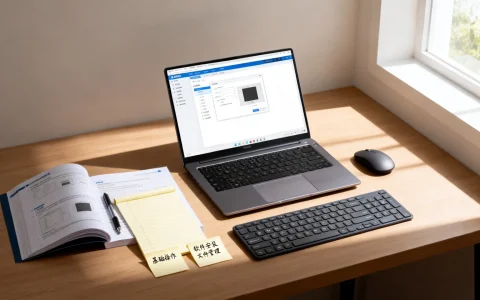
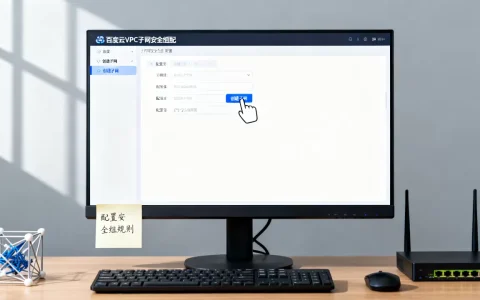
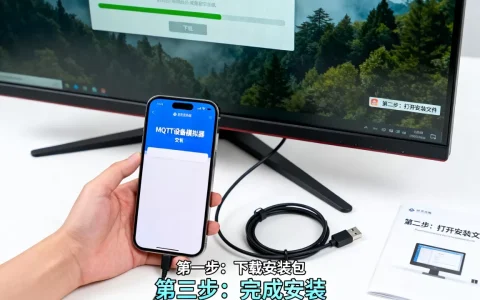
对于零基础的学习者而言,视频化教学是掌握电脑技能的最佳路径,其核心优势在于将抽象的操作逻辑具象化,通过视觉与听觉的双重刺激,大幅降低认知门槛,一套优质的电脑入门视频教学视频应当遵循从硬件认知到软件交互,再到系统应用的逻辑递进,帮助用户建立完整的数字技能框架。

硬件认知与基础操作规范
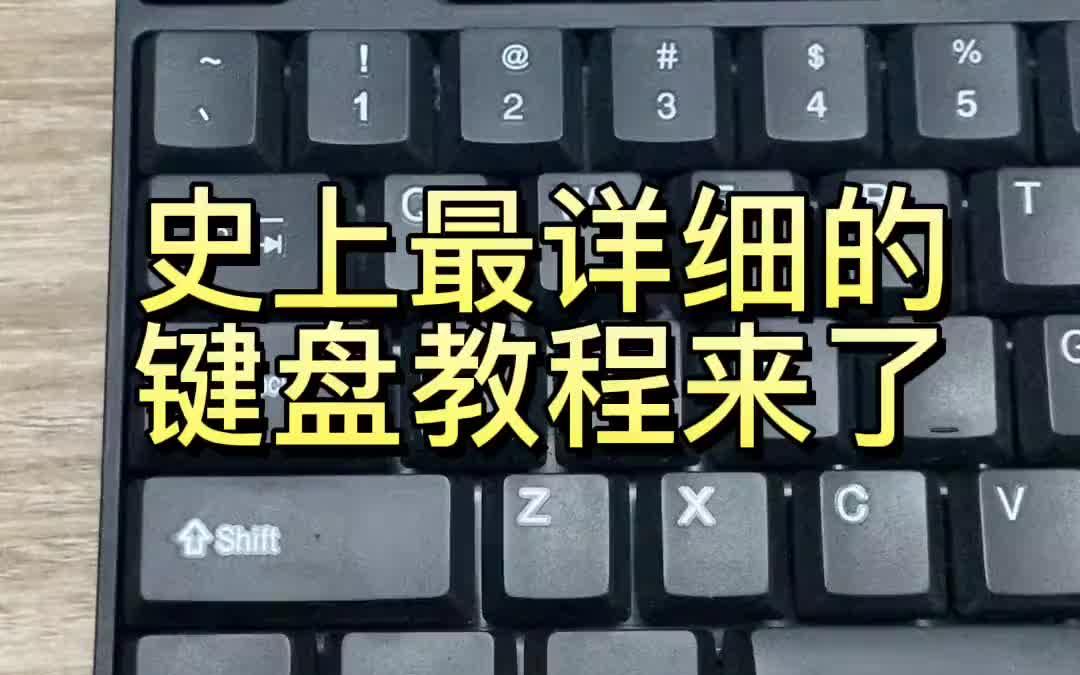
电脑操作的物理基础是外设的熟练使用,这是视频教学的第一课,必须通过特写镜头和慢动作演示来强化记忆。
- 鼠标操作逻辑
鼠标是人与机交互的核心工具,初学者需重点掌握左键的“选定”与“确认”、右键的“属性菜单”调用以及滚轮的“页面浏览”功能,教学重点应放在“双击”的节奏控制上,这是初学者最容易产生误操作的环节。 - 键盘功能分区
键盘不仅是输入工具,更是快捷指令的发射台,教学应区分主键区、功能键区(F1-F12)和方向控制区,特别是Enter键的确认、Esc键的退出以及Ctrl、Alt、Shift组合键的使用逻辑,需要通过实际场景演示,如复制(Ctrl+C)和粘贴(Ctrl+V)。 - 主机接口识别
了解USB接口、HDMI接口及音频接口的形状与防呆设计,确保用户能够独立完成外设的插拔,避免因暴力操作导致硬件损坏。
Windows操作系统交互逻辑
操作系统是电脑的灵魂,这一阶段的教学目标是让用户理解“桌面”、“窗口”和“文件”的隐喻概念。
- 桌面环境管理
桌面是工作台,教学重点包括图标排列、桌面背景更换以及任务栏的使用,特别是任务栏上的“开始”按钮,它是所有程序的入口,必须详细讲解如何通过开始菜单启动应用程序。 - 文件资源管理
这是电脑入门的重难点,用户需理解“层级结构”概念,即文件夹与文件的包含关系。- 新建文件夹与重命名。
- 文件的选中、复制、剪切与粘贴。
- 删除文件与回收站的使用(强调彻底删除与暂时删除的区别)。
- 文件扩展名的认知(如.docx是文档,.jpg是图片)。
- 系统设置基础
学会调整系统基础设置是个性化体验的开始,包括网络连接(Wi-Fi设置)、音量调节、显示亮度调整以及日期时间的校准。
常用软件实战应用
学会操作系统只是学会了“驾驶舱”,掌握应用软件才能真正“上路”,视频教学应选取覆盖率最高的工具进行演示。
- 浏览器与互联网应用
浏览器是通往互联网的窗口。- 地址栏与搜索栏: 区分输入网址和搜索关键词的操作差异。
- 标签页管理: 新建、关闭和切换标签页,利用多标签页提高效率。
- 收藏夹功能: 演示如何保存常用网址,避免重复输入。
- 办公软件基础
以Word和Excel为例,展示文档的创建、编辑和保存。- 文本排版: 字体大小调整、加粗、段落对齐。
- 表格制作: 理解单元格的概念,录入简单数据。
- 保存习惯: 重点强调“另存为”与“保存”的区别,以及文件存储位置的选择,防止文件丢失。
网络安全与日常维护
建立安全意识是电脑使用中不可或缺的一环,往往被传统教学忽视,但却是专业性的体现。
- 账户安全设置
演示如何设置强密码(包含大小写字母、数字和符号),并开启Windows系统的自动登录或PIN码验证,平衡安全与便捷。 - 病毒防护基础
介绍杀毒软件的安装与基本配置,演示“全盘扫描”与“快速扫描”的应用场景,教育用户不随意打开不明邮件附件和不明链接。 - 系统清理与优化
讲解磁盘清理工具的使用,清除临时文件释放空间,演示如何卸载不再需要的软件,保持系统轻量化运行。
高效学习视频教程的专业建议
单纯观看视频而不动手操作,无法形成肌肉记忆,以下是基于认知心理学的专业学习策略。
- 双屏对照法
条件允许的情况下,建议使用两台设备,一台播放教程,一台跟随操作,若只有一台电脑,可利用手机播放视频,电脑进行实操,避免频繁切换窗口打断思路。 - 暂停与复现
遇到复杂操作(如文件路径转移),务必暂停视频,尝试独立完成操作,失败后再回看视频寻找原因,这种“试错-修正”的过程比单纯模仿更有效。 - 建立笔记体系
不要只记步骤,要记逻辑,记录“右键通常用于查看属性或更多选项”,而不是死记硬背每个步骤都要点右键。
通过系统化的电脑入门视频教学视频,用户可以跳过晦涩的理论书籍,直接通过直观的演示构建操作技能,关键在于遵循由外而内、由简入繁的学习路径,并在观看过程中保持高频的实操互动,从而在短时间内实现从零基础到独立应用的跨越。
相关问答
问题1:初学者选择电脑入门视频时,应该重点关注哪些细节?
解答: 首先应关注视频的录制年份,优先选择近两年内的教程,以确保Windows界面和软件版本与当前一致;要看视频的清晰度,至少720P以上,以便看清鼠标点击的位置和菜单文字;确认视频是否有语音讲解且语速适中,无声的录屏教程不适合零基础用户。
问题2:学习电脑操作时,总是记不住快捷键怎么办?
解答: 这是一个非常普遍的现象,建议不要试图一次性记住所有快捷键,而是从最基础的“复制、粘贴、剪切、撤销”开始,在日常使用中有意识地强制自己使用快捷键代替鼠标点击,对于不常用的快捷键,可以准备一张小抄贴在显示器旁,通过高频查阅逐渐转化为肌肉记忆。
如果您在学习过程中遇到难以解决的电脑操作问题,欢迎在评论区留言,我们将为您提供专业的解答。
首发原创文章,作者:王坚,如若转载,请注明出处:https://idctop.com/article/40164.html