掌握电脑操作的核心在于建立系统化的认知框架,而非孤立地记忆软件功能,通过理解硬件交互逻辑、文件管理规范以及安全防护机制,初学者可以快速构建高效的数字工作流,本指南旨在提供一套标准化的电脑入门实用教程,帮助用户从零开始建立专业的计算机使用能力,重点涵盖硬件基础、系统操作、软件管理及安全防护四大维度,确保学习者能够独立解决日常使用中遇到的90%以上的技术问题。
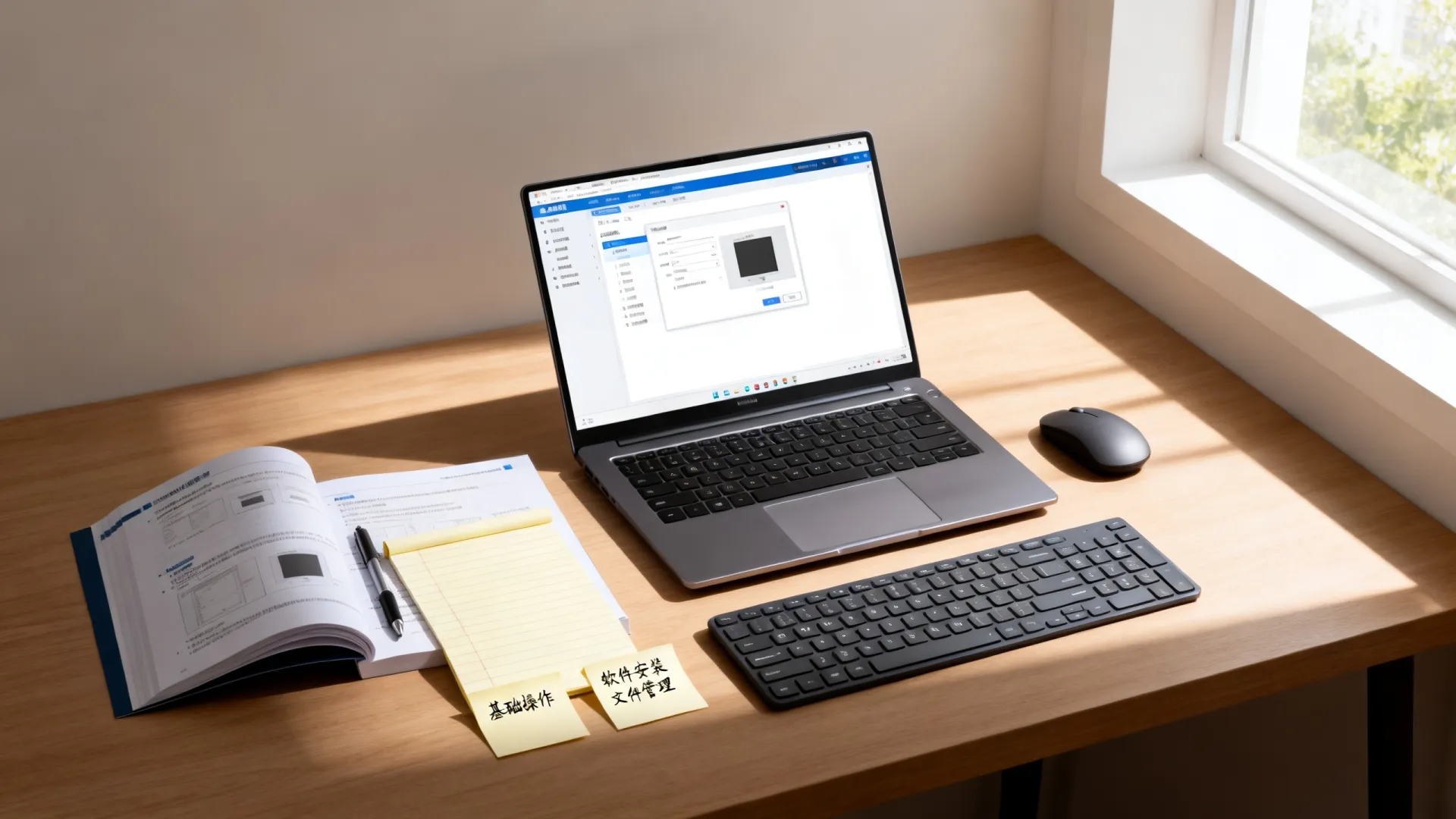


硬件接口与物理维护基础
理解电脑物理构成是操作的第一步,重点在于识别接口与掌握正确的开关机逻辑。
- 外部接口识别:现代设备主要依赖USB接口进行数据传输和供电,初学者需区分USB-A(传统矩形口)和Type-C(椭圆形可反插口),HDMI用于视频输出,3.5mm圆孔用于音频。建议在插拔设备时对准标记,切勿暴力插入。
- 正确的开关机顺序:开机时应先开外设(显示器、音箱),后开主机;关机时则相反,先通过操作系统关机,待主机完全断电后再关闭外设。严禁在读写数据时强制断电,这极易导致硬件损坏或数据丢失。
- 基础物理维护:保持散热口畅通,避免在床上或柔软表面使用笔记本电脑,以防堵塞进风口造成过热降频,定期使用压缩空气罐清理键盘缝隙,防止积碳导致按键失灵。
操作系统与文件管理逻辑
操作系统是电脑的灵魂,掌握文件管理逻辑比学会点击图标更重要。
- 文件系统与路径:理解“树状结构”是关键,C盘、D盘是根目录,文件夹是树枝,文件是树叶。重要数据切勿保存在C盘桌面或“我的文档”,应分类存放在D盘或E盘的专属文件夹中,便于重装系统时备份。
- 文件扩展名识别:扩展名决定了文件性质。.exe是可执行程序(潜在风险点),.docx是文档,.jpg是图片。在系统中设置“显示文件扩展名”,能有效防止病毒伪装成文档(如 virus.jpg.exe)诱导点击。
- 必备快捷键:熟练使用快捷键可提升50%以上的操作效率。
- Win + E:直接打开资源管理器。
- Ctrl + Shift + N:新建文件夹。
- Win + L:锁定电脑,保护隐私。
- Ctrl + Z / Ctrl + Y:撤销与重做,这是后悔药。
软件安装与系统安全防护
软件管理的核心在于“来源正规”和“定期维护”,这是保障电脑流畅运行的基石。
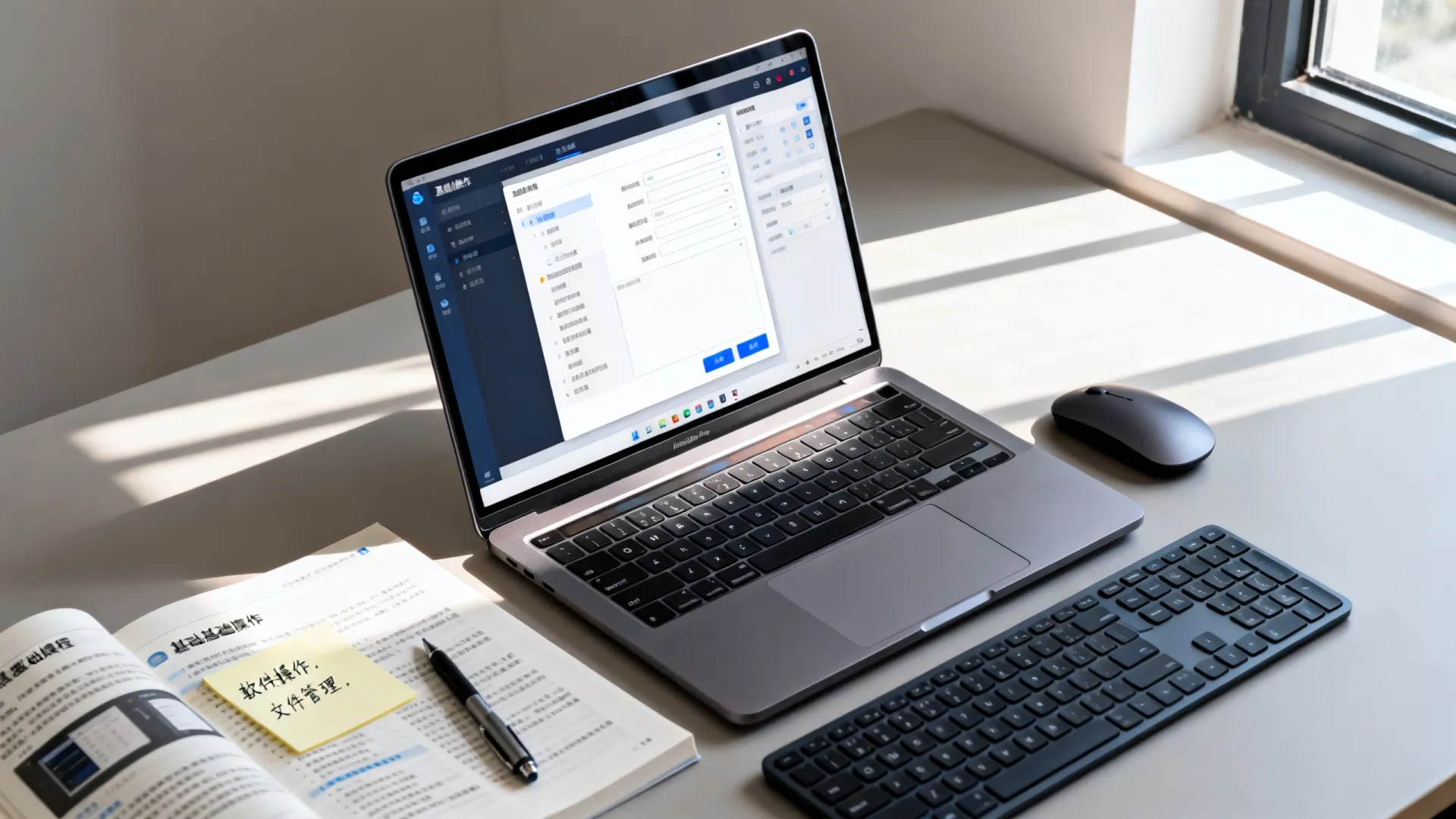
- 软件获取渠道:严禁使用第三方高速下载器或破解补丁。务必进入软件官方网站或微软应用商店下载,安装过程中需警惕“捆绑软件”,通常在安装向导的左下角有“默认安装”与“自定义安装”选项,选择自定义并取消勾选附带的杀毒、浏览器或输入法。
- 系统卸载规范:不要直接删除软件文件夹,应通过“控制面板”或“设置-应用”进行完整卸载,并使用专业清理工具(如Geek Uninstaller)扫描注册表残留,防止系统垃圾堆积。
- 安全防护体系:Windows自带的Defender防火墙已足够应对日常威胁。开启系统自动更新,及时修补安全漏洞,对于陌生U盘,使用前务必进行“右键-扫描”,防止Autorun病毒自动传播。
网络连接与基础故障排查
网络问题看似复杂,但遵循由简入繁的排查原则即可快速定位。
- 网络状态诊断:出现断网时,首先检查物理连接(网线是否插好、路由器指示灯是否闪烁),无线网络断开可尝试开启飞行模式5秒后关闭,强制刷新无线网卡。
- IP地址与DNS:大部分网络故障源于DNS解析失败,可将DNS地址修改为公共通用服务,如阿里云(223.5.5.5)或谷歌(8.8.8.8),这通常能解决网页打不开但QQ能用的情况。
- 万能重启法:重启电脑能解决80%的临时性软件冲突和内存溢出问题,这不是玩笑,而是重置了系统临时文件和内存状态,是最高效的修复手段。
提升效率的进阶技巧
在掌握基础操作后,利用工具提升生产力是进阶的关键。
- 输入法与多语言切换:熟练掌握中英文切换快捷键(Win + Space 或 Shift),并学会使用系统自带的屏幕键盘(Win + Ctrl + O)应对物理键盘故障。
- 剪贴板历史记录:按下Win + V开启剪贴板历史,可以同步查看之前复制过的多条文本和图片,极大提升资料整理效率。
- 任务管理器使用:按下Ctrl + Shift + Esc呼出任务管理器,当程序无响应时,在此处结束进程比强制关机更安全,通过“性能”标签页,可以实时监控CPU、内存和磁盘占用率,判断电脑是否卡顿。
通过上述电脑入门实用教程的系统化训练,用户不仅能掌握操作技能,更能建立起专业的计算机维护思维,从硬件识别到软件管理,每一个环节都是构建高效数字生活的基石。
相关问答
-
电脑C盘变红了,空间不足怎么办?
解答:首先清理回收站,打开“此电脑”,右键C盘属性-磁盘清理-清理系统文件,勾选Windows更新备份和临时文件,将微信、QQ等聊天软件的文件保存路径修改到D盘,并使用系统自带的“存储感知”功能自动清理临时文件。
-
电脑经常蓝屏,主要原因是什么?
解答:蓝屏通常由驱动冲突、硬件故障或内存错误引起,记录蓝屏代码(如MEMORY_MANAGEMENT)是关键,如果是刚安装了新驱动,进入安全模式卸载;如果是内存条松动,尝试重新插拔内存;建议使用BlueScreenView软件分析蓝屏日志文件,精准定位故障源。
如果您在电脑操作过程中遇到其他疑难杂症,欢迎在评论区留言,我们将为您提供专业的技术解答。
首发原创文章,作者:王坚,如若转载,请注明出处:https://idctop.com/article/40168.html