通过WHM面板访问浏览器内终端界面,核心路径是进入“终端”(Terminal)模块,选择“SSH终端”或“Web终端”,即可在无需本地安装客户端的情况下直接在网页中执行Linux命令。
对于许多刚接触服务器管理的站长而言,传统的SSH客户端(如Xshell、Putty)虽然功能强大,但在公共电脑或临时紧急维护场景下显得不够灵活,WHM(Web Host Manager)作为cPanel/WHM生态系统的核心管理后台,内置了强大的Web终端功能,极大地降低了运维门槛,这种“所见即所得”的操作方式,不仅提升了故障排查的效率,也让非专业运维人员能够更直观地理解服务器底层逻辑。


WHM内置终端功能的核心价值与适用场景
在深入操作之前,我们需要明确为什么要在WHM中直接使用浏览器终端,而不是每次都连接外部SSH工具,业内专家指出,Web终端的最大优势在于“即时性”和“无环境依赖”。
解决紧急故障排查的痛点
当网站突然宕机或服务器负载飙升时,你可能正身处外地,手头只有一台没有配置SSH密钥的公用电脑,登录WHM直接打开Web终端,是恢复服务最快的方式,你无需担心防火墙拦截、端口映射或本地环境配置错误,只要拥有WHM的root权限,就能直接对服务器内核层进行操作。
降低新手的学习曲线
对于初学者来说,理解Linux命令行往往令人望而生畏,WHM的Web终端界面通常保留了基本的命令提示符样式,同时结合了浏览器的复制粘贴便利性,这种半图形化的交互体验,让新手在尝试`ls`、`cd`、`chmod`等基础命令时,心理压力显著降低,从而更愿意去探索服务器管理的深层知识。
如何在WHM面板中调出浏览器内终端
访问浏览器内终端界面并非隐藏功能,而是WHM默认集成的标准模块,以下是标准的操作路径,适用于大多数基于cPanel/WHM架构的主机环境。
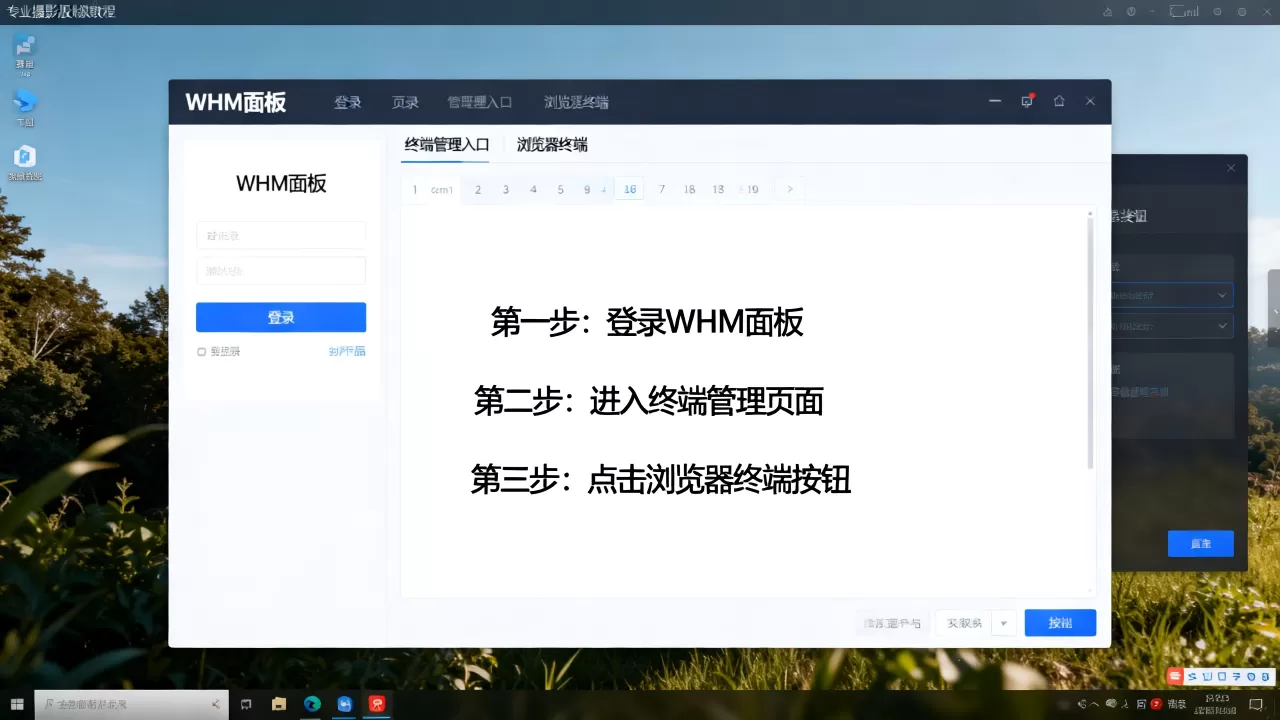
第一步:登录WHM管理后台
确保你拥有服务器的Root权限账号,在浏览器地址栏输入 `https://你的服务器IP:2087` 或 `https://你的域名:2087`,注意,必须使用HTTPS协议,且端口通常为2087,输入用户名和密码后,成功进入WHM的主控制台界面。
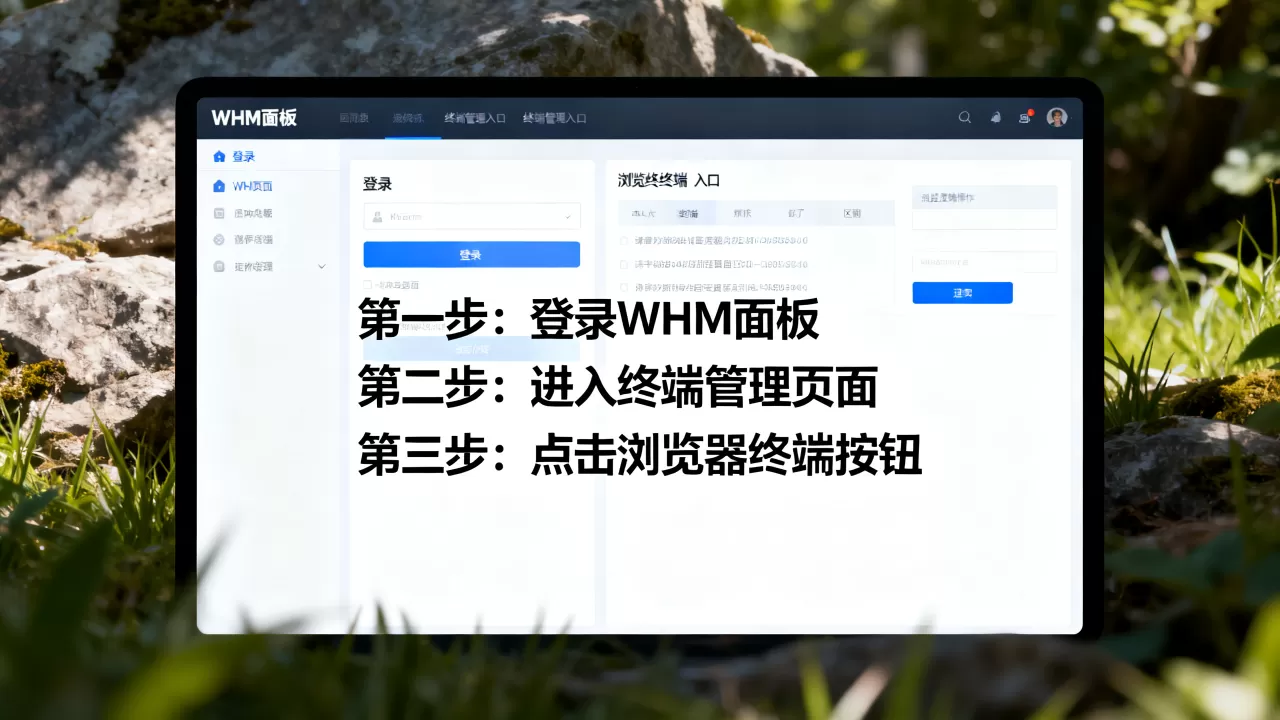
第二步:定位“终端”模块
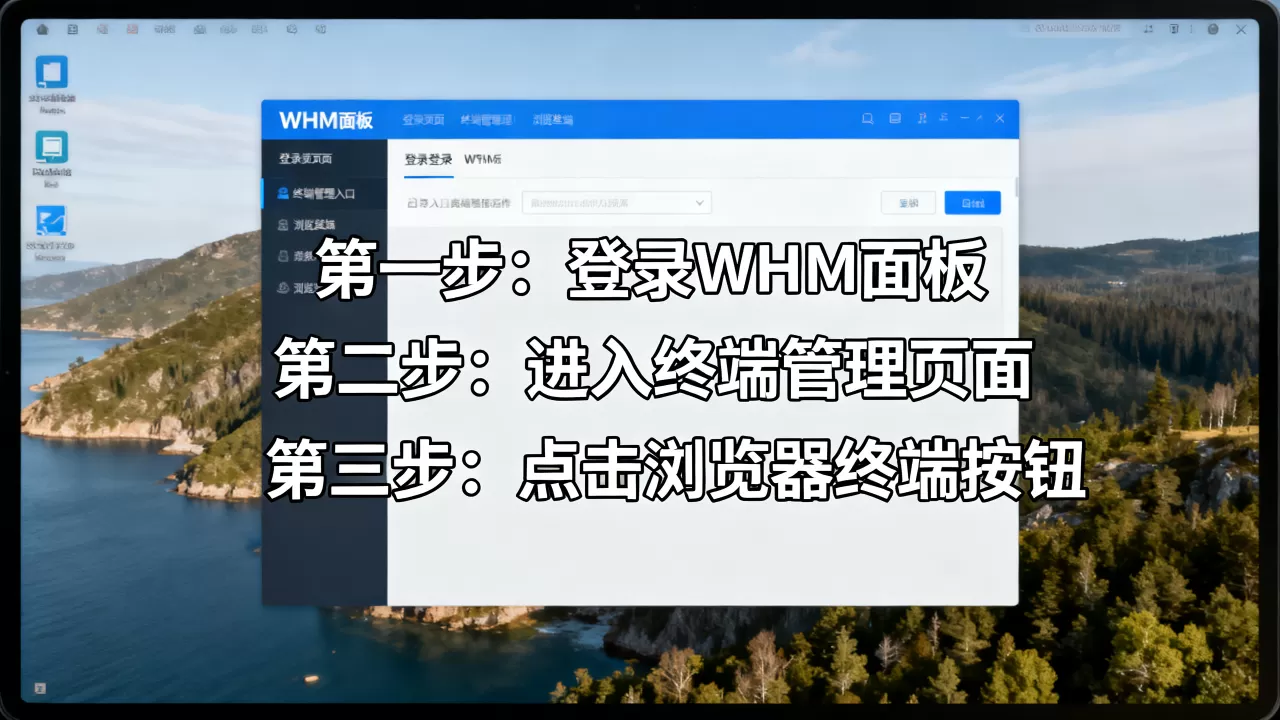
在WHM左侧的导航菜单中,找到“服务器配置”(Server Configuration)分类,向下滚动,你会看到一个名为“终端”(Terminal)的图标或链接,点击它,系统将跳转到终端管理页面。
第三步:选择终端类型
进入页面后,你通常会看到两个主要选项:
- SSH终端(SSH Terminal):这是最推荐的选项,它通过SSH协议在浏览器中建立一个安全的连接,支持完整的Linux命令集,包括文件传输、进程管理等高级操作,安全性高,延迟低。
- Web终端(Web Terminal):部分旧版本或特定配置下可能提供此选项,它通过HTTP/HTTPS代理执行命令,安全性相对较低,且可能受限于浏览器对某些二进制命令的支持,建议优先使用SSH终端。
关键设置检查
在点击“启动终端”之前,建议检查会话超时设置,默认情况下,为了安全起见,Web终端会在几分钟无操作后自动断开,对于需要长时间运行脚本(如备份数据库或编译代码)的任务,请务必先调整超时时间,或直接在本地终端执行,避免任务中断导致数据损坏。
浏览器内终端与本地SSH客户端的深度对比
许多用户会在“WHM Web终端好用还是本地SSH好”之间纠结,两者并非替代关系,而是互补关系。
性能与稳定性对比
本地SSH客户端(如Xshell、Termius)直接通过TCP连接服务器,带宽利用率高,延迟极低,特别适合进行大文件传输或高频交互操作,而WHM Web终端经过浏览器渲染和HTTP代理中转,在处理大量实时输出(如`tail -f`查看日志)时,可能会出现轻微的卡顿或渲染延迟。
功能完整性对比
本地客户端支持SSH密钥管理、端口转发、SFTP文件传输等高级功能,WHM Web终端主要聚焦于命令执行,虽然部分版本支持简单的文件浏览,但无法替代专业的SFTP工具进行大规模文件管理。
安全性考量
在公共电脑上使用WHM Web终端时,务必在操作结束后点击“退出”并关闭浏览器标签页,防止会话劫持,而在本地客户端中,你可以将SSH密钥保存在本地加密存储中,安全性更高,且不受浏览器Cookie策略的影响。
常见问题与故障排除指南
在使用WHM访问浏览器内终端界面时,用户常会遇到一些特定的技术问题,以下是基于行业共识的解决方案。
点击终端后页面空白或加载失败
这通常是由于浏览器兼容性或防火墙拦截导致的。
- 浏览器兼容:建议使用Chrome、Firefox或Edge的最新版本,避免使用IE浏览器或过于老旧的Safari版本,因为它们对WebSocket或SSH over HTTP的支持不完善。
- 防火墙设置:检查服务器防火墙是否放行了2087端口以及终端所需的辅助端口,如果服务器启用了CSF(ConfigServer Security & Firewall),确保WHM的IP地址在白名单中。
权限不足,无法执行root命令
WHM Web终端默认可能以当前登录用户身份启动,如果你需要执行系统级命令(如重启Apache、修改DNS),必须确保你登录的是Root账户,并且在终端启动时选择了“以Root身份连接”(如果界面提供该选项),否则,你将只能访问受限的子用户环境,许多命令会被拒绝执行。
终端输出乱码或中文显示异常
这是字符集编码不一致造成的。
- 在终端中输入 `export LANG=en_US.UTF-8` 或 `export LANG=zh_CN.UTF-8` 来切换编码。
- 检查浏览器字体设置,确保支持中文字体渲染。
WHM终端访问的安全最佳实践
尽管Web终端提供了极大的便利,但安全始终是服务器管理的红线。
启用双因素认证(2FA)
在访问WHM面板之前,务必为Root账户启用双因素认证,即使密码泄露,攻击者也无法在没有二次验证的情况下登录并打开终端,这是保护服务器最后一道防线的关键措施。
定期审查会话日志
WHM通常提供会话日志功能,定期登录WHM,查看“终端会话”记录,确认是否有非授权时间的访问行为,发现异常IP或异常命令执行记录时,应立即修改Root密码并审查系统日志(`/var/log/secure`)。
避免在公共网络下执行敏感操作
虽然WHM使用HTTPS加密,但在公共Wi-Fi环境下,仍存在中间人攻击的理论风险,对于涉及数据库密码、SSL证书私钥等敏感信息的操作,建议在可信的家庭或企业网络环境下,使用本地SSH客户端进行。
WHM面板访问浏览器内终端界面相关Q&A
WHM面板访问浏览器内终端界面是否支持文件上传和下载?
标准的WHM Web终端主要设计用于命令行交互,原生不支持直接的文件拖拽上传或下载,若需传输文件,建议使用终端内的`scp`或`rsync`命令,或通过WHM中的“文件管理器”功能配合SFTP客户端完成,部分第三方插件可能增强此功能,但稳定性不如原生SFTP。
WHM面板访问浏览器内终端界面是否比本地SSH更安全?
安全性取决于配置,Web终端通过HTTPS传输,避免了明文密码泄露风险,但依赖于浏览器环境的安全性,如果浏览器中毒或会话未注销,风险较高,本地SSH配合密钥认证,在无公网暴露端口的前提下,通常被认为具有更高的安全冗余度,两者均安全,关键在于运维习惯。
WHM面板访问浏览器内终端界面在服务器高负载时是否可用?
在高负载情况下,Web终端的响应速度可能会受到浏览器渲染和HTTP代理延迟的影响,导致命令输入有轻微滞后,但底层SSH连接通常仍能保持活跃,如果服务器负载极高导致SSH服务响应缓慢,Web终端同样会受到影响,此时建议通过带外管理(Out-of-Band Management)或联系主机服务商进行底层救援。
首发原创文章,作者:王坚,如若转载,请注明出处:https://idctop.com/article/401642.html