如果你只是偶尔在Mac上跑个Windows软件,VMware Fusion个人版免费敞开了用,性价比天花板;但如果你每天都要依赖Windows环境干活,Parallels Desktop虽然贵,却是最值得掏钱的那个。
这个答案很多人不爱听,因为免费和付费这两个词放在一起,总觉得有坑,但虚拟化这个赛道发展了二十年,格局早就定型了,本文把市面主流付费和免费方案摊开聊,从真实使用场景出发,不绕弯子,看完你就知道该选谁。


mac虚拟机哪个付费版本性价比最高:先看四款主流方案对比
市面能跑在Apple Silicon和Intel Mac上的虚拟机方案,掰着手指头数就四个:Parallels Desktop、VMware Fusion、UTM、VirtualBox,其中真正谈得上”付费版本”的只有前两个,后两个是开源免费,但性价比这三个字,不等于越便宜越好,得结合你的使用频率、性能需求、生态损耗来算总账。
先看直观对比表格:
| 方案 | 价格模式 | 性能表现 | 适用场景 |
|---|---|---|---|
| Parallels Desktop | 订阅制,包年约600-700元 | 业内顶尖,支持DX12 | 重度办公、设计、Windows专属软件 |
| VMware Fusion Pro | 个人使用免费,商用付费 | 中上水平,支持DX11 | 轻度办公、开发测试 |
| UTM | 完全免费 | 性能损耗较大,图形弱 | 体验折腾、应急启动 |
| VirtualBox | 完全免费 | 性能垫底,兼容性一般 | 老电脑、简单Linux |
< h3>Parallels Desktop 和 VMware Fusion 哪个好用:体验与性能的真实差距
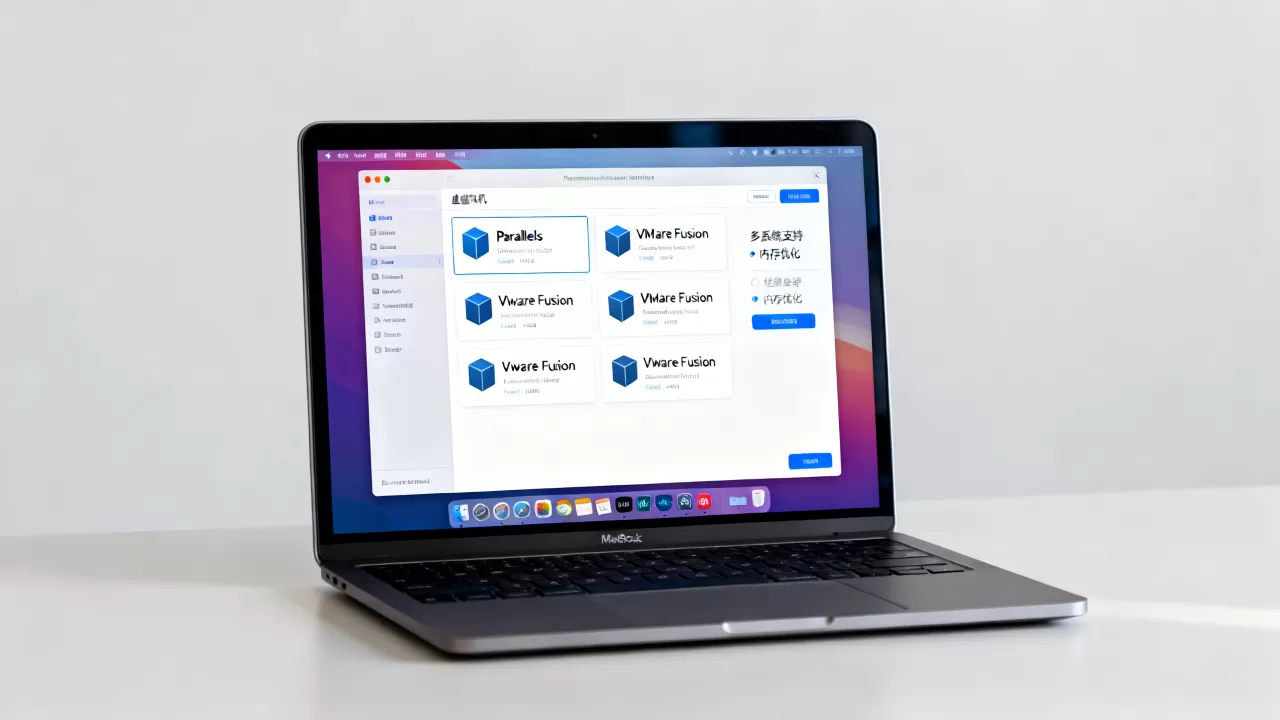
“Parallels Desktop 和 VMware Fusion 哪个好用”这个搜索词的流量常年居高不下,说明这是用户最纠结的选择题,两者的本质区别不在于谁跑得更快,而在于谁让你更省心。
Parallels Desktop 的看家本领是无缝集成,装上之后Windows程序直接出现在macOS的Dock栏里,文件互通不需要拖拽,系统更新自动适配,它不需要你懂任何虚拟机知识下载、安装、登录,十分钟就能跑起Windows桌面,业内专家指出,Parallels在M系列芯片上的性能优化水平,目前没有对手能追赶。
VMware Fusion Formerly 走的路线恰好相反,它的优势是”不打扰”和”极低的资源占用”,相比Parallels那个常年占着几个G内存的驻留进程,VMware Fusion 挂后台几乎感知不到存在,如果你只是偶尔开个Windows程序查个资料,Fusion轻装上阵的定位反而让你更舒服。
按使用场景对号入座:你是哪种Mac用户
选虚拟机不能脱离使用场景谈性价比,否则就是纸上谈兵,从真实付费人群的分布来看,大致就三类人:
- 办公族:日常用Word/Excel/WPS,偶尔PPT美化,需要Windows版网银控件、税务软件或者公司内部OA系统,这类需求性能要求不高,但对稳定性极其敏感,不能三天两头崩。
- 开发者:跑Docker、Linux发行版、数据库测试,或者需要Windows环境调试IE兼容性,这类用户更看重网络共享、命令行集成、快照回滚能力。
- 设计师/视频创作者:需要运行Windows版Adobe全家桶、CAD制图软件、三星ROM刷机工具等macOS没有的软件,这类需求对图形性能和内存带宽的敏感度极高。
针对这三类人,答案截然不同,办公族选VMware Fusion免费版足够,开发者在Fusion和Parallels之间摇摆,设计师的答案只有一个Parallels Desktop,因为VMware Fusion的3D加速能力在复杂渲染场景下掉帧明显,而Parallels里跑Photoshop的流畅度几乎和原生Windows没差别。
从价格与长期成本看mac 虚拟机 选哪个 2026
价格是所有人绕不开的槛,Parallels Desktop目前的收费模式是订阅制,按年付费,一年大约五六百元人民币,VMware Fusion在Broadcom收购之后调整了策略,对个人用户提供免费许可,仅对商业用途收费。
但注意一个容易踩坑的细节:VMware Fusion个人免费版要求你必须有个人账户并每年手动申请许可密钥,虽然流程不复杂,但对小白来说是个多出来的操作步骤,Parallels则简单粗暴,付费即用,不折腾注册流程。
从长期成本来算,用三年的话,Parallels总花费将近2000元,Fusion个人版是0元,差距确实大,但这几年省下来的钱,本质上是在用你的时间去换,Parallels基本不需要你花时间维护,Fusion偶尔出现网络配置需要手动调整的情况,每次排查少则二十分钟,多则一下午,时间成本高的人群,Parallels反而更划算。
Mac mini M2 虚拟机 推荐配置的实操建议
说到配置,很多人搜”Mac mini M2 虚拟机 推荐配置”之类的关键词,其实核心问题就一句话:
内存分配多少才不卡?
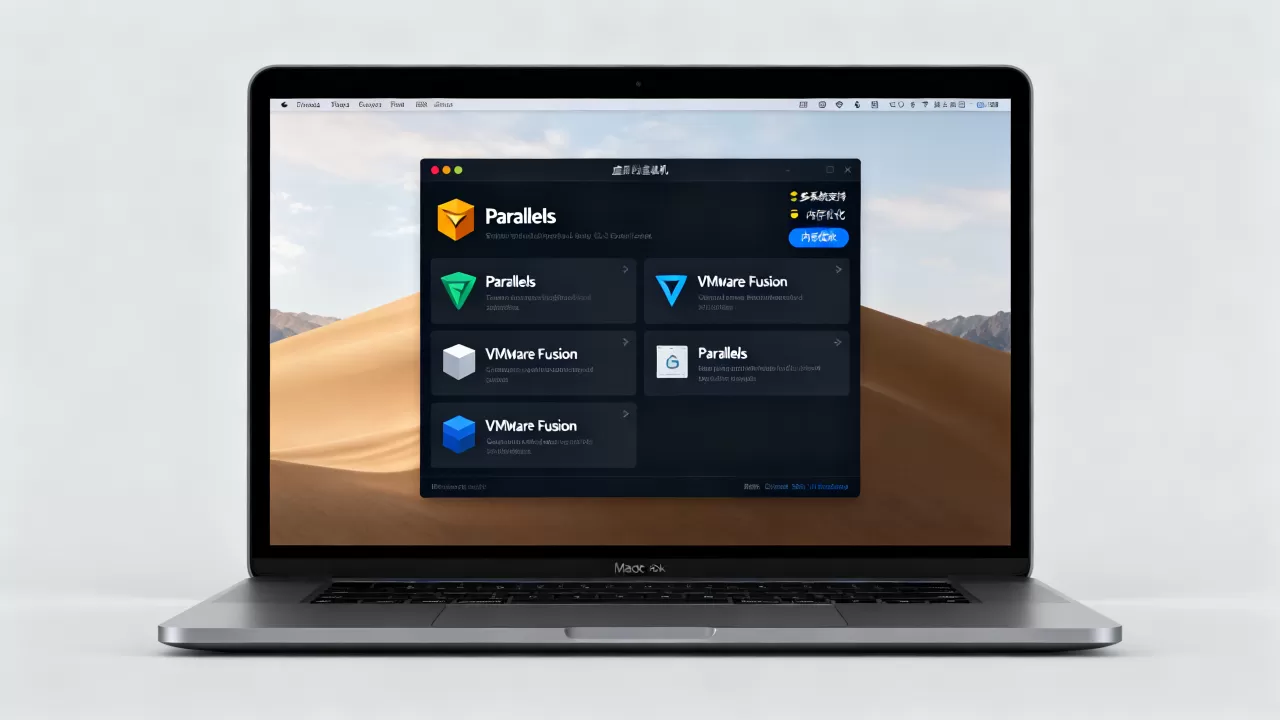
如果你用Parallels Desktop跑Windows 11,行业共识是至少分4核CPU+8GB内存,Mac mini M2基础版是8GB统一内存,分配8GB给虚拟机,macOS本身会很紧张,所以基础版跑虚拟机体验就是及格线,要达到舒服的状态,M2 Pro版本32GB内存,分16GB给Windows才称得上行云流水。
磁盘方面建议分配至少128GB给虚拟机,Windows 11系统盘占60GB左右,装完常用软件后没100GB会开始告急,另外务必把虚拟磁盘放在内置固态上,外接硬盘跑虚拟机卡顿明显,这不是性能问题,是接口带宽的物理瓶颈。
UTM和VirtualBox能替代付费吗:免费玩意的隐藏代价
现在聊这两块免费糕饼,UTM基于QEMU架构,在Apple Silicon上是纯模拟转译,性能损耗相当大,跑个Linux命令行还马马虎虎,跑Windows桌面版就是幻灯片。
VirtualBox的处境更尴尬,虽然它对老Intel Mac的兼容性不错,但在Apple Silicon上至今没有成熟的原生版本,也就是说你在M芯片的Mac上装VirtualBox,跑的还是Rosetta转译版,性能和稳定性都只能说”能启动”,出现更让人哭笑不得的情况是,苹果把全部家当押在自家芯片上,Oracle也没十足的积极性适配这些新架构,VirtualBox离”生态”二字越来越远。
所以免费方案的真实代价是:你的时间、耐心、和可能丢失的数据。UTM经常出现快照恢复失败,VirtualBox偶发的文件系统损坏问题让它很难作为生产工具,如果你只是折腾着玩,免费无所谓;如果虚拟机里有正经工作数据,付费方案买的其实是一份确定性。
macOS 虚拟机 怎么选:按需匹配的最终建议
绕了一圈,把结论落回地面,别纠结”哪个最好”,要问”哪个适合我”。
- 日常办公、简单运行Windows软件:VMware Fusion个人版,免费且够用,下载一个Windows 11官方镜像装一遍,二十分钟搞定。
- 开发调试、跑Linux服务器测试:同样选VMware Fusion,它和macOS终端的网络互通做得干净利落,快照功能也比VirtualBox稳定可靠。
- 设计制图、高性能需求、花钱买省心:Parallels Desktop无悬念,它的UI精致度和操作流畅度对得起这个价格,你省下的折腾时间去干点别的,早就把订阅费挣回来了。
mac 虚拟机 哪个 好用:破解版的劝退理由
这里必须泼一盆冷水,网上搜”mac 虚拟机 哪个 好用”的人里,相当一部分最终会去找Parallels破解版,从性价比角度看,破解版确实零成本,但后患比想象中严重:
破解版Parallels会被官方服务器检测封禁,在高版本macOS上频繁崩溃不兼容,更麻烦的是,破解补丁经常捆绑恶意插件,可能在后台采集你的输入记录。损失一份文档的代价远超订阅费本身,这笔账不难算。
其他建议是:如果你预算真的紧张,老老实实用VMware Fusion个人版,它不花一分钱,性能虽然不如Parallels,但远比破解版稳定。
Q&A:mac虚拟机哪个付费版本性价比最高的常见疑问
虚拟机里的Windows需要单独买授权吗
需要,虚拟机中安装Windows系统本身不能免费激活,微软的授权规则与物理机一致,如果你只是体验试用,不激活也能用,会有桌面水印且无法个性化设置,但核心功能不受限制,如果你要长期固定使用,官方购买Windows 11专业版授权大约1000多元,或者使用你已有的OEM授权,部分用户通过自己的微软账户关联旧电脑授权也能激活。
M1/M2/M3芯片和Intel版Mac的虚拟机选择有区别吗
区别非常大,Intel版Mac可以直接安装任何一款虚拟机软件,并且通过VT-x指令集获得较好的兼容性,但Intel芯片的Mac本身已被苹果逐步淘汰,未来macOS更新基本不会支持老机器,所以新装虚拟机尽量在Apple Silicon平台上,Apple Silicon上的Parallels Desktop支持ARM版Windows 11,VMware Fusion 13以后也原生适配,而VirtualBox目前只支持技术预览版,实际体验不佳,选购前务必确认你下载的软件是Apple Silicon原生版本,否则性能大打折扣。
虚拟机能打游戏吗,延迟能接受吗
虚拟机的图形性能与物理机差距明显,能流畅运行的游戏范围很有限,Parallels Desktop对DirectX 12有较好支持,玩《英雄联盟》这类MOBA游戏的中低画质可以到60帧左右,玩3A大作基本别指望,VMware Fusion的3D加速则更保守,适合玩一些2D独立游戏或老游戏模拟器,如果你买虚拟机的目的是为了打游戏,性价比最高的方案其实是直接用CrossOver或者转投Windows物理机,虚拟机从来不是为重度游戏准备的工具。
首发原创文章,作者:王坚,如若转载,请注明出处:https://idctop.com/article/625406.html