WordPress安全插件的核心在于“主动防御+实时监控”,推荐组合使用Wordfence进行深度扫描与防火墙防护,配合Sucuri实现云端恶意软件清理,两者结合能覆盖90%以上的常见入侵风险,具体选择需根据服务器配置与预算决定。
在WordPress生态中,安全插件早已不是简单的“安装即忘”工具,而是网站生存的最后一道防线,随着黑客攻击手段日益自动化和智能化,传统的密码修改已无法抵御自动化脚本的暴力破解,业内专家指出,构建纵深防御体系比依赖单一插件更为有效,我们将通过对比主流工具的实际表现,帮你找到最适合当前业务场景的方案。

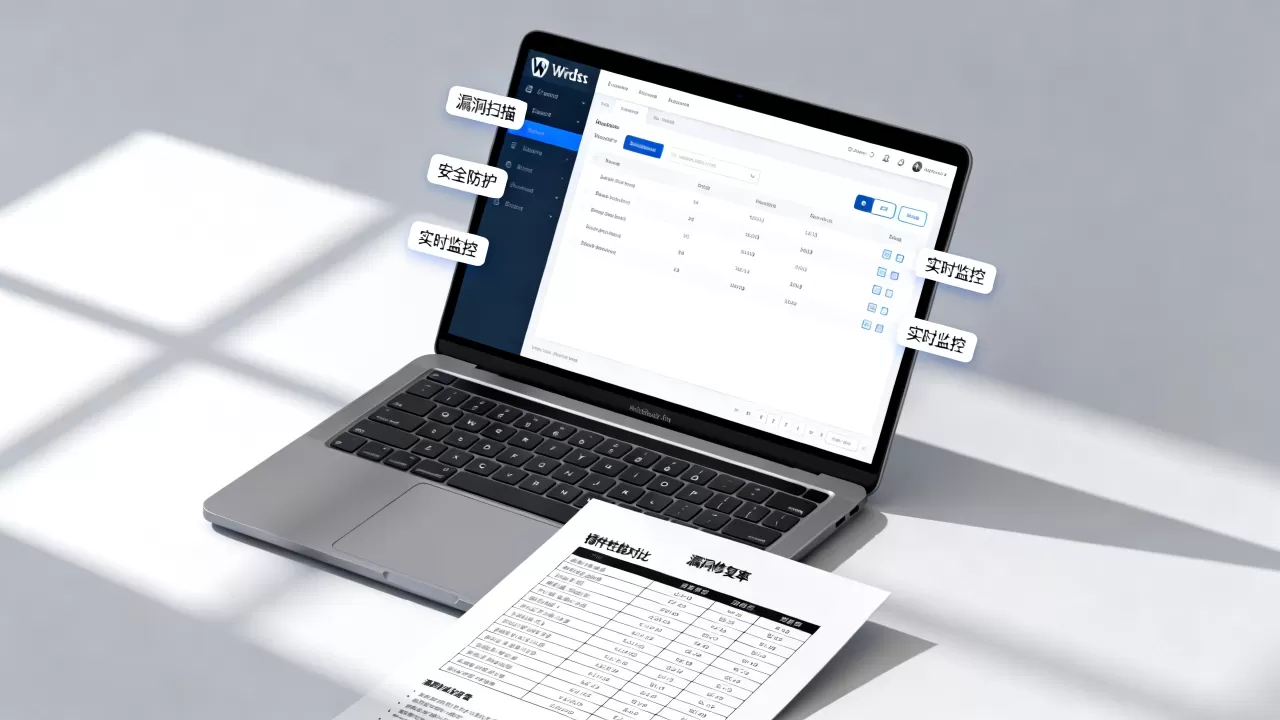
主流WordPress安全插件横向对比
选择插件时,不能只看功能列表,更要看其在真实攻击场景下的响应速度和对服务器资源的占用情况,目前市场上占据主导地位的主要是Wordfence、Sucuri和iThemes Security(现更名为Solid Security),这三者各有侧重,适合不同类型的网站运营者。
Wordfence:本地扫描与防火墙的平衡者
Wordfence是许多站长入门安全领域的首选,主要因为其强大的本地扫描引擎,它直接在服务器端运行代码,无需依赖外部服务器资源即可进行文件完整性检查和恶意软件扫描。
- 核心优势:提供详细的恶意软件扫描报告,能够识别代码注入、后门文件以及可疑的重定向链接,其Web应用防火墙(WAF)可以实时拦截SQL注入和跨站脚本攻击(XSS)。
- 适用场景:适合拥有独立服务器或VPS的用户,因为本地扫描会消耗一定的CPU和内存资源,对于高流量站点,建议将扫描频率设置在非高峰时段。
- 价格参考:免费版本功能已相当完善,包含基础防火墙和实时威胁防御,高级版本(Premium)解锁了自动更新、高级WAF规则库和每日备份功能,价格通常在每年99美元起步,对于企业级用户来说性价比尚可。
Sucuri:云端防护与恶意软件清理专家
如果说Wordfence是“贴身保镖”,那么Sucuri更像是“云端警察”,它不依赖服务器本地资源进行扫描,而是通过其全球分布的云端网络来检测威胁。
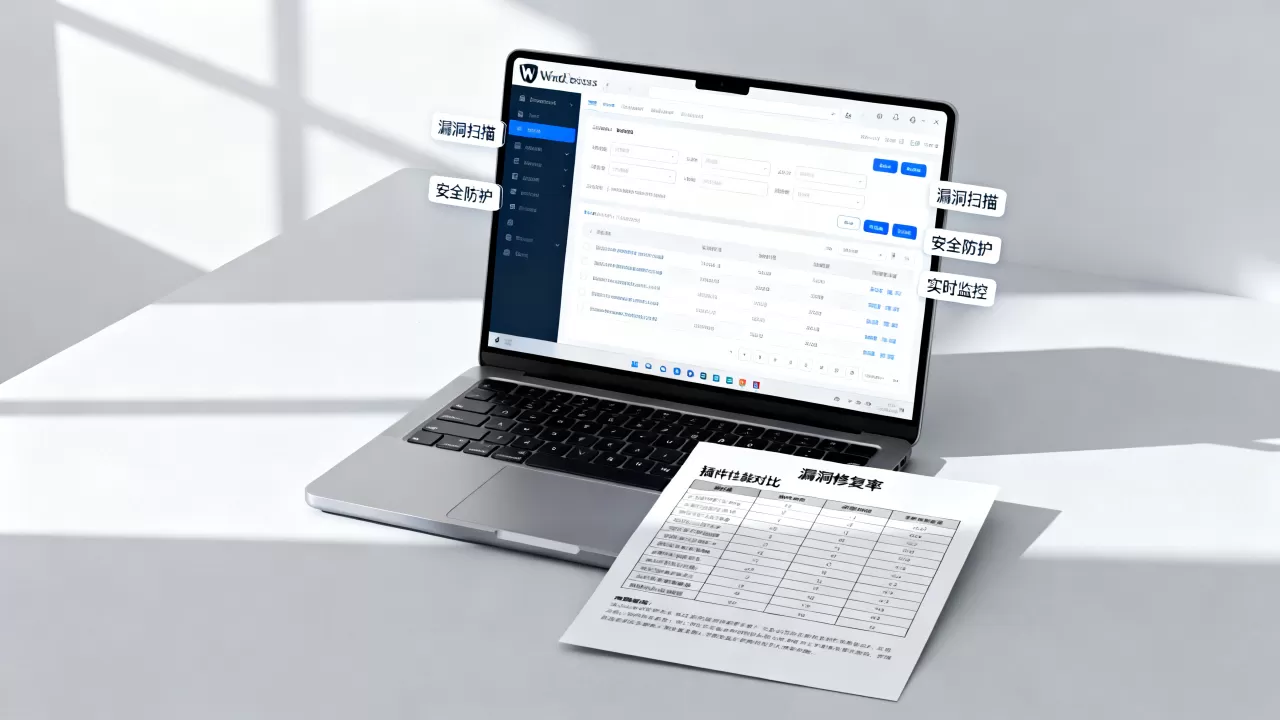
- 核心优势:最大的亮点在于其“恶意软件清理”服务,一旦网站被黑,Sucuri的专业团队可以介入清理,这是本地插件难以做到的,其云端WAF能有效隐藏源服务器IP,抵御DDoS攻击。
- 适用场景:适合共享主机用户或对服务器性能敏感的小型企业网站,由于扫描在云端进行,不会拖慢网站加载速度。
- 价格参考:免费版本仅包含基本的防火墙和黑名单监控,个人版年费约199美元,商业版则更高,对于预算有限但需要专业清理服务的用户,这是一笔值得的投资。
Solid Security:老牌稳健的替代方案
原iThemes Security经过重构后更名为Solid Security,保留了其直观的用户界面和严格的安全策略。
- 核心优势:界面友好,设置向导清晰,适合技术背景较弱的用户,它强调“预防”,通过强制强密码、限制登录尝试次数、隐藏WordPress版本信息等基础措施来减少攻击面。
- 适用场景驱动型博客、小型企业官网,特别是那些由非技术人员维护的网站。
- 价格参考:免费版本提供基础安全加固,高级版本年费约84美元起,功能侧重于两因素认证(2FA)和备份集成。
如何根据场景选择最合适的插件
没有绝对最好的插件,只有最匹配当前基础设施和用户能力的插件,决策时应考虑以下几个关键维度。
服务器资源与性能考量
本地扫描插件(如Wordfence免费版)会在每次扫描时占用服务器资源,如果你的网站托管在低配共享主机上,频繁的本地扫描可能导致网站超时或服务器被暂停。
- 低配主机:优先选择云端扫描方案(如Sucuri),避免本地资源竞争。
- 独立服务器/VPS:可以选择Wordfence,利用本地算力进行更细致的文件比对,同时配合云端WAF实现双重保护。
预算与维护成本
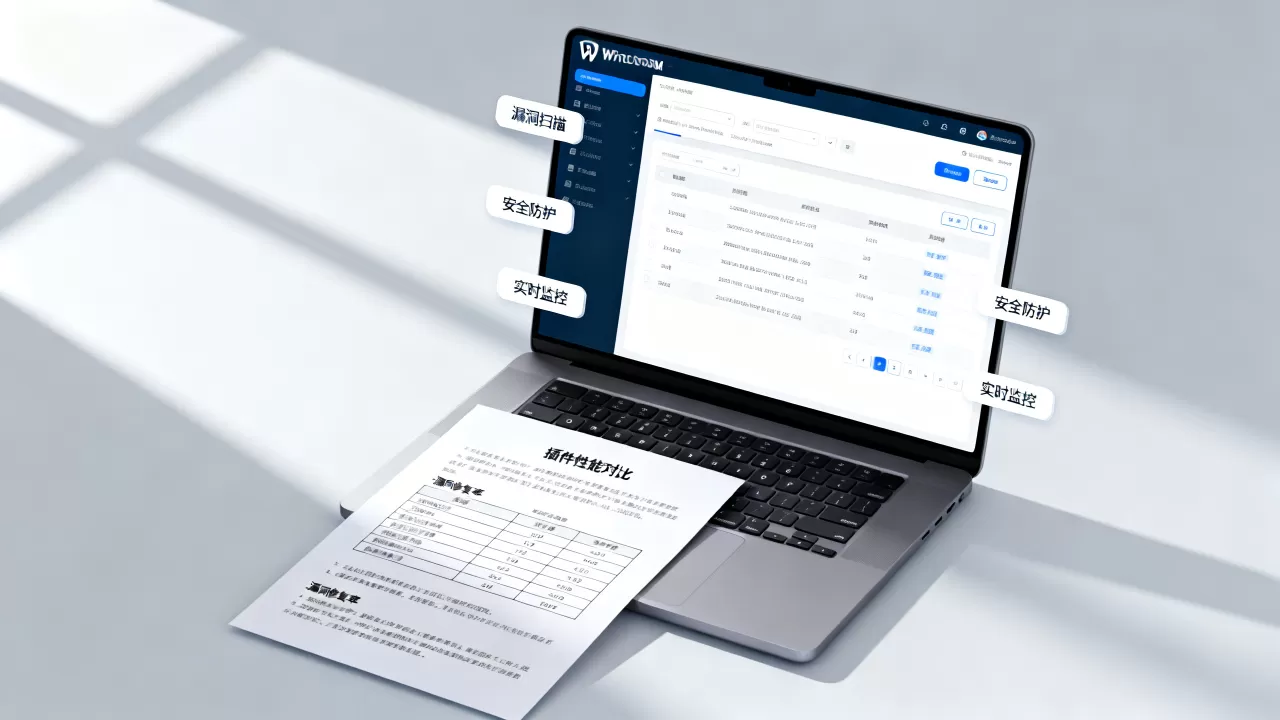
安全不仅是购买插件的费用,还包括后期的维护成本。
- 零预算:Wordfence免费版和Solid Security免费版足以应对大多数基础威胁,建议配合定期手动备份策略。
- 中等预算:若担心被黑后的清理成本,Sucuri的付费版提供了“被黑包赔”服务,这在遭遇严重入侵时能节省大量时间和金钱。
- 高预算:大型企业可考虑组合部署,例如使用Wordfence进行日常监控,同时订阅Sucuri的企业级WAF服务,形成多层防御。
技术能力与易用性
- 技术小白:Solid Security的向导式设置最为友好,只需勾选几项关键设置即可提升安全性。
- 中级用户:Wordfence提供了丰富的日志查看和威胁仪表板,允许用户进行更精细的规则调整。
- 高级用户:可能需要结合WP-CLI命令行工具进行自动化安全审计,此时插件的API接口开放性变得尤为重要。
实操指南:强化WordPress安全的必备步骤
安装插件只是第一步,正确的配置和日常维护才是安全的关键,以下是一套经过验证的标准操作流程。
第一步:基础加固
在启用高级扫描前,先堵住最明显的漏洞。
- 修改默认登录地址:使用插件(如WPS Hide Login)将
/wp-admin和/wp-login.php更改为自定义路径,减少自动化脚本的扫描频率。 - 启用两因素认证(2FA):强制管理员和编辑器角色用户启用2FA,推荐使用Google Authenticator或Authy,避免短信验证的SIM卡劫持风险。
- 限制登录尝试次数:设置插件在连续5次失败登录后暂时锁定IP地址,有效防止暴力破解。
第二步:配置扫描与监控
- 设置扫描频率:对于高流量网站,建议将全量扫描设置为每周一次,文件完整性检查设置为每天一次。
- 启用实时威胁防御:确保WAF规则库保持最新,并开启“阻止已知恶意用户代理”选项。
- 配置电子邮件警报:当检测到高危威胁或登录失败激增时,立即通过邮件通知管理员,争取在攻击扩散前介入。
第三步:定期审计与备份
- 手动检查核心文件:每月至少一次,通过FTP下载
wp-config.php和.htaccess文件,与官方最新版本进行比对,确认未被篡改。 - 测试备份恢复:备份本身没有意义,能成功恢复才有意义,每季度进行一次完整的网站和数据库恢复测试,确保备份文件可用。
WordPress漏洞扫描安全插件常见问题解答
WordPress漏洞扫描安全插件哪个最推荐用于企业官网?
对于企业官网,推荐采用“Wordfence Premium + Sucuri WAF”的组合方案,Wordfence负责本地文件完整性监控和详细的入侵日志记录,满足合规审计需求;Sucuri的云端WAF则提供额外的DDoS防护和恶意软件清理服务,确保在极端攻击下网站仍能保持高可用性,这种组合兼顾了深度检测与外部防护,符合企业级安全标准。
免费WordPress漏洞扫描安全插件够用吗?
在多数情况下,免费插件足以应对基础威胁,Wordfence免费版提供了核心的防火墙和扫描功能,Solid Security免费版也能有效加固登录入口,免费版本通常缺乏自动更新、高级威胁情报库和专业的恶意软件清理支持,如果网站涉及用户数据收集或在线交易,建议至少升级到付费版,以获取实时威胁防御和优先技术支持,降低数据泄露风险。
安装安全插件会影响网站加载速度吗?
这取决于插件的工作模式,本地扫描插件(如Wordfence)在运行扫描任务时会消耗CPU和内存,可能导致短暂的响应延迟,但日常浏览影响较小,云端防护插件(如Sucuri)通过反向代理过滤流量,可能会增加几毫秒的网络延迟,但能显著减轻源服务器负载,总体而言,现代安全插件经过优化,对速度的影响通常在可接受范围内,且远小于被黑后修复数据丢失和搜索引擎降权带来的损失。
首发原创文章,作者:王坚,如若转载,请注明出处:https://idctop.com/article/401950.html