在Debian系统上安装Docker,最推荐的方式是通过官方APT仓库进行安装,这能确保获取到最新且经过安全验证的版本,避免使用系统自带源导致的版本滞后或兼容性问题。
Docker作为容器化技术的基石,已经深深嵌入到现代软件开发的每一个环节,对于许多运维人员和开发者而言,Debian因其稳定性高、资源占用少而成为服务器首选,许多新手在初次接触时,往往会在“直接apt install”和“配置官方源”之间犹豫不决,直接使用系统默认源安装的Docker版本通常较旧,且缺乏最新的安全补丁,掌握通过官方仓库安装的正确姿势,是构建稳定开发环境的第一步。

Debian安装Docker前的环境准备与系统检查
在动手敲命令之前,充分的准备工作能避免后续80%的潜在报错,这不仅仅是安装一个软件包,更是对系统底层环境的梳理。
确认操作系统架构与版本
Docker对Linux内核有特定要求,Debian的不同版本对内核的支持程度差异明显,建议优先使用Debian 11 (Bullseye) 或 Debian 12 (Bookworm) 等长期支持版本。
检查内核版本
在终端中输入 uname -r,业内专家指出,Docker要求内核版本至少为3.10,但为了获得最佳性能和安全性,建议使用4.4以上版本,Debian 11默认内核为5.10,完全满足要求。
清理旧版本残留
如果你之前尝试过安装Docker,或者系统里还残留着旧版的 docker.io 或 docker-engine,必须先进行清理,这些旧包可能与新安装的Docker CE(社区版)产生冲突。
- 卸载旧版Docker相关包:
sudo apt-get remove docker docker-engine docker.io containerd runc - 删除旧的数据目录(可选,若需保留数据请跳过):
sudo rm -rf /var/lib/docker
更新系统软件包列表
确保你的系统拥有最新的软件包索引,这是后续安装依赖包顺利进行的保障。
- 执行更新命令:
sudo apt update
- 安装必要的依赖工具:
sudo apt install -y ca-certificates curl gnupg lsb-release
配置Docker官方APT仓库与安装步骤
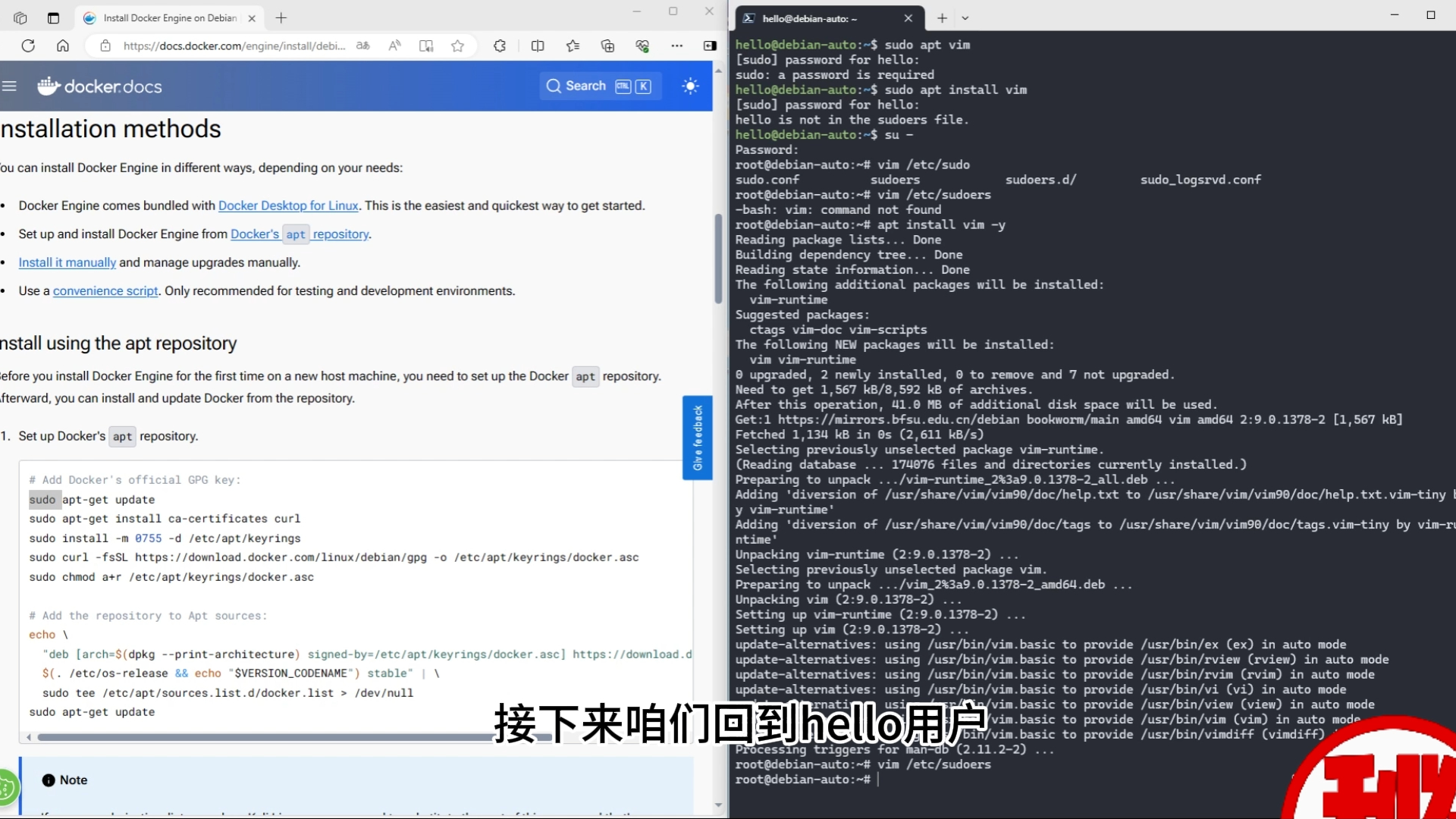
这是整个流程中最核心的部分,与其在网络上寻找各种不稳定的第三方源,不如直接使用Docker官方提供的仓库,这种方式不仅安全,而且能自动处理依赖关系。
添加Docker官方GPG密钥
为了防止下载的文件被篡改,我们需要先验证来源,这一步是建立信任链的关键。
- 创建密钥目录:
sudo mkdir -p /etc/apt/keyrings - 下载官方密钥:
curl -fsSL https://download.docker.com/linux/debian/gpg | sudo gpg --dearmor -o /etc/apt/keyrings/docker.gpg - 设置权限:
sudo chmod a+r /etc/apt/keyrings/docker.gpg
设置稳定版仓库
不同架构的Debian系统需要不同的仓库地址,对于大多数x86_64用户,命令如下:
echo "deb [arch=$(dpkg --print-architecture) signed-by=/etc/apt/keyrings/docker.gpg] https://download.docker.com/linux/debian $(. /etc/os-release && echo "$VERSION_CODENAME") stable" | sudo tee /etc/apt/sources.list.d/docker.list > /dev/null
对于ARM架构(如树莓派或某些云服务器),请将 arch 参数调整为 arm64 或 armhf,这一细节常被忽视,导致安装失败。
执行安装命令
再次更新索引,然后安装Docker引擎及其配套工具。
- 更新包索引:
sudo apt update - 安装Docker:
sudo apt install -y docker-ce docker-ce-cli containerd.io docker-buildx-plugin docker-compose-plugin
注意:这里安装的是 docker-ce,而非 docker.io,前者是社区版,更新频率快,功能完整;后者是Debian社区维护的版本,更新缓慢,对于追求最新特性的开发者来说,Debian安装Docker官方源是更优的选择。
验证安装结果与基础配置优化
安装完成并不代表结束,验证服务是否正常运行,并进行必要的权限配置,才是真正可用的开始。
检查Docker服务状态
运行以下命令查看Docker守护进程是否活跃:
sudo systemctl status docker
如果看到绿色的 active (running) 字样,说明服务已启动,若未启动,可手动启动:sudo systemctl start docker。
运行测试容器
通过运行一个经典的“Hello World”容器来验证一切是否正常。
sudo docker run hello-world
如果终端输出包含“Hello from Docker!”以及一系列验证信息,恭喜你,安装成功。
配置非root用户权限
默认情况下,只有root用户或docker组成员才能运行Docker命令,为了避免每次都要输入 sudo,可以将当前用户加入docker组。
- 创建docker组(若不存在):
sudo groupadd docker - 将当前用户加入组:
sudo usermod -aG docker $USER - 重新登录或执行
newgrp docker使配置生效
此后,普通用户即可直接运行 docker ps 等命令,无需提权,这一配置在团队协作中尤为重要,能显著提升开发效率。
常见问题排查与Debian安装Docker命令对比
在实际操作中,用户可能会遇到各种小插曲,了解这些常见问题及其解决方案,能节省大量调试时间。
权限被拒绝错误
若提示“Cannot connect to the Docker daemon”,通常是因为用户不在docker组中,或者Docker服务未启动,请检查 systemctl status docker 并确认用户组成员身份。
网络连接问题
在添加GPG密钥或下载镜像时,若遇到超时,可能是网络DNS解析问题,可以尝试更换DNS服务器,如使用 8.8.8 或 114.114.114。
版本对比:官方源 vs 系统源
为了更直观地展示差异,我们来看一个简单的对比:
|
特性 | Debian官方源 (docker.io) | Docker官方源 (docker-ce) |
|---|---|---|
| 更新频率 | 低,通常滞后数月 | 高,跟随上游发布 |
| 安全性 | 一般,依赖Debian维护团队 | 高,Docker官方直接维护 |
| 插件支持 | 有限,通常不含Compose等插件 | 完整,包含Compose、Buildx等 |
| 适用场景 | 对版本要求不高的生产环境 | 开发环境、需要最新特性的场景 |
对于大多数开发者而言,Debian安装Docker官方源带来的便利性和安全性远超其配置成本。
Q&A:关于Debian安装Docker命令的常见疑问
Debian安装Docker命令是否支持离线安装?
是的,支持,你可以先在联网机器上下载 .deb 包,然后传输到离线机器上安装,使用 apt download 命令下载依赖包和主包,再用 dpkg -i 安装,但需注意依赖关系可能较复杂,推荐优先使用在线方式。
如何卸载Docker并保留镜像数据?
卸载命令为 sudo apt-get purge docker-ce docker-ce-cli containerd.io,默认情况下,镜像、容器和数据卷存储在 /var/lib/docker 目录下,卸载软件包不会自动删除这些数据,若需保留,请勿删除该目录。
Debian安装Docker后如何设置开机自启?
Docker安装后默认已设置为开机自启,可通过 sudo systemctl enable docker 命令再次确认,若需禁用,使用 disable 参数即可。
首发原创文章,作者:王坚,如若转载,请注明出处:https://idctop.com/article/401994.html