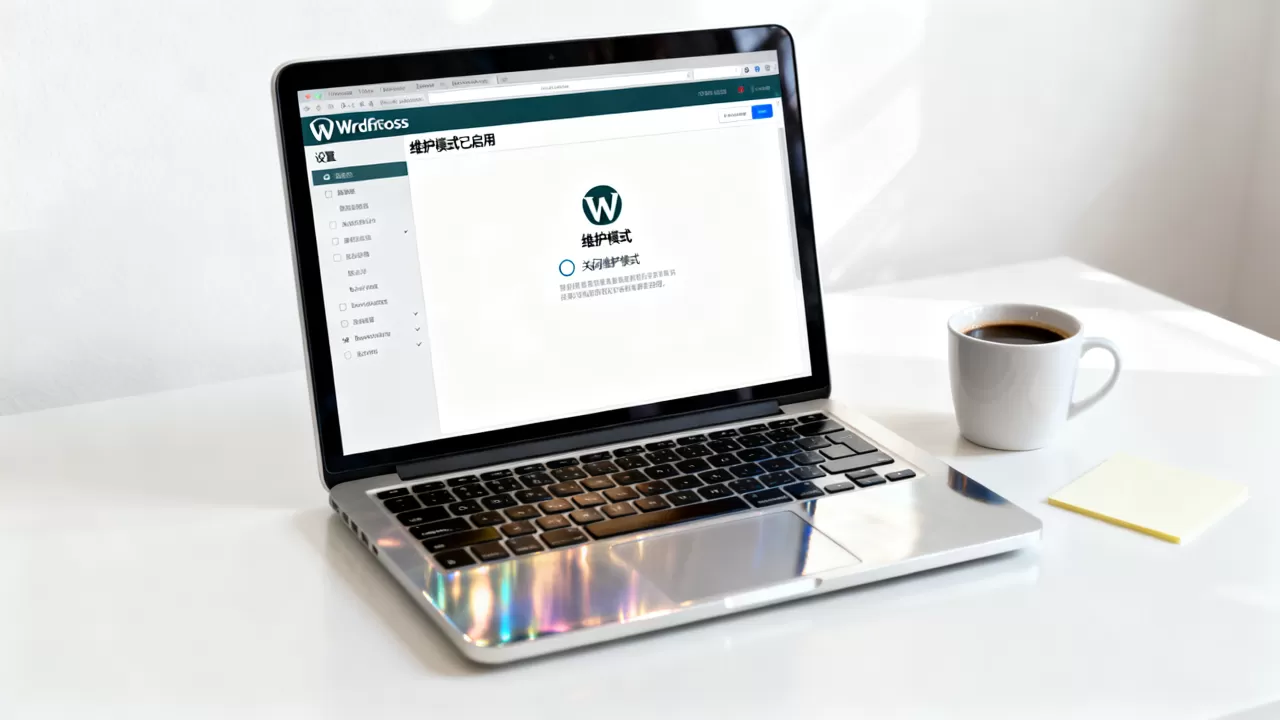
WordPress提示“正在维护无法访问”是因为后台更新插件或主题时生成了.maintenance文件,若更新中断该文件未被自动删除,导致网站持续显示维护模式,只需通过FTP或主机控制面板删除该文件即可立即恢复。
当你的网站突然变成一片空白或显示“正在维护”,而你自己却还能登录后台时,这种矛盾感往往让人措手不及,这并非黑客攻击,也不是服务器崩溃,而是WordPress在自我更新过程中留下的“后遗症”,对于站长而言,理解这一机制并掌握快速修复手段,是维持网站稳定运行的基本功。

为什么会出现“正在维护”的提示?
要解决问题,首先要看清背后的逻辑,WordPress的设计初衷是保护数据完整性,当系统执行核心升级、主题更换或批量插件更新时,它会先创建一个名为.maintenance的文件,这个文件就像是一个“施工围挡”,告诉访问者:“内部正在装修,请稍后再来。”
正常情况下,当所有更新任务顺利完成后,WordPress会自动删除这个.maintenance文件,“围挡”撤去,网站恢复正常,现实操作中,网络波动、服务器超时或手动强制刷新页面,都可能导致更新进程被强行中断,更新任务没做完,但系统以为做完了,或者因为权限问题无法执行删除命令,于是.maintenance文件就被遗留在网站根目录中。
业内专家指出,这种情况在共享主机环境中尤为常见,因为共享主机的资源限制较多,容易触发超时机制,据统计,超过半数的“维护模式卡死”案例,都是由非正常的页面刷新或网络中断引起的。
常见触发场景分析
除了上述的技术性原因,以下具体场景也极易引发此问题:
- 批量更新插件:

一次性勾选十几个插件进行更新,耗时较长,期间任何网络抖动都可能导致进程挂起。
- 主题切换:从旧主题迁移到新主题时,如果新主题包含大量自定义小工具或菜单设置,处理时间超出预期。
- 手动修改代码:在更新过程中,部分站长尝试通过FTP修改文件权限或强制结束进程,破坏了WordPress的自动清理逻辑。
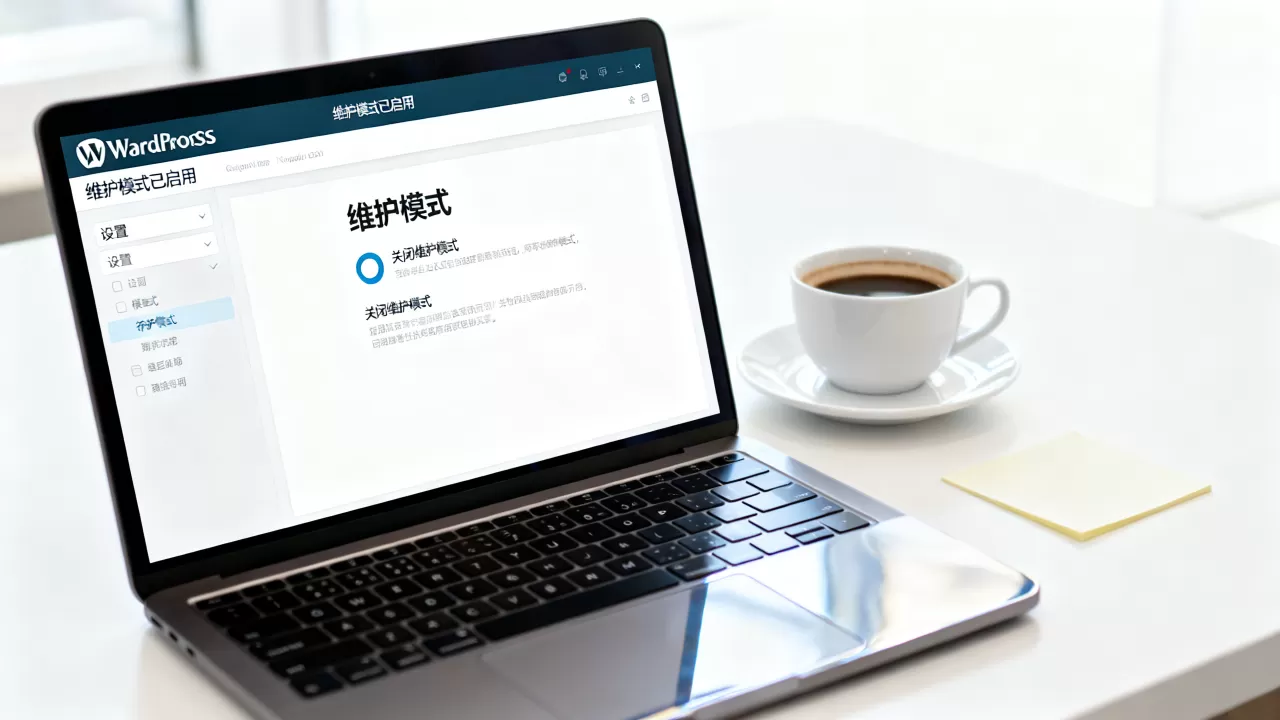
快速解决WordPress维护模式无法访问的方法
面对这一故障,最核心的解决思路只有一个:手动删除.maintenance文件,由于该文件通常被设置为隐藏文件,你需要通过特定的工具才能看到并操作它,以下是三种最常用且有效的操作路径,按推荐程度排序。
通过FTP客户端删除(推荐)
这是最直观、成功率最高的方法,你需要一个FTP客户端软件,如FileZilla或WinSCP。
具体操作步骤
- 连接服务器:打开FTP软件,输入你的主机提供的FTP主机名、用户名和密码,端口通常为21,若连接失败可尝试22(SFTP协议)。
- 显示隐藏文件:连接成功后,默认情况下`.maintenance`文件是看不见的,在FileZilla中,点击菜单栏的“服务器”->“强制显示隐藏文件”;在WinSCP中,点击“选项”->“首选项”->“文件面板”,勾选“显示隐藏文件”。
- 定位根目录:进入网站的根目录,通常包含`wp-content`、`wp-includes`和`wp-admin`三个文件夹。
- 删除文件:找到名为`.maintenance`的文件,右键点击选择“删除”,如果删除失败,提示权限不足,请右键文件选择“文件属性”,将权限修改为644或755后再试。
通过主机控制面板(cPanel/Plesk)删除
如果你不熟悉FTP操作,或者FTP连接不稳定,可以使用主机商提供的控制面板,这是许多新手站长首选的“WordPress维护模式卡住怎么解决”方案,因为无需安装额外软件。
操作路径
- 登录你的主机管理后台(如阿里云ECS控制台、腾讯云主机面板、或cPanel)。
- 找到“文件管理器”(File Manager)功能。
- 进入网站根目录,同样需要开启“显示隐藏文件”或“显示点文件”的选项。
- 选中`.maintenance`文件并执行删除操作。
通过数据库或SSH命令删除
对于高级用户,SSH命令行是最快的方式,但普通用户需谨慎操作,避免误删其他关键文件。
SSH命令示例
cd /path/to/your/wordpress/root
rm -f .maintenance
执行后,刷新网站页面,维护模式通常应立即消失。
预防胜于治疗:如何避免再次陷入维护模式?
删除文件只是治标,优化更新策略才是治本,为了避免未来再次出现“WordPress提示正在维护无法访问”的尴尬局面,建议采取以下预防措施。
错峰更新与分批操作
不要将所有插件和主题集中在同一时间更新,业内共识认为,分批更新能有效降低服务器负载和超时风险。
- 先更新插件:选择一个网站访问量较低的时段(如凌晨2-4点),先更新所有插件。
- 再更新主题:插件更新无误后,再更新主题。
- 核心版本最后:WordPress核心版本的升级风险最高,建议在测试环境验证无误后,再在生产环境操作。
使用专业备份插件
在每次重大更新前,务必使用UpdraftPlus、All-in-One WP Migration等备份插件进行全站备份,虽然这不能直接防止维护模式卡死,但能确保在极端情况下(如文件损坏)能快速回滚,减少停机时间。
检查服务器PHP版本兼容性
部分老旧插件与新版本的PHP不兼容,会导致更新进程卡死,定期检查插件的兼容性说明,避免使用长期未更新的“僵尸插件”。
常见问题解答(Q&A)
WordPress维护模式卡住怎么解决?
最直接的方法是登录FTP或主机文件管理器,找到网站根目录下的.maintenance文件并将其删除,如果删除后网站仍无法访问,请清除浏览器缓存或尝试使用无痕模式访问,因为浏览器可能缓存了旧的维护页面。
删除.maintenance文件后网站打不开怎么办?
这种情况较少见,通常由权限问题或缓存引起,首先确认文件是否真的被删除(刷新文件列表),检查网站根目录下的wp-config.php文件权限是否为644,如果问题依旧,可能是服务器缓存未清除,联系主机商清理服务器端缓存,或尝试重启PHP服务。
为什么我的WordPress更新总是失败并进入维护模式?
这通常与服务器资源限制有关,如果服务器内存不足或执行时间(max_execution_time)设置过短,长时间的操作会被强制中断,建议联系主机商提升PHP内存限制(如调整为256M)和最大执行时间(如调整为300秒),检查是否有安全插件阻止了自动更新进程,也是排查重点。
解决WordPress维护模式问题并不复杂,关键在于理解其背后的文件机制,并养成规范的操作习惯,通过手动删除.maintenance文件,你可以迅速恢复网站访问;而通过优化更新策略和备份机制,则能从根本上减少此类故障的发生,对于站长而言,保持对服务器状态的敏感度和对操作流程的严谨性,是保障网站长期稳定运行的基石。
首发原创文章,作者:王坚,如若转载,请注明出处:https://idctop.com/article/402322.html