在Plesk控制面板上创建电子邮件账户的核心步骤是登录后台,进入“邮件”模块,点击“创建电子邮件”,填写地址、密码及配额即可立即生效,无需配置DNS或服务器底层参数。
对于许多中小企业站长和个人开发者而言,Plesk因其直观的图形化界面和强大的服务器管理功能,成为了托管网站的首选平台,面对复杂的后台菜单,初次使用者往往在配置企业邮箱时感到困惑,Plesk的设计逻辑非常符合直觉,它将繁琐的SMTP/IMAP协议配置封装在简单的表单背后,本文将通过具体的操作路径,带你快速掌握这一技能,确保你的业务邮箱能够稳定运行。

创建前的准备工作与权限确认
在动手操作之前,明确你的账户权限和域名状态是避免后续报错的关键,业内专家指出,大多数Plesk错误源于权限不足或域名解析未生效。
检查管理员权限
并非所有Plesk账户都能创建邮箱,你需要确保登录的是具有“管理员”或“订阅管理员”角色的账户,如果你是购买的主机服务商,请确认你的套餐包含“无限邮箱账户”或至少允许创建单个邮箱,部分廉价虚拟主机套餐可能限制邮箱数量,或者禁止创建自定义域名邮箱,仅允许使用默认域名。
验证域名DNS解析
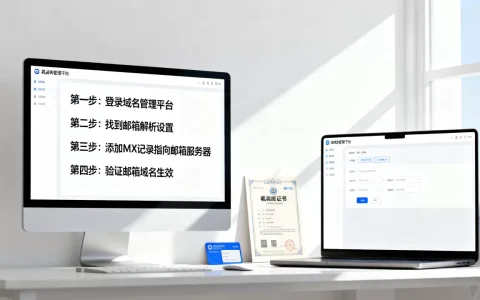
邮箱的收发依赖于MX记录,在创建邮箱前,请确保你的域名已经正确指向Plesk服务器IP,虽然Plesk通常会自动配置MX记录,但手动验证能节省大量排查时间。
具体检查步骤
- 登录Plesk控制面板首页。
- 点击左侧菜单中的“网站与域名”。
- 找到你的域名,点击“DNS设置”。
- 检查是否存在类型为“MX”的记录,其值通常指向你的域名或服务器主机名。
- 若不存在,请点击“添加记录”,类型选MX,主机名留空或填@,值填你的域名,优先级设为10。
Plesk创建电子邮件账户详细流程
这是核心操作环节,Plesk提供了两种创建方式:针对单个域名的邮箱和针对整个订阅的通用邮箱,我们主要讲解最常用且最灵活的“单个域名邮箱”创建法。
进入邮件管理界面
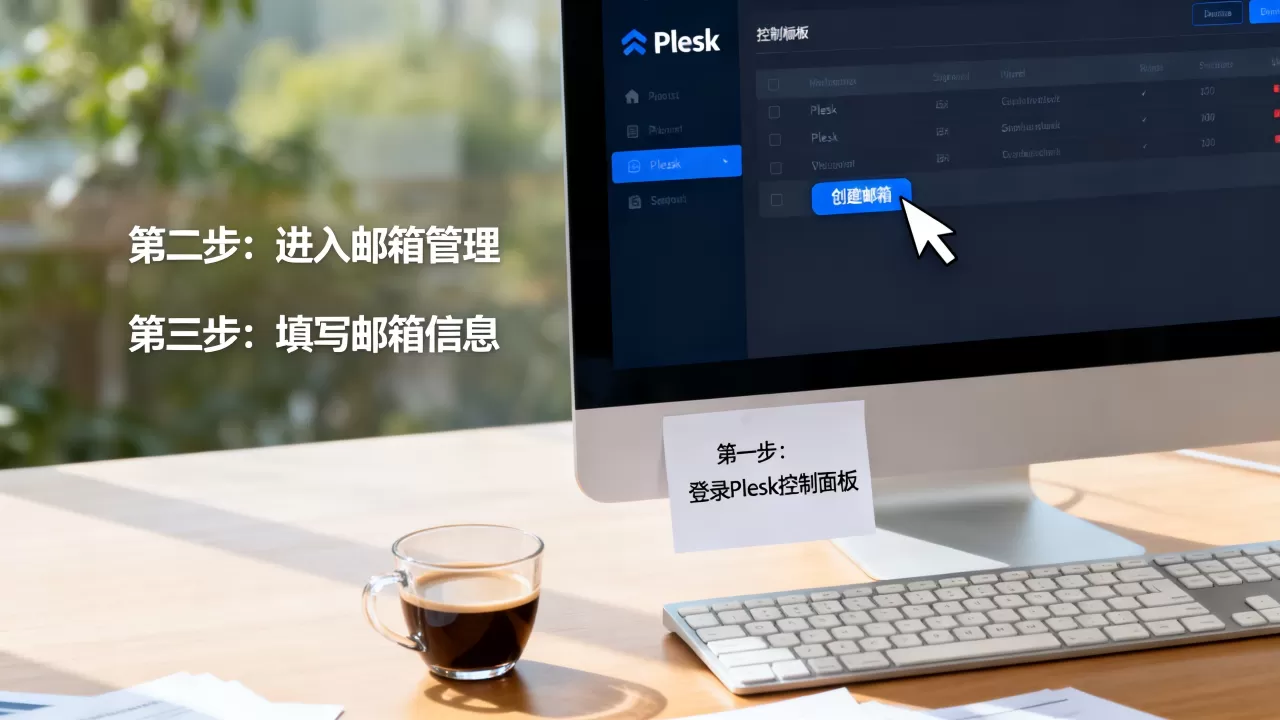
路径非常明确:登录Plesk后,在左侧导航栏找到并点击“邮件”图标,这将带你进入邮件管理总览页,你可以看到当前所有已创建的邮箱账户列表、存储空间使用情况以及垃圾邮件过滤设置。
执行创建操作
在邮件管理页面的右上角,点击“创建电子邮件”按钮,此时会弹出一个配置表单,这是决定邮箱功能的关键步骤。
填写账户基本信息
- 电子邮件地址:输入你希望使用的前缀,contact”或“sales”,系统会自动补全@域名部分,请避免使用特殊字符,仅使用字母、数字和下划线。
- 密码:设置一个强密码,Plesk通常要求包含大小写字母、数字和特殊符号,建议使用密码管理器生成12位以上的随机密码,以确保安全性。
- 确认密码:再次输入以验证一致性。
配置存储与配额
这是很多用户容易忽视的地方,Plesk允许你为每个邮箱单独设置邮件存储配额。
- 配额大小:你可以选择“无限制”或指定具体数值(如500MB、1GB),对于个人使用,建议设置为500MB至1GB;对于商务用途,若预计邮件量大,建议设置为2GB以上,以避免因空间满导致邮件被退回。
- 自动回复:如果此时你正在休假,可以直接开启自动回复功能,设置回复主题和内容,这不是必须的,但非常实用。
高级设置选项
点击“高级选项”展开更多设置,这里涉及POP3/IMAP协议的支持。
- 支持POP3/IMAP:务必勾选此项,绝大多数现代邮件客户端(如Outlook、Apple Mail、Foxmail)都依赖IMAP协议来同步邮件,如果取消勾选,你将无法通过第三方客户端收发邮件,只能通过Webmail访问。
- 支持SMTP:保持默认开启,这是发送邮件的基础。
- 别名:如果你希望“info@yourdomain.com”和“support@yourdomain.com”指向同一个收件箱,可以在这里添加别名,这比创建两个独立邮箱更节省存储空间。
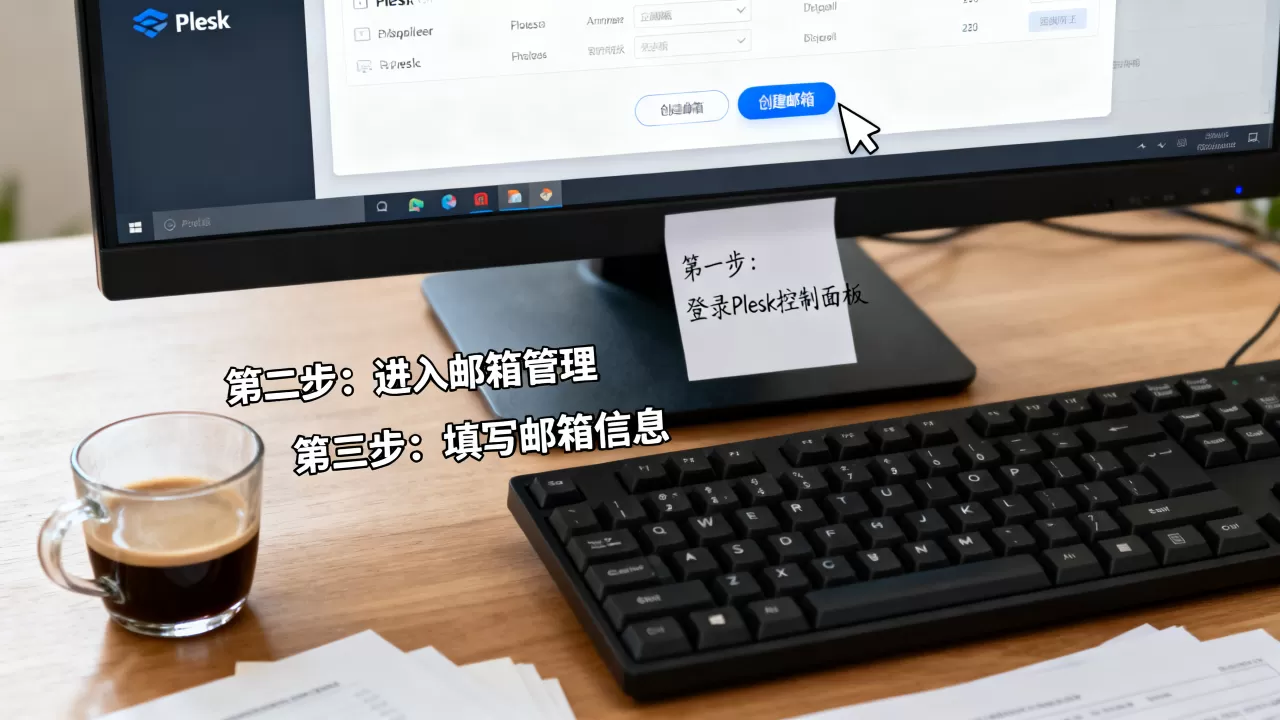
完成所有填写后,点击“确定”或“创建”按钮,系统会提示创建成功,新的邮箱账户已立即生效。
邮箱配置与客户端连接指南
账户创建只是第一步,如何在手机或电脑上使用才是最终目的,许多用户反映“创建后无法收发邮件”,通常是因为客户端配置错误。
获取服务器连接信息
在Plesk邮件管理页面,点击新创建的邮箱账户,查看“连接信息”,这里会显示标准的IMAP和SMTP服务器地址。
- IMAP服务器:通常是imap.yourdomain.com 或 mail.yourdomain.com,端口通常为993(SSL)。
- SMTP服务器:通常是smtp.yourdomain.com 或 mail.yourdomain.com,端口通常为465(SSL)或 587(STARTTLS)。
主流客户端配置示例
Apple Mail (iOS/Mac)
打开设置 > 邮件 > 账户 > 添加账户 > 其他 > 添加邮件账户,输入姓名、邮箱地址和密码,服务器类型选择IMAP,填入上述服务器地址,系统通常能自动发现服务器,若不能,请手动输入端口号。
Outlook (Windows)
文件 > 添加账户 > 手动设置 > POP或IMAP,选择IMAP,填入服务器信息,注意,Outlook有时会自动尝试Office 365配置,请确保选择“其他账户”以避免混淆。
常见问题排查
如果连接失败,请检查以下三点:
- 防火墙设置:确保服务器防火墙允许465、993、587端口的入站和出站流量,Plesk通常默认开放这些端口,但如果你使用了第三方防火墙(如Cloudflare),需检查SSL/TLS设置。
- 密码错误:确认客户端输入的密码与Plesk中设置的一致,注意区分大小写。
- SSL证书:确保域名已安装有效的SSL证书,Plesk通常会自动为域名生成Let’s Encrypt证书,若过期,客户端可能会因安全警告拒绝连接。
邮件安全与日常维护建议
创建邮箱后,安全防护同样重要,据统计,相当一部分企业邮箱泄露源于弱密码或钓鱼攻击。
启用双因素认证
Plesk本身支持双因素认证(2FA),建议为管理员账户开启,对于普通邮箱用户,虽然Plesk界面不直接提供邮箱级别的2FA,但可以通过配置客户端应用专用密码(若支持)或使用支持TOTP的邮件客户端来增强安全性。
定期清理与归档
为了避免配额耗尽,建议定期清理垃圾邮件和旧邮件,Plesk内置了垃圾邮件过滤器,默认会扫描SPF、DKIM和DMARC记录,确保这些记录正确配置,可以大幅减少垃圾邮件进入收件箱的概率。
备份策略
Plesk提供了自动备份功能,建议在“备份管理器”中设置定期备份,将邮件数据导出到远程存储(如AWS S3或FTP服务器),这样即使服务器硬件故障,也能快速恢复邮件数据。
常见问题解答
在Plesk控制面板上创建电子邮件账户后多久生效?
电子邮件账户在点击“创建”按钮后立即生效,你可以通过Webmail直接登录测试,对于外部客户端连接,DNS传播可能需要几分钟到几小时,但通常Plesk自动配置的MX记录传播速度极快,多数情况下几分钟内即可正常收发邮件。
如何修改已创建邮箱的密码或配额?
登录Plesk,进入“邮件”模块,找到目标邮箱账户,点击其名称进入详情页面,在右侧或顶部菜单中,选择“更改密码”或“更改配额”,修改后即时生效,无需重启服务,客户端若使用IMAP,下次同步时会自动使用新密码;若使用POP3,可能需要手动在客户端更新密码。
Plesk创建邮箱是否支持别名功能?
是的,Plesk原生支持邮箱别名,在创建邮箱时或创建后,你可以在“别名”选项卡中添加多个别名地址,所有发往别名的邮件都会投递到主邮箱中,这有助于统一管理多个业务线,无需为每个业务线创建独立的存储配额,节省服务器资源。
首发原创文章,作者:王坚,如若转载,请注明出处:https://idctop.com/article/402494.html