在Elementor背景图片上添加文字的核心方法是:先设置带有半透明遮罩或深色叠加层的背景,再使用文本编辑器配合高对比度字体颜色,以确保文字在复杂图像上的可读性与视觉冲击力。
很多设计师在搭建落地页或首页首屏时,常遇到背景图太花哨导致文字看不清,或者文字直接浮在图片上显得廉价的问题,这不仅仅是排版美观度的问题,更关乎用户的阅读体验和转化率,业内专家指出,良好的图文对比度能显著提升页面的信息传达效率,Elementor作为目前最流行的WordPress页面构建器,其强大的视觉控制能力足以解决这一痛点,关键在于如何正确组合背景样式与文本组件。

背景图片的基础设置与优化
想要文字清晰可见,背景图片本身的处理是第一步,如果背景图本身对比度低,后续的文字调整会事倍功半。
图片选择与加载速度平衡
在Elementor中,背景图片的选择并非越清晰越好,而是要考虑加载速度与视觉重心的平衡,据工信部数据,网页加载速度每延迟一秒,转化率可能下降7%,建议将背景图压缩至合理大小,通常WebP格式是较优选择。
在Elementor编辑器中,选中包含背景图的Section(部分)或Container(容器),进入“样式”选项卡,找到“背景”设置,选择“图像”类型,务必勾选“固定背景”以创建视差滚动效果,这能增加页面的高级感,但需注意,移动端视差效果可能影响性能,建议在移动设备预览中关闭此选项。
使用背景叠加层增强对比度
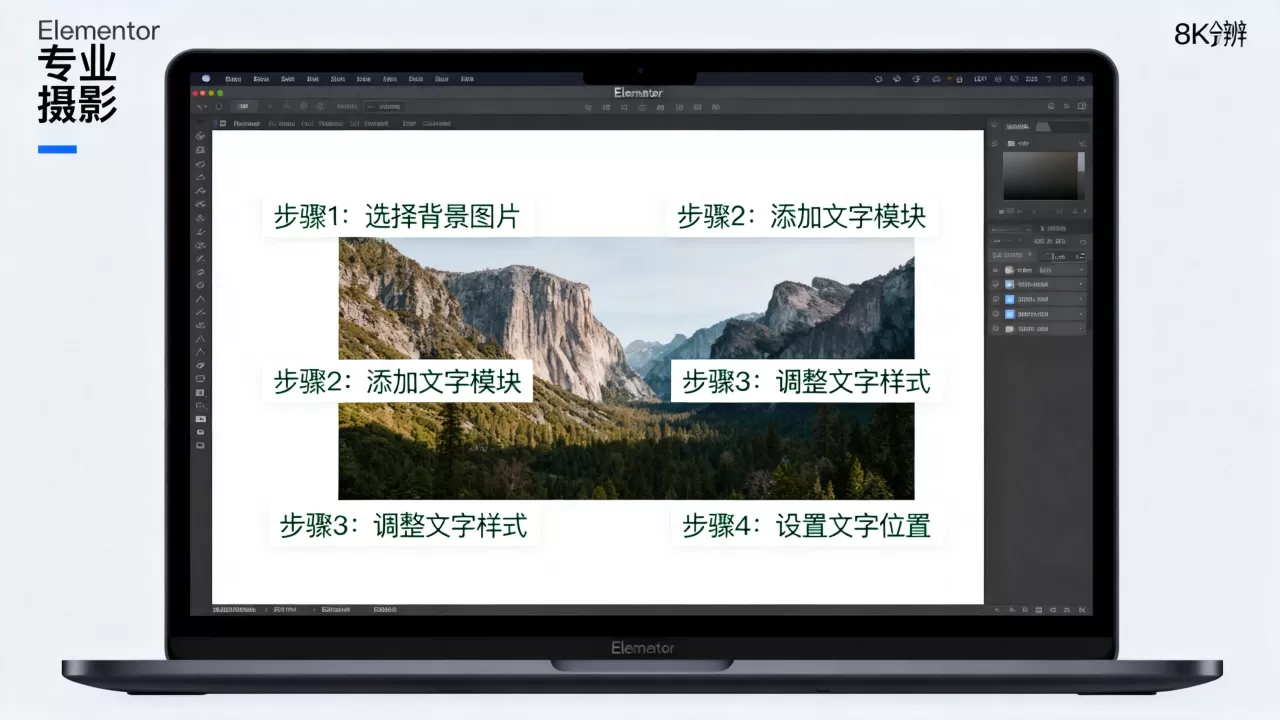
这是解决文字可读性最核心的技巧,许多初学者直接放置文字,忽略了背景干扰。
颜色叠加法
在“背景”设置中,找到“叠加”选项,选择一个深色(如黑色或深蓝)或浅色(如白色)作为叠加色,将不透明度调整至30%-60%之间,这个区间是多数情况下保证文字清晰且保留背景细节的最佳平衡点,如果背景较亮,使用深色叠加;背景较暗,则使用浅色叠加。
渐变叠加法
单一颜色叠加有时显得单调,使用线性渐变可以从左上到右下,或从中心向四周进行颜色过渡,从左上角的透明黑色渐变到右下角的半透明黑色,既能突出左上角的标题,又能引导视线向右下角的CTA按钮移动。
文本组件的高级排版技巧
背景处理完毕后,文本组件的样式设置决定了最终呈现的专业度,这里我们需要探讨如何在背景图片上添加文字并保持最佳视觉效果。
字体选择与层级关系
字体是信息的载体,在背景图上,字体的选择比平时更需谨慎。
- 无衬线字体优先:如Roboto, Open Sans, 或微软雅黑,无衬线字体笔画简洁,在小尺寸或复杂背景下更易识别。
- 字重对比:标题建议使用Bold(粗体),正文使用Regular(常规),避免使用Light(细体),除非背景极其干净。
- 字号层级:标题字号应至少为正文的1.5倍,在桌面端,标题字号建议在36px-64px之间,移动端则需适当缩小以保证换行后的可读性。
文字阴影与描边的应用
当背景图纹理复杂,即使有叠加层仍难以保证清晰时,文字阴影或描边是最后的救命稻草。
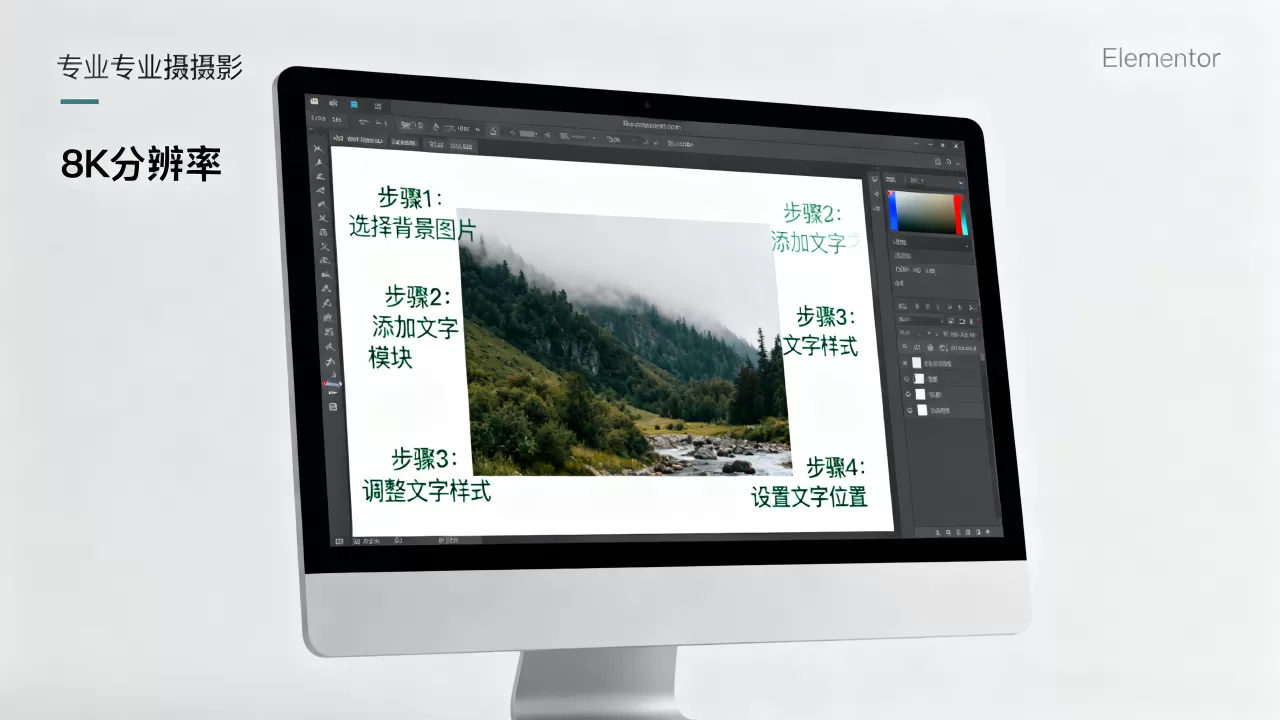
在文本编辑器的“高级”选项卡中,找到“阴影”设置,添加一个黑色或白色的阴影,模糊度设为5-10,扩散度设为0,阴影颜色应与叠加层颜色相反,以形成隔离效果,深色叠加层上使用白色文字,阴影则设为黑色。
描边(Stroke)功能在Elementor中同样有效,为文字添加1-2px的对比色描边,可以像漫画效果一样将文字从背景中“剥离”出来,但此方法需谨慎使用,过度描边会显得幼稚,仅适用于艺术感较强的设计场景。
响应式适配与多端体验
网站流量中,移动端占比已远超桌面端,在背景图片上添加文字时,必须确保在手机、平板和桌面端均有良好表现。
设备特定的样式调整
Elementor的响应式功能允许你为不同设备单独设置样式。
移动端文字大小调整
点击编辑器底部的“响应式模式”图标,切换到移动视图,背景图可能会因为裁剪比例问题遮挡关键区域,你需要:
1. 调整背景图像的“位置”和“大小”,确保核心视觉元素在移动端居中显示,字号,例如从桌面端的48px调整为移动端的24px-32px。
3. 增加行高(Line Height),移动端阅读距离屏幕更近,宽松的行高能减轻视觉疲劳。
桌面端与平板端的差异化
在平板视图中,检查文字是否因屏幕变窄而换行过多,如果换行导致阅读中断,可适当增加容器宽度或调整背景图的对齐方式。
常见问题与解决方案
Elementor背景图片上添加文字不清晰怎么办?
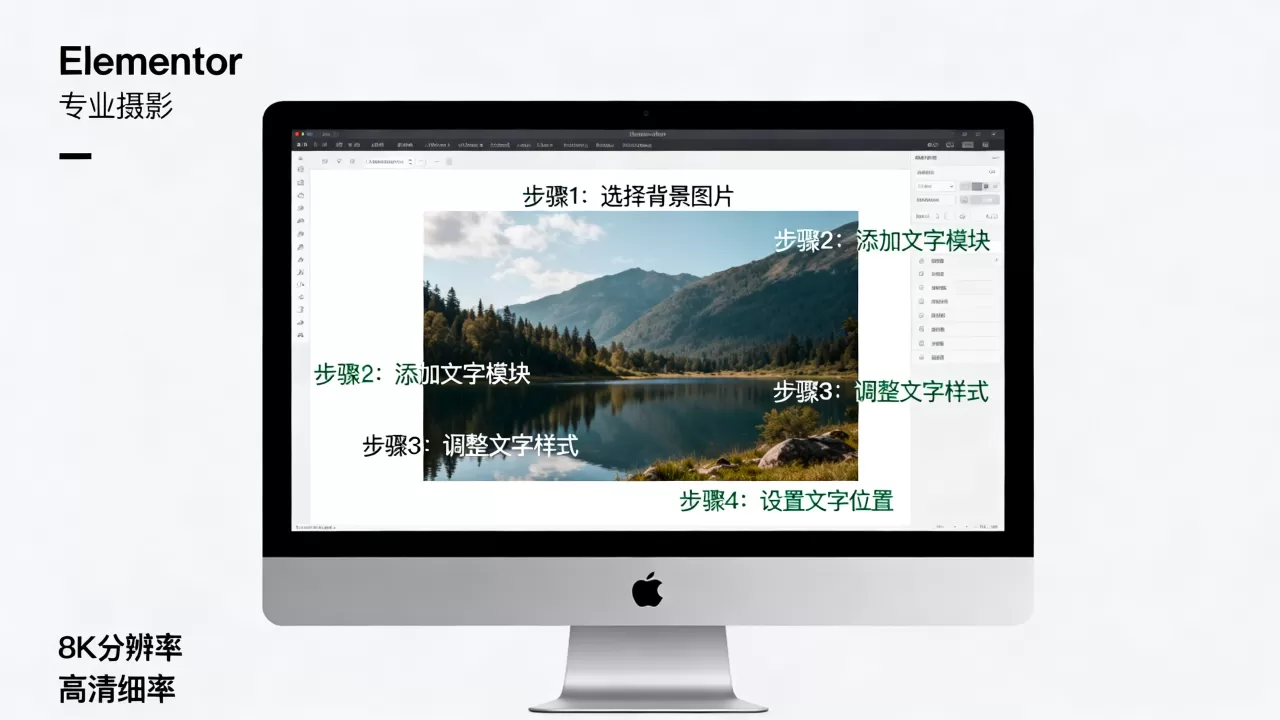
首先检查背景叠加层的不透明度是否足够,如果叠加层已设为50%仍不清晰,尝试更换背景图,选择主体与背景分离度较高的图片,检查文字颜色是否与叠加层颜色形成高对比度,启用文字阴影功能,微调阴影的模糊度和扩散度,直到文字边缘清晰可辨。
如何避免背景图片在移动端加载过慢?
背景图片是页面加载的主要瓶颈,解决方案包括:使用WebP格式替代JPG/PNG;启用CDN加速;在Elementor中设置“低分辨率图片”作为占位符,待高清图加载完成后再替换;对于非首屏背景,使用懒加载技术,据行业共识认为,合理的图片优化可使移动端加载时间缩短40%以上。
Elementor免费版能否实现复杂的背景文字效果?
完全可以,Elementor免费版已包含背景叠加、文字阴影、响应式控制等核心功能,高级效果如动态渐变、视差滚动的高级控制可能需要Pro版,但对于绝大多数背景文字排版需求,免费版足以胜任,价格方面,免费版零成本,Pro版按年订阅,对于个人博客或小型企业官网,免费版是性价比极高的选择。
在Elementor中实现背景图片上的文字完美展示,并非依赖单一技巧,而是背景处理、文本样式与响应式适配的综合结果,通过设置30%-60%的叠加层增强对比,选择高对比度的无衬线字体,并针对不同设备进行精细化调整,即可打造出专业且易读的视觉页面,掌握这些基础而核心的操作,无需复杂代码,即可显著提升网站的设计质感与信息传达效率。
首发原创文章,作者:王坚,如若转载,请注明出处:https://idctop.com/article/410197.html