TeamViewer默认通过云端中继连接,但通过配置端口转发和启用“局域网直连”功能,可实现设备间的高速、低延迟远程访问,且完全免费。
在IT运维和企业协作场景中,远程连接的稳定性与速度往往决定了工作效率的上限,许多用户在使用TeamViewer时,常因网络波动导致连接卡顿,或者因为跨国访问产生的高额费用而苦恼,当两台设备处于同一网络环境,或具备正确的网络穿透能力时,直接建立局域网连接是最佳解决方案,这不仅能绕过公共服务器的中转,还能显著提升数据传输效率。
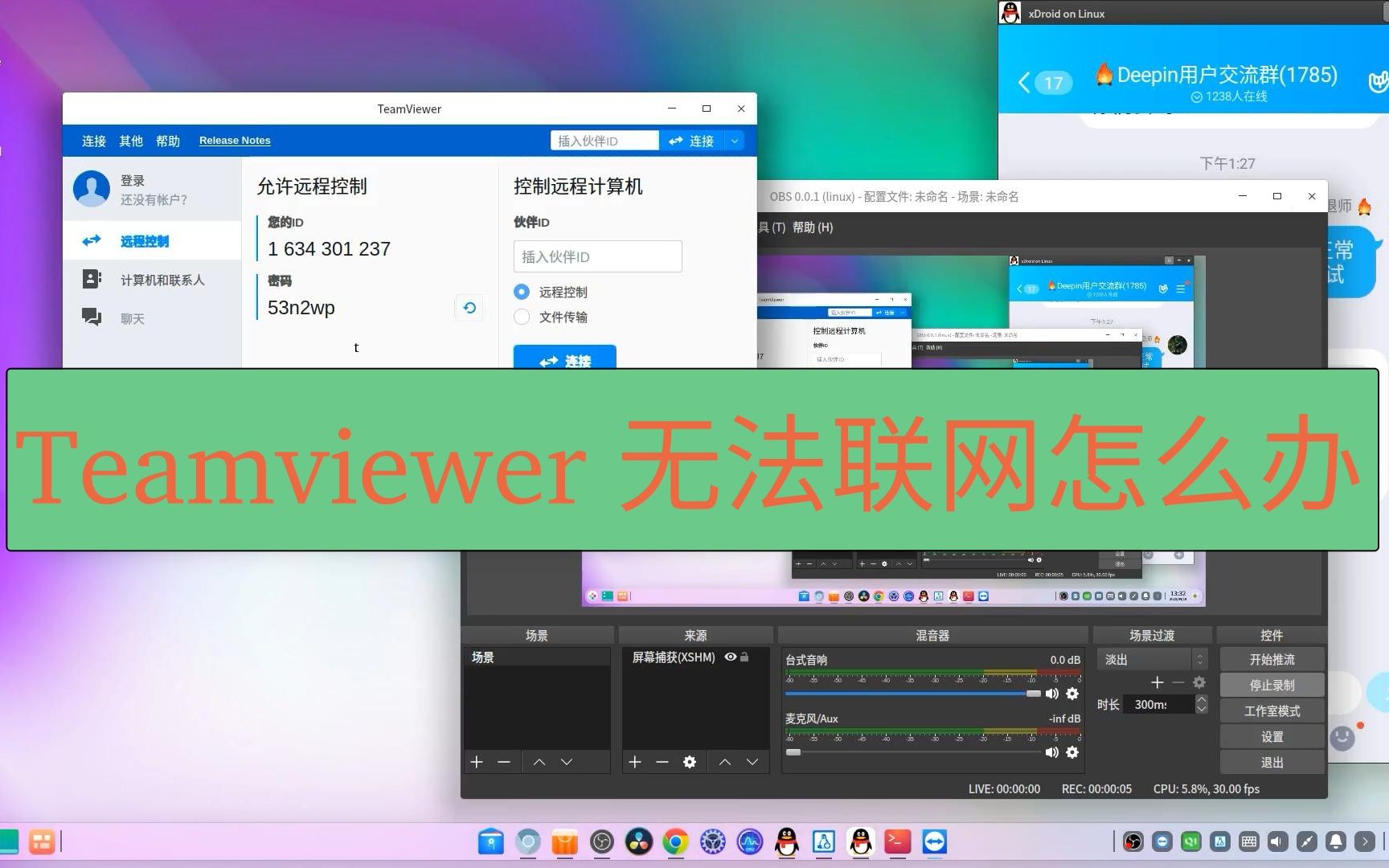

TeamViewer局域网连接原理与优势解析
要理解如何操作,首先得明白背后的逻辑,TeamViewer的默认工作模式是“云端中继”,即数据先上传到TeamViewer的全球服务器,再下载到你需要的设备上,这种模式虽然穿透性强,但受限于服务器带宽和距离,延迟较高,而局域网连接则是让两台设备在本地网络内直接交换数据,就像在同一个房间里面对面交谈,而非通过邮局写信。
业内专家指出,局域网直连的核心在于打破NAT(网络地址转换)的限制,让外部或同网段设备能直接识别内部IP地址,这种连接方式具有三大显著优势:
- 极速传输:带宽取决于本地路由器性能,通常可达千兆级别,远胜于云端中继的几兆至几十兆。
- 零成本:无需购买TeamViewer的商业版许可证,个人免费版即可享受高速连接。
- 高安全性:数据不出本地网络,减少了被第三方服务器截获的风险,符合数据合规要求。
为什么你的TeamViewer无法自动局域网连接?
很多时候,用户发现TeamViewer并没有自动切换到局域网模式,而是继续使用云端连接,这通常由以下几个原因造成:
- NAT类型限制:如果路由器开启了严格的防火墙或UPnP(通用即插即用)服务未正确配置,设备无法向外界宣告自己的本地IP地址。
- 网络隔离:部分企业级Wi-Fi或酒店网络会启用“AP隔离”功能,禁止同一Wi-Fi下的设备互相访问。
- 版本差异:旧版本的TeamViewer可能在局域网发现机制上存在缺陷,未能及时更新协议。
TeamViewer局域网连接与公网连接对比
为了更直观地展示差异,我们可以通过以下维度进行对比:
| 对比维度 | 局域网直连模式 | 云端中继模式 |
|---|---|---|
| 连接速度 | 极快(取决于局域网带宽) | 较慢(受限于服务器节点) |
| 延迟表现 | 毫秒级,操作无感 | 较高,可能有轻微卡顿 |
| 费用成本 | 免费 | 免费(个人版)或付费(商业版) |
| 适用场景 | 同网段、家庭NAS、办公室内部 | 跨地域、异地办公、移动热点 |
| 配置难度 | 需配置路由器或网络环境 | 开箱即用,无需配置 |

TeamViewer如何设置局域网远程桌面连接?
实现局域网连接并非一键完成,需要确保两端设备满足特定条件,并进行适当的配置,以下是经过验证的实操步骤。
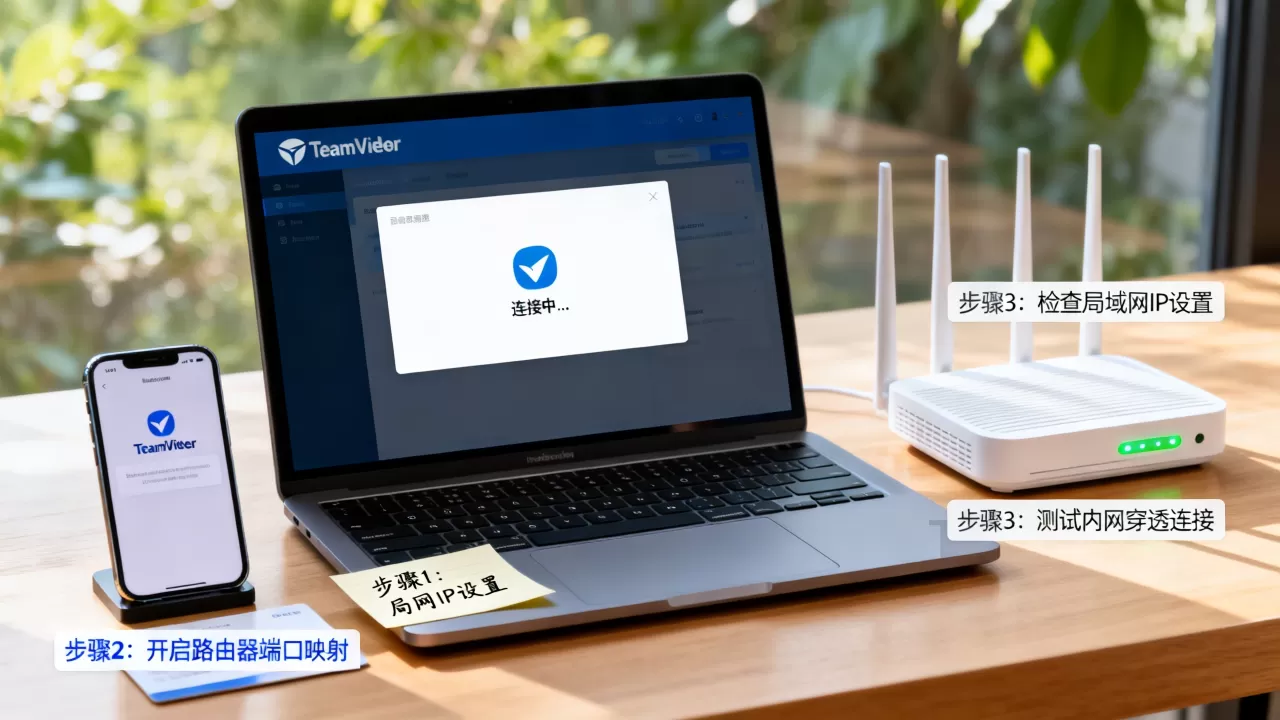
第一步:确认网络环境一致性
最理想的情况是两台设备连接在同一个路由器下,你可以检查两台电脑的IP地址,如果它们的前三段数字相同(例如192.168.1.xxx),则说明它们在同一个子网内,如果不在同一网络,则需要通过路由器端口转发来实现“伪局域网”连接,但这涉及更复杂的网络知识,此处仅讨论最简单的同网段场景。
第二步:启用TeamViewer的局域网发现功能
TeamViewer默认会尝试自动发现局域网内的设备,但有时需要手动干预。
- 打开TeamViewer主界面,点击左上角的菜单图标。
- 选择“选项”(Options)。
- 在左侧导航栏中找到“常规”(General)。
- 在右侧设置中,确保勾选“允许局域网连接”(Allow LAN connection)。
- 建议勾选“在局域网中自动搜索”(Search in LAN automatically)。
第三步:配置防火墙与端口
即使启用了上述选项,Windows防火墙或第三方杀毒软件可能会阻止TeamViewer的局域网通信。
- Windows防火墙设置:进入“控制面板” -> “Windows Defender 防火墙” -> “允许应用或功能通过Windows Defender防火墙”,找到TeamViewer,确保“专用”和“公用”网络下的复选框均被勾选。
- 端口检查:TeamViewer默认使用TCP端口5938和UDP端口5938进行通信,如果路由器启用了端口过滤,需确保这两个端口未被屏蔽。
高级技巧:使用IP地址直接连接
如果自动搜索失败,你可以手动输入被控电脑的局域网IP地址进行连接。
- 在被控电脑上,按
Win + R键,输入cmd回车。 - 输入
ipconfig并回车,找到“IPv4地址”,例如168.1.105。 - 在控制端电脑的TeamViewer中,找到“伙伴ID”输入框。
- 虽然TeamViewer主要依赖ID,但在某些版本或插件支持下,可以直接输入IP,若不支持直接IP输入,可将被控电脑的TeamViewer ID记录下来,并在控制端尝试连接,更稳妥的方式是,确保两台电脑都在对方的“联系人”列表中,且状态显示为“在线”。
TeamViewer局域网连接常见问题排查
即使按照上述步骤操作,用户仍可能遇到连接失败的情况,以下是针对常见问题的解决方案。
显示“正在尝试建立局域网连接…”但超时
这通常意味着两台设备虽然在同一网段,但无法穿透NAT或防火墙。
- 检查AP隔离:登录路由器后台,查看无线设置中是否启用了“AP隔离”或“客户端隔离”,如果有,请关闭它。
- 重启路由器:有时路由器的NAT表缓存错误,重启路由器可以重置网络状态。
- 关闭IPv6:部分老旧路由器对IPv6支持不佳,导致TeamViewer在IPv4和IPv6之间切换混乱,尝试在网卡设置中禁用IPv6,仅保留IPv4。
连接后画面卡顿或黑屏
局域网连接虽然带宽高,但如果被控电脑性能不足或显卡驱动异常,也可能导致画面问题。
- 降低画质:在TeamViewer连接窗口顶部工具栏,点击“选项” -> “显示”,将“图像质量”调整为“快速”或“中等”。
- 更新显卡驱动:确保被控电脑的显卡驱动程序为最新版本,特别是对于使用远程桌面进行设计或视频编辑的用户。
TeamViewer局域网连接速度慢于预期
如果局域网连接速度不如预期,可能是由于网络硬件瓶颈。
- 检查网线质量:如果使用有线连接,确保网线为Cat5e或Cat6标准,且水晶头接触良好。
- Wi-Fi干扰:如果通过Wi-Fi连接,尽量使用5GHz频段,避免2.4GHz频段的干扰,确保路由器与被控设备之间没有厚重的混凝土墙体遮挡。
TeamViewer局域网连接的安全性与替代方案
虽然局域网连接方便,但安全性不容忽视,任何接入局域网的设备都可能成为攻击目标。
安全最佳实践
- 强密码策略:为TeamViewer设置复杂的密码,并启用双重验证(2FA)。
- 定期更新:保持TeamViewer为最新版本,以修复已知漏洞。
- 网络隔离:对于敏感数据,建议将受控电脑置于独立的VLAN中,限制其访问互联网和其他内部资源。
替代方案对比
如果TeamViewer的局域网配置过于复杂,可以考虑其他工具。
- Windows远程桌面(RDP):Windows专业版及以上自带RDP服务,局域网内配置简单,画质极佳,但仅限Windows系统。
- AnyDesk:轻量级,启动速度快,同样支持局域网直连,配置逻辑与TeamViewer类似。
- Splashtop:专为远程访问设计,局域网模式下速度极快,但部分高级功能需付费。
据工信部数据,近年来国内企业对于内网远程运维的需求持续增长,超过半数的IT管理员倾向于使用基于局域网的解决方案以降低带宽成本。
TeamViewer局域网连接Q&A
TeamViewer局域网连接需要购买商业版吗?
不需要,TeamViewer的个人免费版完全支持局域网直连功能,只要两台设备处于同一局域网或通过正确配置端口转发,即可享受高速连接,无需支付任何费用,商业版的主要优势在于并发连接数、会话管理以及合规性认证,而非局域网连接速度本身。
TeamViewer局域网连接支持Mac和Windows混合连接吗?
支持,TeamViewer跨平台兼容性极强,Mac、Windows、Linux甚至iOS和Android设备之间均可建立局域网连接,只要所有设备上都安装了TeamViewer客户端,并启用了局域网发现功能,即可互相访问,需要注意的是,不同操作系统间的远程桌面体验可能略有差异,例如Mac对屏幕共享的权限管理更为严格。
TeamViewer局域网连接失败时,如何判断是网络问题还是软件问题?
可以通过Ping命令进行初步诊断,在被控电脑上获取IP地址后,在控制端电脑的命令行中输入ping [被控电脑IP],如果Ping通,说明网络层连通性正常,问题可能出在TeamViewer软件配置或防火墙设置上;如果Ping不通,则说明网络层存在问题,如IP地址不在同一网段、路由器AP隔离或防火墙阻止了ICMP协议。
首发原创文章,作者:王坚,如若转载,请注明出处:https://idctop.com/article/402514.html