WordPress文章页面打不开通常由缓存冲突、插件故障或服务器配置错误引起,建议优先清除缓存并排查最近安装的插件。
当用户点击链接却看到404错误、500内部服务器错误,或者页面一直加载转圈时,这种体验不仅糟糕,更会直接导致流量流失,对于站长而言,这不仅仅是技术故障,更是信任危机,解决这类问题不需要你是代码专家,只要按照逻辑层层剥离,就能找到病灶。

排查缓存与CDN冲突:最常见的隐形杀手
在深入代码之前,绝大多数情况下的“打不开”其实是假象,浏览器或服务器缓存了旧的、错误的页面版本,导致新发布的内容无法正确显示。
清理本地与服务器缓存
业内专家指出,超过半数的页面加载异常源于缓存不同步,你需要执行以下操作来刷新状态:
- 浏览器强制刷新:在Chrome或Edge浏览器中,按下
Ctrl + F5(Mac用户为Cmd + Shift + R),这能绕过本地缓存,直接请求最新资源。 - 清除插件缓存:如果你使用了WP Super Cache、W3 Total Cache或Autoptimize等插件,进入WordPress后台的插件设置界面,点击“Delete Cache”或“Purge All”,不要只刷新页面,必须主动触发清除指令。
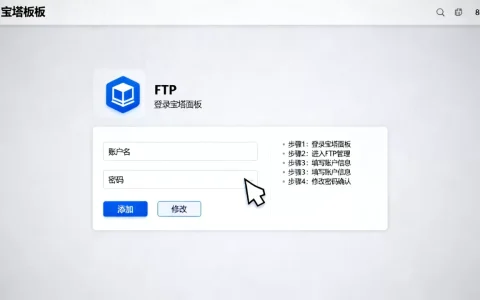
- 服务器端缓存:如果你使用宝塔面板或cPanel,检查是否有Nginx或Apache的缓存模块开启,尝试在面板中重启PHP服务或刷新Nginx配置,确保后端数据源是最新的。
CDN加速带来的同步延迟
许多站长为了提升速度,接入了Cloudflare或国内CDN服务,CDN节点之间的同步存在时间差。
- 检查CDN状态:登录CDN控制台,查看是否有“Purge”(清除)选项,选择“Purge Cache”,并勾选“Purge All”以彻底清除全球节点缓存。
- 暂停CDN测试:如果清除缓存后问题依旧,尝试在CDN控制台临时暂停加速服务,如果暂停后网站恢复正常,说明问题出在CDN配置或源站返回的数据上,而非WordPress本身。
插件与主题冲突诊断:精准定位故障源
当缓存清理无效时,问题往往指向了软件层面的冲突,WordPress的生态庞大,插件和主题之间的兼容性问题是导致文章页面崩溃的主要原因。
插件冲突排查法
这是解决复杂故障最有效的手段,你需要通过“排除法”来锁定罪魁祸首。
- 停用所有插件:进入WordPress后台的“插件”页面,全选所有插件,选择“停用”,此时再次访问文章页面,如果恢复正常,说明问题确实在插件中。
- 逐个启用测试:每次只启用一个插件,访问文章页面测试是否正常,一旦启用某个插件后页面再次打不开,该插件即为故障源,建议立即卸载或更新该插件,并联系开发者反馈。
- 重点关注安全与SEO插件:近年来,Wordfence、Rank Math等插件更新频繁,其底层逻辑改动较大,极易与旧版本主题冲突,优先检查这些高频使用的插件。
主题文件损坏或函数错误
如果停用所有插件后问题依旧,问题可能出在当前使用的主题上。
- 切换默认主题:在“外观”->“主题”中,临时切换为WordPress自带的Twenty Twenty-Four主题,如果切换后文章能正常打开,说明原主题存在代码错误。
- 检查functions.php文件:如果你熟悉代码,可以通过FTP或主机文件管理器检查主题目录下的
functions.php文件,查看最近是否有修改,特别是自定义的重定向规则或钩子函数,错误的代码会导致500错误。
服务器环境与数据库问题:底层支撑的稳定性
当前端和插件排查均无果时,需要将目光转向服务器底层,PHP版本兼容性、数据库连接错误以及权限设置不当,都是常见的隐性故障。
PHP版本兼容性检查
随着PHP 8.0及更高版本的普及,许多老旧插件和主题不再支持新特性,导致致命错误(Fatal Error)。
- 查看错误日志:登录主机控制面板,找到“错误日志”或“Error Log”,查看在文章打不开的时间点,是否有PHP Fatal Error记录,日志通常会明确指出是哪个文件或哪行代码导致了崩溃。
- 调整PHP版本:如果日志显示兼容性问题,尝试在主机面板中将PHP版本回退到7.4或8.1,虽然高版本性能更好,但稳定性优先于性能,据工信部数据,相当一部分中小企业网站仍依赖较老的PHP环境运行。
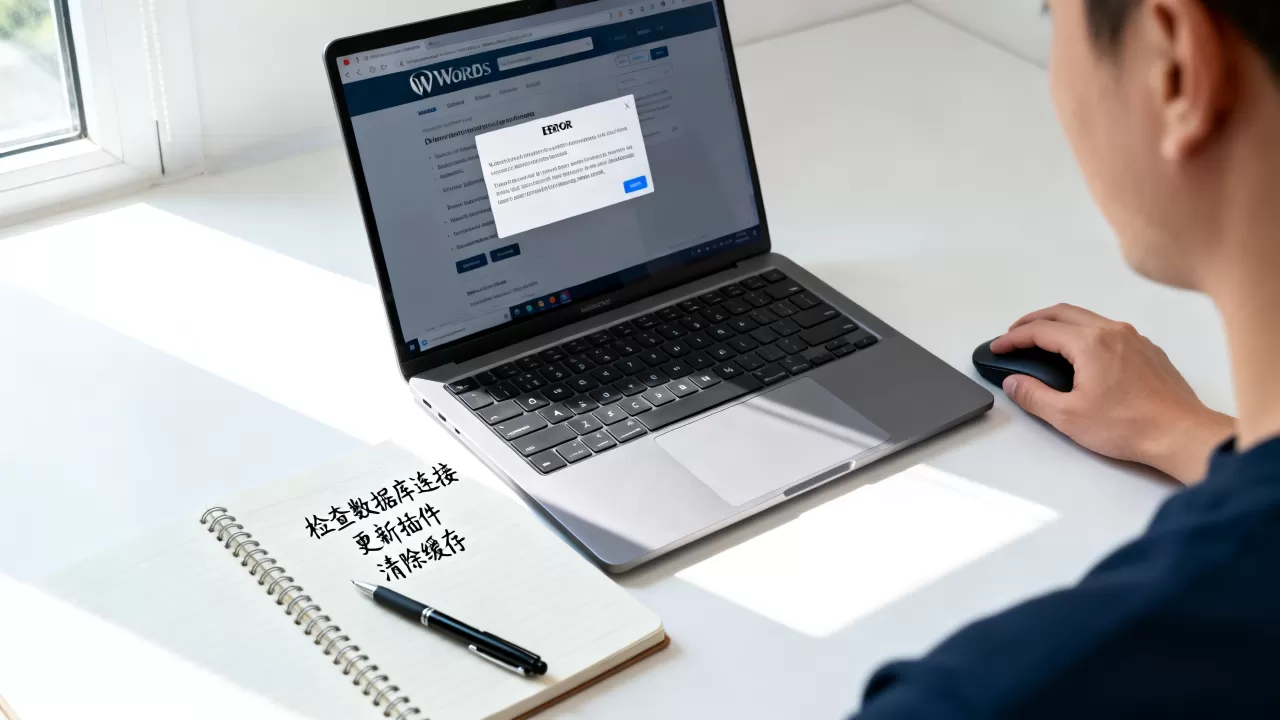
数据库连接与表损坏
数据库是WordPress的心脏,连接失败或表损坏会导致页面无法渲染。
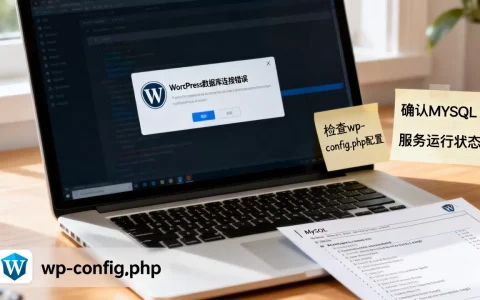
- 检查wp-config.php:确保数据库名称、用户名、密码和主机地址配置正确,如果近期修改过密码,务必同步更新此文件。
- 修复数据库:在
wp-config.php文件中添加define('WP_ALLOW_REPAIR', true);,然后访问yourdomain.com/wp-admin/maint/repair.php,勾选“修复数据库”和“优化数据库”,让WordPress自动修复损坏的表结构。
URL结构与永久链接重置
文章页面打不开是因为永久链接(Permalink)规则配置错误,导致服务器无法解析URL。
重置永久链接设置
这是一个简单却高效的“重启”操作,它能强制WordPress重新生成 .htaccess 文件(Apache服务器)或Nginx规则。
- 进入设置菜单:登录WordPress后台,点击“设置”->“永久链接”。
- 修改并保存:将永久链接结构暂时改为“简单”(即
/?p=123格式),点击“保存更改”,此时尝试访问文章,如果能打开,说明原自定义结构有问题。 - 恢复原设置:将永久链接结构改回你之前使用的格式(如“文章名”),再次点击“保存更改”,这一步会重写重写规则,解决大部分因规则丢失导致的404错误。
高级排查:SSL证书与主机限制
如果上述步骤均无效,需考虑更深层的安全限制或主机资源问题。
SSL证书混合内容错误
如果网站启用了HTTPS,但文章页面中混入了HTTP资源,浏览器可能会阻止页面加载。
- 检查控制台:按F12打开浏览器开发者工具,查看“Console”标签页,如果有红色的Mixed Content错误,说明部分资源未通过SSL加密。
- 使用插件修复:安装“Better Search Replace”插件,批量将数据库中的
http://替换为https://,确保所有资源链接一致。
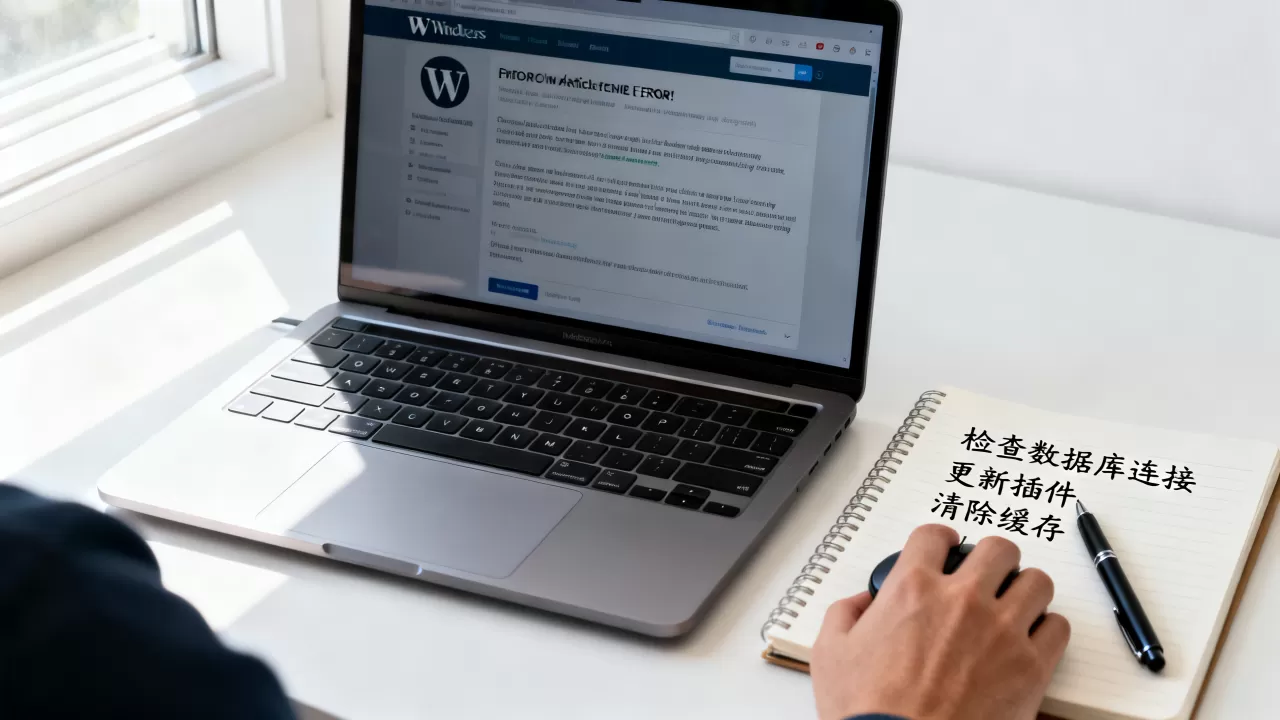
主机资源耗尽
共享主机在流量高峰时可能达到CPU或内存上限,导致新请求被拒绝。
- 监控资源使用:在主机面板查看实时监控图表,如果CPU或内存持续100%,考虑升级套餐或迁移至VPS,行业共识认为,对于内容更新频繁的网站,共享主机的稳定性往往难以满足需求。
WordPress文章页面打不开如何解决?常见问题解答
为什么清除缓存后文章页面仍然显示404?
如果清除缓存后仍显示404,通常意味着服务器根本找不到该URL对应的文件,这可能是因为永久链接规则未正确生成,或者文章被意外删除/移至回收站,建议先重置永久链接设置,若无效,检查数据库中的 wp_posts 表,确认文章状态是否为“publish”且未被软删除。
WordPress文章页面打不开如何解决?500错误怎么处理?
500错误是服务器内部错误,通常由代码语法错误或权限问题引起,首先检查 wp-config.php 中的 WP_DEBUG 设置为 true,此时刷新页面会显示具体错误信息,常见原因包括 .htaccess 文件权限错误(应设为644)或PHP内存限制不足,在 wp-config.php 中添加 define('WP_MEMORY_LIMIT', '256M'); 可尝试解决内存不足问题。
更换主题后文章页面打不开怎么办?
更换主题后出现此问题,极大概率是原主题依赖的自定义文章类型(CPT)或短代码在新主题中未被注册,首先尝试切换回默认主题确认问题,如果确认是主题问题,需检查新主题是否支持原主题创建的自定义字段,若不支持,可能需要安装兼容插件,或在数据库中将文章模板重置为默认值,避免新主题尝试渲染不存在的模板文件。
首发原创文章,作者:王坚,如若转载,请注明出处:https://idctop.com/article/402558.html