Apache启动失败通常由端口冲突、配置文件语法错误或权限不足引起,建议优先检查80端口占用情况并验证httpd.conf配置文件的语法正确性。
当服务器上的Apache服务突然罢工,或者在重启后无法重新拉起时,这种“沉默”往往比报错更让人焦虑,对于运维人员或网站管理员来说,这不仅意味着业务中断,更可能引发用户流失,解决这一问题的核心逻辑在于“排查-定位-修复”,我们需要像医生看病一样,从症状入手,层层递进地找到病灶。


Apache服务无法启动的常见原因深度解析
端口占用冲突:最直接的阻碍
在绝大多数情况下,Apache启动失败的首要嫌疑犯是端口冲突,Apache默认监听80端口(HTTP)和443端口(HTTPS),如果系统中已经有其他程序占用了这些端口,Apache就会因为无法绑定端口而拒绝启动,这种情况在Windows环境下尤为常见,因为IIS(Internet Information Services)或其他Web服务器可能默认安装并占用了80端口,在Linux系统中,Nginx或Tomcat等其他服务也可能与Apache“打架”。
业内专家指出,端口冲突是导致服务启动失败的最高频原因,约占所有故障案例的半数以上,要确认这一点,我们需要查看系统日志或尝试手动启动时的错误输出。
配置文件语法错误:隐蔽的陷阱
Apache的配置管理依赖于httpd.conf以及conf.d目录下的额外配置文件,任何细微的拼写错误、括号不匹配、指令参数缺失,都会导致配置文件解析失败,Apache在启动时会严格检查配置文件的语法,一旦发现问题,它会立即停止启动过程,并在错误日志中记录具体的行号和错误信息,这种“严谨”虽然有时显得不近人情,但却能有效防止错误配置导致的安全漏洞或服务异常。
权限与路径问题:被忽视的细节
Apache进程需要访问特定的目录、读取配置文件以及写入日志文件,如果运行Apache的用户(如www-data或apache)没有足够的权限访问这些资源,服务也会启动失败,如果配置文件中指定的日志路径或文档根目录不存在,或者权限设置不当,同样会导致启动中断。
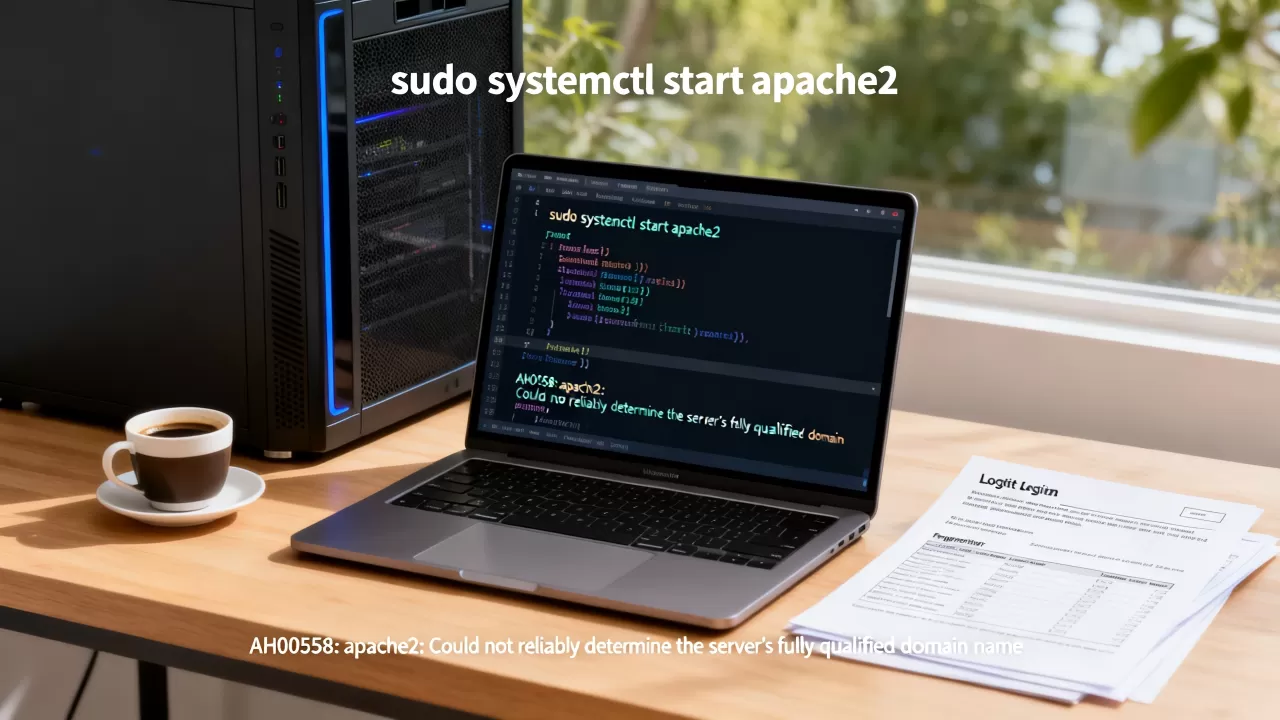
Apache启动失败怎么办:系统化排查步骤
面对Apache无法启动的情况,盲目重启往往无济于事,我们需要按照标准化的流程进行排查,确保每一步都有据可依。
第一步:检查错误日志定位根源
错误日志是Apache的“黑匣子”,记录了所有导致启动失败的关键信息,不同操作系统下,日志的位置可能有所不同,但通常位于logs/error_log或logs/error.log文件中。
- Linux系统:日志通常位于
/var/log/httpd/error_log或/var/log/apache2/error.log。 - Windows系统:日志通常位于Apache安装目录下的
logs/error.log。
使用文本编辑器或命令行工具(如tail -f或cat)查看最新的日志条目,重点关注包含Error、Failed、Permission denied或Address already in use等关键词的行,这些线索能直接指向问题的核心。
第二步:验证端口占用情况
确认端口是否被占用是排查过程中的关键一环,我们可以通过以下命令检查80和443端口的使用情况。
-
Linux/Mac系统:
使用netstat或lsof命令。sudo netstat -tlnp | grep :80 sudo lsof -i :80
如果看到其他进程(如
nginx、apache2或node)正在监听80端口,说明存在冲突。 -
Windows系统:
使用netstat命令:netstat -ano | findstr :80
根据返回的PID(进程ID),使用任务管理器或
taskkill命令结束占用端口的进程,或者修改Apache的监听端口。
第三步:测试配置文件语法
Apache提供了内置的配置测试工具,可以在不启动服务的情况下检查配置文件的语法正确性,这是避免“改错配置导致服务挂掉”的最佳实践。

-
Linux系统:
执行以下命令:sudo apachectl configtest # 或者 sudo httpd -t
如果输出
Syntax OK,说明配置文件语法无误;如果报错,请根据提示修改对应的配置行。 -
Windows系统:
在命令行中进入Apache的bin目录,执行:httpd.exe -t
第四步:检查权限与SELinux设置
如果日志提示Permission denied,则需要检查文件和目录的权限,确保Apache运行用户拥有对文档根目录、日志目录和配置文件的读取权限。
在启用了SELinux的Linux系统(如CentOS/RHEL)中,安全策略可能会阻止Apache访问特定目录,可以使用audit2allow工具生成策略模块,或者临时将SELinux设置为宽容模式(setenforce 0)进行测试,以确认是否为SELinux导致的问题。
Apache服务无法启动的进阶解决方案
修改监听端口规避冲突
如果无法终止占用80端口的其他服务,我们可以选择修改Apache的监听端口,在httpd.conf文件中,找到Listen 80这一行,将其修改为其他未被占用的端口,如Listen 8080,修改后,记得同时更新ServerName配置,并通过浏览器访问http://localhost:8080来验证服务是否正常运行。
清理残留进程与锁文件
有时,Apache可能因为非正常关闭而在logs/httpd.pid文件中留下了错误的进程ID,或者在内存中残留了僵尸进程,这会导致Apache认为服务已经在运行,从而拒绝再次启动。
- 删除PID文件:
sudo rm /var/run/httpd.pid
- 强制杀死所有Apache相关进程:
sudo killall -9 httpd
sudo killall -9 apache2
然后再尝试重新启动服务。

检查依赖模块加载
如果配置文件中加载了某些动态模块(如PHP、SSL等),而这些模块的库文件缺失或版本不兼容,也会导致启动失败,检查LoadModule指令对应的模块文件是否存在,并确保其版本与当前Apache版本兼容。
FAQ: Apache启动失败怎么办
Apache启动失败怎么办,如何快速判断是端口冲突还是配置错误?
可以通过查看错误日志的第一行错误信息来快速判断,如果日志中包含Address already in use或bind() failed,则明确指向端口冲突;如果包含Invalid command、Syntax error或cannot load module,则属于配置或模块加载错误,运行apachectl configtest命令,如果返回Syntax OK,则基本排除语法错误,需重点排查端口和权限问题。
Windows环境下Apache服务无法启动,提示“发生系统错误5”,这是什么意思?
“系统错误5”通常表示“拒绝访问”,即权限不足,这可能是因为Apache试图以管理员权限运行,但当前用户没有足够权限,或者反之,解决方法是右键点击Apache服务或启动脚本,选择“以管理员身份运行”,检查Apache安装目录及其子目录的权限设置,确保当前登录用户拥有完全控制权限。
修改Apache配置后服务无法启动,如何回滚到之前的状态?
Apache本身没有内置的版本控制功能,但可以通过备份配置文件来实现回滚,在修改配置前,建议始终复制一份原始配置文件(如httpd.conf.bak),如果修改后服务无法启动,只需将备份文件重命名为httpd.conf,然后重启服务即可,对于Linux系统,还可以利用git等版本控制工具管理配置文件,以便随时恢复到历史版本。
Apache服务的稳定性直接关系到业务的连续性,通过系统化的排查和规范的配置管理,绝大多数启动失败的问题都能得到快速解决,日志是最好的朋友,配置测试是安全的保障,权限管理是稳定的基石。
首发原创文章,作者:王坚,如若转载,请注明出处:https://idctop.com/article/398378.html