


在Ubuntu上安装Wine最稳妥的方式是通过官方PPA源安装Wine Staging版本,这能确保获得最新的Windows应用兼容补丁和稳定性支持。
很多Linux用户面对Windows专属软件时,第一反应往往是重装系统或购买虚拟机,但这不仅浪费硬盘空间,还牺牲了原生系统的流畅度,Wine(Wine Is Not an Emulator)作为一种兼容层,能够在不启动完整Windows内核的情况下,直接翻译系统调用,让Linux用户以接近原生的性能运行Windows程序,对于日常办公、轻量级游戏或特定行业软件而言,这是性价比极高的解决方案。

Ubuntu安装Wine的核心优势与版本选择
在动手安装之前,明确“安装哪个版本”比“怎么安装”更重要,Ubuntu仓库中自带的Wine版本通常滞后于上游开发,这意味着你可能无法运行最新发布的软件,或者遇到已修复的Bug,业内专家指出,使用官方维护的PPA(Personal Package Archive)源是获取最新稳定版或开发版的最佳实践。
Staging与Development版本对比
Wine项目主要分为两个分支,理解它们的区别能帮你避免后续踩坑。
- Wine Staging(试验版/稳定版):这是大多数普通用户的首选,它包含了官方稳定版的所有功能,并额外集成了大量社区提交的补丁,这些补丁针对特定游戏或软件进行了优化,修复了许多已知问题,虽然名为“Staging”,但在实际使用中,它的稳定性足以应对日常办公和主流游戏需求。
- Wine Development(开发版):这是最新代码的实时预览,它包含最前沿的功能支持,但稳定性较差,容易出现崩溃或图形渲染错误,除非你是开发者或需要运行极新的软件,否则不建议普通用户选择此版本。
对于绝大多数Ubuntu用户,Wine Staging是平衡性能与稳定性的最佳选择。
Ubuntu安装Wine Staging详细教程
我们将通过命令行一步步完成安装,整个过程分为添加源、更新索引、安装软件三个步骤,请确保你的Ubuntu系统已连接互联网,并拥有sudo权限。
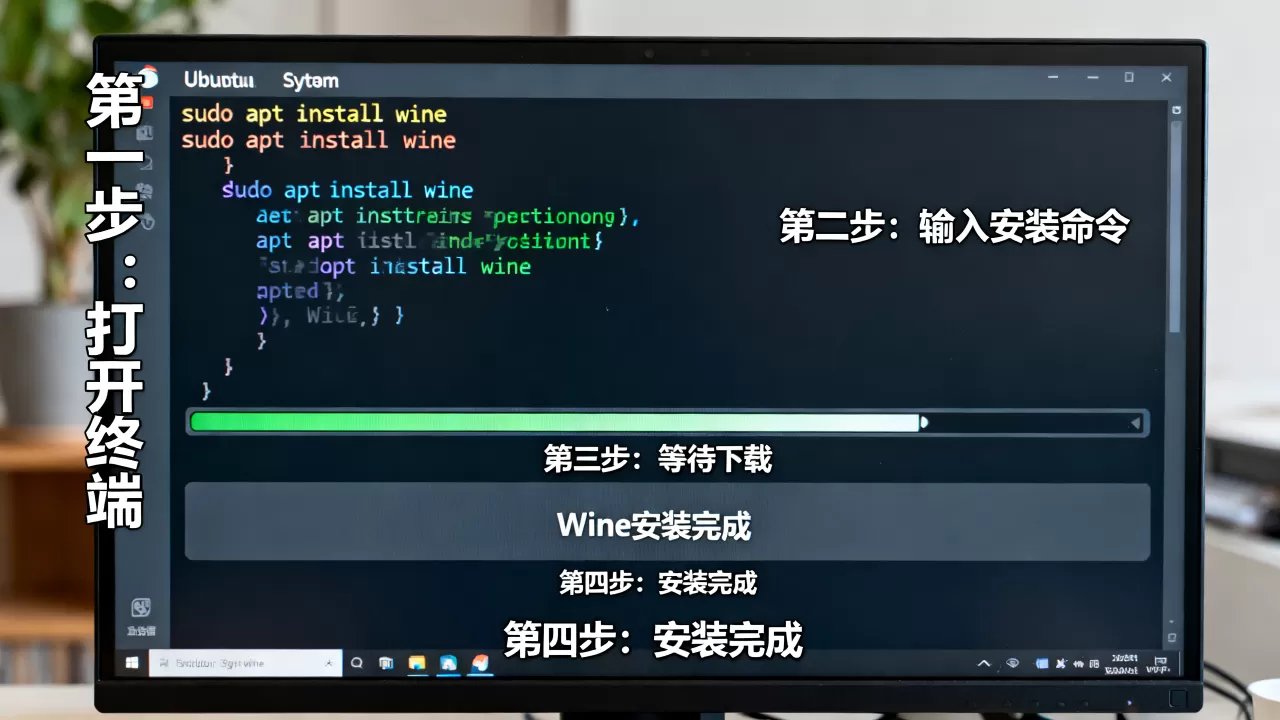
第一步:启用32位架构支持
Wine需要同时支持64位和32位应用程序,即使你使用的是64位Ubuntu,也必须启用i386架构,否则许多老旧的Windows软件将无法运行。
在终端中输入以下命令:
sudo dpkg --add-architecture i386
执行后,系统不会有任何输出,这表示操作成功,这一步是基础,切勿跳过。
第二步:添加Wine官方PPA源
为了获取最新的Wine Staging版本,我们需要添加官方维护的软件源,需要安装用于添加PPA的工具software-properties-common,然后导入GPG密钥以确保软件包的安全性。
依次执行以下命令:
sudo apt install software-properties-common
wget -qO- https://dl.winehq.org/wine-builds/winehq.key | sudo apt-key add -
根据你的Ubuntu版本添加对应的源,以Ubuntu 24.04 LTS(Noble Numbat)为例,命令如下:
sudo add-apt-repository 'deb https://dl.winehq.org/wine-builds/ubuntu/ noble main'
如果你使用的是其他版本,请将noble替换为对应的代号,如jammy(22.04)或focal(20.04),这一步确保了你的系统知道去哪里下载最新的Wine包。
第三步:安装Wine Staging
源添加完成后,更新软件包索引并安装Wine。
sudo apt update
sudo apt install --install-recommends winehq-staging
注意--install-recommends参数,它会自动安装依赖的32位库文件,避免后续出现“缺少DLL”的错误,安装过程可能需要几分钟,取决于你的网络速度和硬件性能。
安装后的配置与基础测试
安装完成并不意味着立即可以使用,Wine需要一个虚拟的Windows环境来存储配置文件和驱动信息。
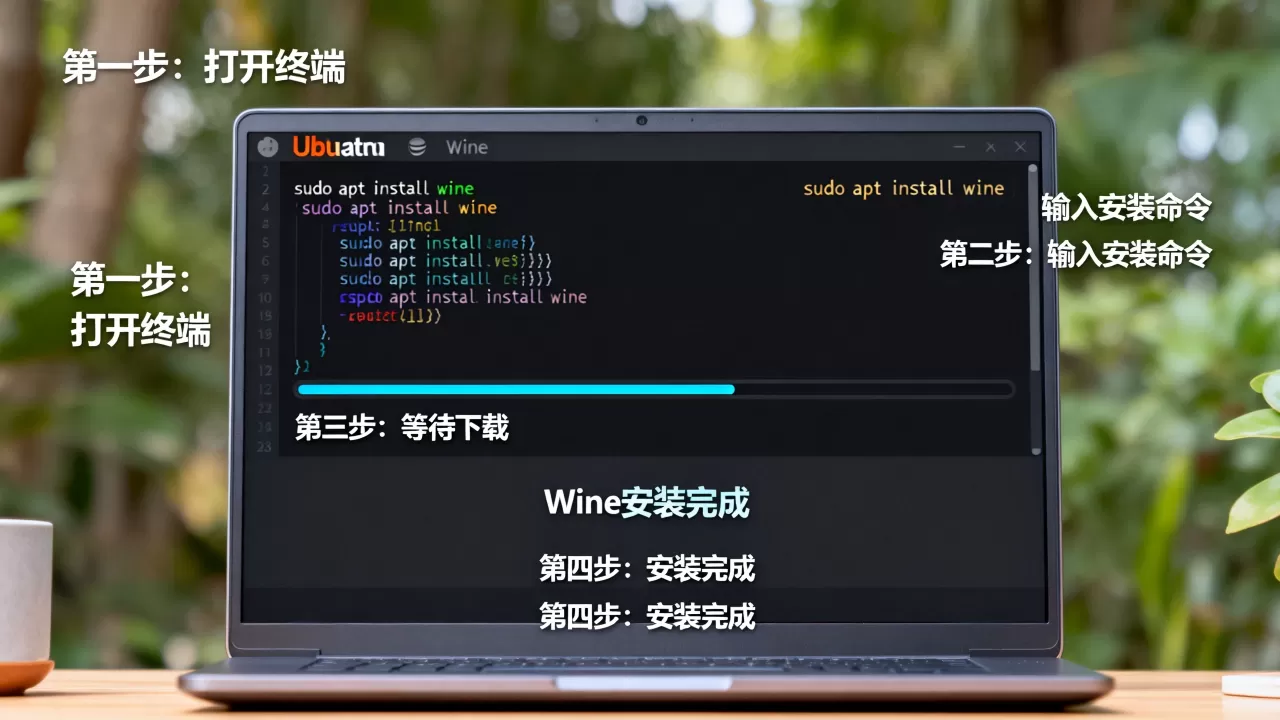
初始化Wine前缀
首次运行Wine命令时,它会自动创建一个名为~/.wine的目录,这就是Wine的前缀(Prefix),你可以手动触发这一过程:
wine --version
如果输出了版本号,说明安装成功。~/.wine目录下会生成drive_c文件夹,其结构类似于Windows的C盘。
测试Windows应用程序
为了验证Wine是否正常工作,我们可以尝试运行一个简单的Windows程序,下载一个小型的.exe测试文件,然后在终端中执行:
wine notepad.exe
这将打开Windows记事本,如果窗口正常显示且能输入文字,说明基础功能正常。
安装常用辅助工具
为了提升体验,建议安装winetricks,这是一个帮助管理Wine前缀中各种依赖库(如DirectX、Visual C++运行库)的工具。
sudo apt install winetricks
通过winetricks,你可以轻松安装运行游戏或软件所需的组件,安装DirectX 9支持:
winetricks d3dx9
常见问题排查与优化建议
尽管Wine兼容性日益增强,但在实际使用中仍可能遇到问题,以下是针对常见场景的解决方案。
中文乱码问题
许多用户反映在Wine中打开中文文档时出现乱码,这通常是因为Wine前缀中缺少中文字体,解决方法是安装微软核心字体包:
winetricks corefonts
winetricks cjkfonts
安装后,重启相关应用程序,中文显示即可恢复正常。
性能优化技巧
对于游戏玩家或资源密集型应用,可以通过调整Wine配置来提升性能,编辑~/.wine/systemreg或使用
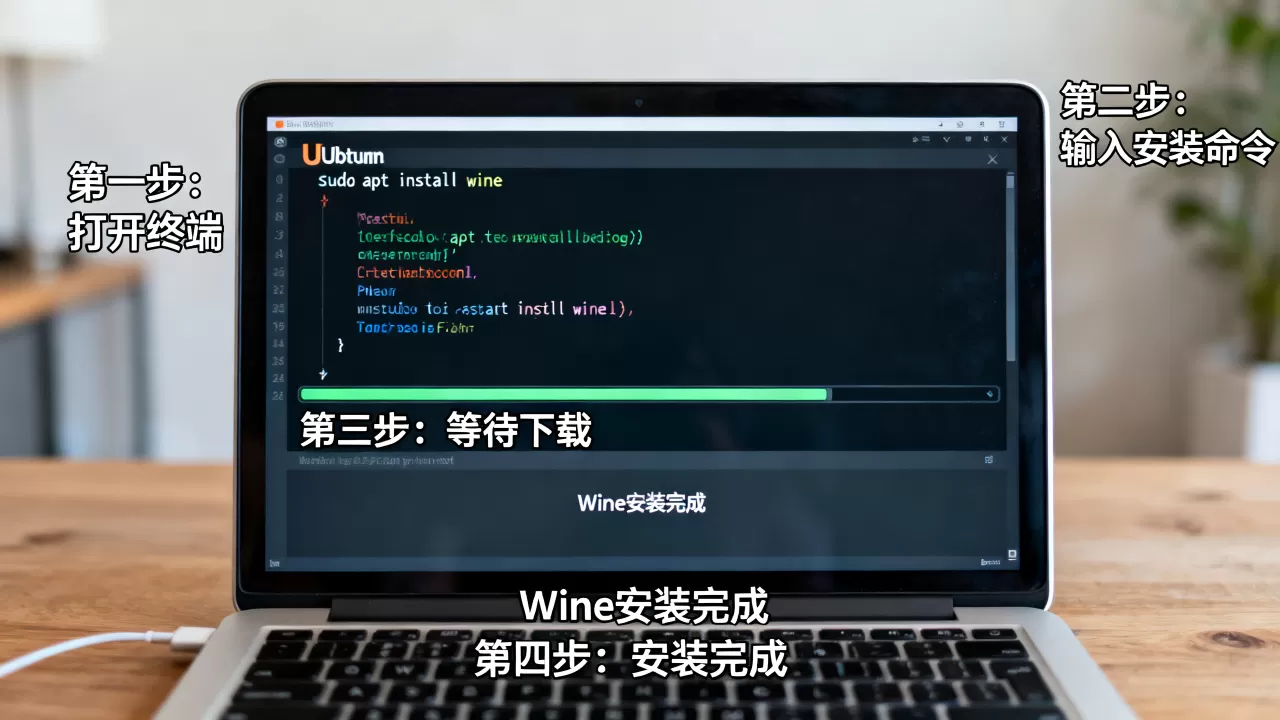
winecfg图形界面,将DirectX版本设置为Direct3D 11或12(取决于显卡驱动支持),并启用硬件加速。
据行业共识认为,合理配置DirectX版本能显著提升图形渲染效率,减少卡顿现象。
兼容性数据库参考
每个软件的兼容性不同,在运行重要软件前,建议访问WineHQ的AppDB网站,查询该软件的具体评分和已知问题,某些版本的Microsoft Office在特定Wine版本下可能需要额外的补丁才能完美运行。
Ubuntu安装Wine常见问题解答
Ubuntu安装Wine后为什么打不开exe文件?
这通常是因为文件权限问题或关联错误,确保exe文件具有执行权限,可在终端输入chmod +x filename.exe,使用wine filename.exe命令手动运行,观察终端输出的错误信息,如果提示缺少DLL,通常需要使用winetricks安装相应的运行库,多数情况下,通过安装corefonts和vcrun2019等基础组件即可解决此类问题。
Ubuntu安装Wine支持Steam游戏吗?
支持,Valve开发的Proton(基于Wine开发)已深度集成到Steam中,在Steam设置中启用Steam Play,即可直接运行大量Windows游戏,对于非Steam游戏,可以通过Wine直接运行,但可能需要额外配置DirectX和图形驱动,近年来,随着Proton的普及,绝大多数主流游戏都能在Linux环境下流畅运行,无需单独配置复杂的Wine环境。
Ubuntu安装Wine与虚拟机相比哪个更好?
这取决于具体需求,Wine的优势在于性能损耗极低,接近原生运行,且占用资源少,适合轻量级应用和游戏,虚拟机则提供完整的Windows隔离环境,安全性更高,兼容性近乎100%,但需要分配固定内存和CPU资源,启动速度慢,对于日常办公和轻度娱乐,Wine是更高效的选择;对于需要完整Windows生态或测试特定系统环境的场景,虚拟机更为合适。
首发原创文章,作者:王坚,如若转载,请注明出处:https://idctop.com/article/402602.html








评论列表(1条)
呵,又是这种鸡汤。烦死了,每次想折腾个软件就一堆破事,老子今天真是倒霉透顶,看啥都不顺眼。