在CentOS系统上安装MongoDB,最推荐的方式是通过官方YUM仓库进行配置并执行yum install命令,这种方式能确保获取最新稳定版并实现自动更新管理。
对于许多开发者而言,数据库环境搭建往往是项目启动前最耗时且容易出错的环节,MongoDB作为文档型数据库的代表,因其灵活的Schema设计和强大的扩展能力,被广泛应用于现代Web应用、物联网数据收集以及内容管理系统中,在CentOS这一以稳定性著称的企业级Linux发行版上,许多新手容易陷入直接下载二进制包手动解压的误区,导致后续维护困难、版本冲突甚至安全漏洞,利用系统自带的包管理器YUM来管理MongoDB,不仅符合Linux系统的标准运维规范,还能极大降低长期维护成本。

CentOS安装MongoDB详细步骤
在开始之前,请确保你拥有服务器的root权限或具备sudo权限的账户,不同的CentOS版本(如CentOS 7、CentOS 8或Stream系列)在包管理器支持上略有差异,但核心逻辑一致,我们将以目前主流的CentOS 7/8环境为例,介绍如何安装MongoDB 6.0或7.0版本(具体版本号请根据MongoDB官网最新稳定版调整)。
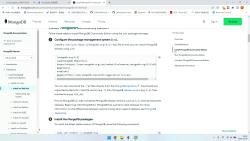
第一步:创建YUM仓库配置文件
大多数用户习惯直接去官网下载.rpm安装包,但这忽略了依赖管理和自动更新的优势,通过创建YUM源文件,我们可以让系统知道从哪里获取MongoDB的软件包。
使用文本编辑器创建一个新的repo文件,在终端中输入以下命令:
sudo vi /etc/yum.repos.d/mongodb-org-6.0.repo
注意:如果你希望安装MongoDB 7.0,请将文件名和文件内容中的0替换为0,这是业内专家指出的一种最佳实践,即通过版本隔离的repo文件避免多版本冲突。
在文件中填入以下内容:
[mongodb-org-6.0]
name=MongoDB Repository
baseurl=https://repo.mongodb.org/yum/redhat/$releasever/mongodb-org/6.0/x86_64/
gpgcheck=1
enabled=1
gpgkey=https://www.mongodb.org/static/pgp/server-6.0.asc
这段配置告诉YUM:从MongoDB官方服务器下载,启用GPG签名检查以保证安全性,并启用该仓库。
第二步:安装MongoDB软件包
配置好仓库后,安装过程变得非常简单,执行以下命令:
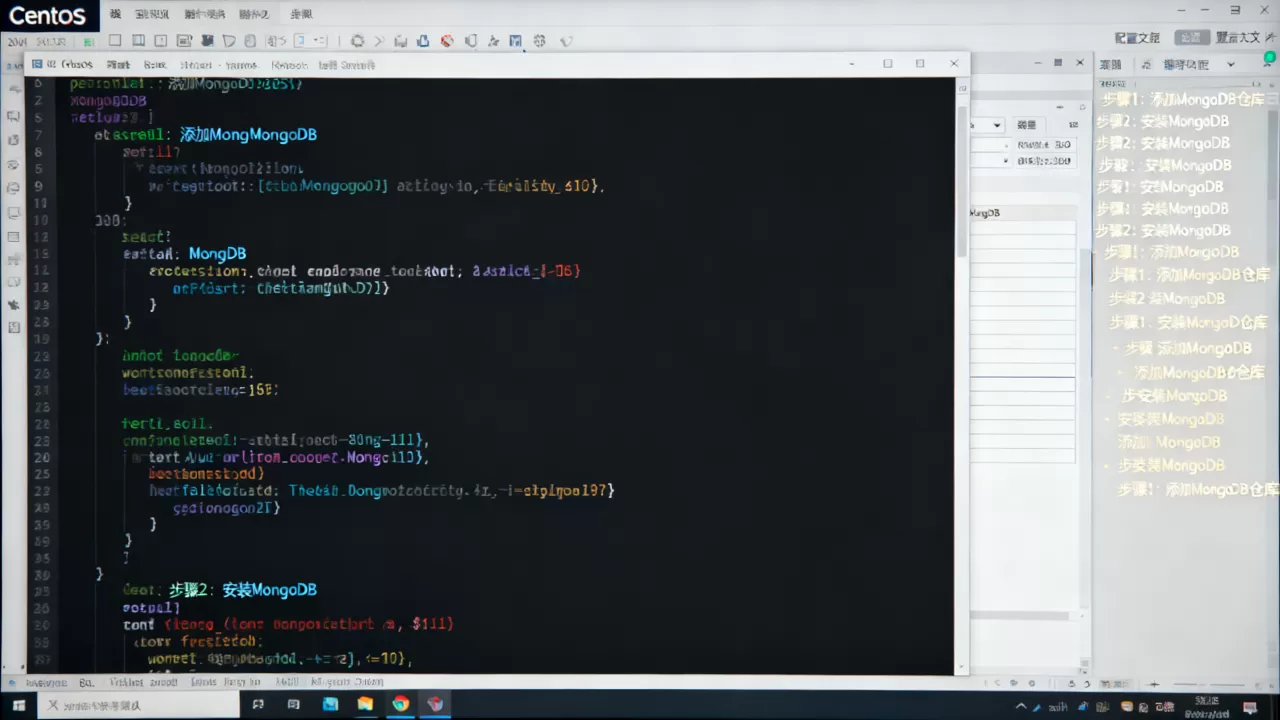
sudo yum install -y mongodb-org
这里有一个关键细节:mongodb-org是一个元数据包,它会同时安装四个核心组件:
mongodb-org-server:MongoDB守护进程及相关配置脚本。mongodb-org-mongos:分片路由进程(仅在分片集群中使用)。mongodb-org-shell:MongoDB交互式JavaScript shell。mongodb-org-tools:包含mongodump、mongorestore等管理工具。
安装过程中,YUM会提示你导入GPG密钥,输入y确认即可,安装完成后,MongoDB并不会立即启动,因为我们需要先进行必要的配置。
第三步:配置与启动服务
MongoDB的默认配置文件位于/etc/mongod.conf,虽然默认配置在大多数单机开发环境中可以正常工作,但在生产环境中,建议至少修改数据目录和日志目录的权限。
启动MongoDB服务并设置开机自启:
sudo systemctl start mongod
sudo systemctl enable mongod
你可以通过以下命令检查服务状态:
sudo systemctl status mongod
如果看到绿色的active (running)字样,说明安装成功,你可以尝试连接本地MongoDB:
mongo
如果进入>提示符,恭喜你,环境已就绪。
CentOS安装MongoDB常见问题排查
在实际操作中,即使是经验丰富的管理员也可能遇到一些棘手的问题,以下是几个高频场景的解决方案。
端口被占用或服务无法启动
MongoDB默认监听27017端口,如果启动失败,首先检查该端口是否被其他进程占用:
sudo netstat -tlnp | grep 27017
如果有其他程序占用,你需要修改/etc/mongod.conf中的net.port字段,或者终止占用进程,SELinux(安全增强型Linux)是CentOS中导致MongoDB无法启动的常见原因,如果SELinux处于Enforcing模式,可能需要调整策略或将其设置为Permissive模式进行测试:
sudo setenforce 0
注意:在生产环境中,不建议永久关闭SELinux,而是应配置正确的SELinux上下文策略。
权限不足与数据目录问题
MongoDB默认以mongod用户身份运行,数据目录通常为/var/lib/mongo,日志目录为/var/log/mongodb,如果手动修改了这些目录的路径,必须确保mongod用户拥有读写权限:
sudo chown -R mongod:mongod /path/to/your/data
忽视权限设置是导致Permission denied错误的直接原因。
CentOS安装MongoDB与Docker方式对比
除了原生YUM安装,许多开发者倾向于使用Docker部署MongoDB,这两种方式各有优劣,选择哪种取决于你的具体场景。
| 特性 | YUM原生安装 | Docker容器化安装 |
|---|---|---|
| 性能损耗 | 极低,直接运行在宿主机内核上 | 轻微,存在网络桥接和虚拟化开销 |
| 环境隔离 | 较差,依赖宿主机系统库 | 极佳,容器内环境完全独立 |
| 维护复杂度 | 需手动处理依赖、升级和备份 | 简单,通过镜像版本控制即可 |
| 数据持久化 | 直接映射宿主机目录,管理直观 | 需挂载Volume,配置稍显繁琐 |
| 适用场景 | 生产环境核心数据库、对性能极致要求 | 开发测试环境、微服务架构、快速原型验证 |
业内共识认为,对于核心生产数据库,原生安装更利于监控和调优;而对于微服务架构中的辅助数据库,Docker则提供了更高的部署效率。
CentOS安装MongoDB后的安全加固建议
安装完成只是第一步,安全配置同样重要,默认情况下,MongoDB没有启用身份验证,这意味着任何能访问该端口的人都可以读写数据。
启用身份验证
编辑/etc/mongod.conf文件,找到security部分:
security:
  authorization: enabled
重启服务后,你需要创建管理员用户:
use admin
db.createUser({
  user: "admin",
  pwd: "your_strong_password",
  roles: [ { role: "userAdminAnyDatabase", db: "admin" } ]
})
此后,所有连接都需要提供用户名和密码。
绑定IP地址
默认情况下,MongoDB监听0.0.1,即仅允许本地访问,如果需要通过网络访问,需修改net.bindIp,但请记住,不要将MongoDB直接暴露在公网,除非你配置了防火墙规则(如iptables或firewalld)并启用了SSL/TLS加密。
定期备份
使用mongodump工具定期备份数据,并将备份文件存储在不同的物理位置或云存储中,这是防止数据丢失的最后防线。
FAQ关于CentOS安装MongoDB
CentOS安装MongoDB需要多少内存?
MongoDB对内存的需求取决于数据量和并发连接数,对于小型开发项目,2GB内存即可满足基本需求;但对于生产环境,建议至少配备8GB以上内存,并启用操作系统的透明大页(THP)优化,据统计,多数情况下,MongoDB会将热点数据缓存到内存中,因此充足的内存能显著提升查询性能。
CentOS安装MongoDB后如何查看日志?
MongoDB的日志默认位于/var/log/mongodb/mongod.log,你可以使用tail -f命令实时查看日志输出:
sudo tail -f /var/log/mongodb/mongod.log
如果日志中出现大量警告或错误,通常与权限、磁盘空间或配置参数有关,需逐一排查。
CentOS安装MongoDB如何卸载?
如果需要完全卸载MongoDB,请依次执行以下命令:
sudo systemctl stop mongod
sudo yum erase $(rpm -qa | grep mongodb-org)
sudo rm -r /var/log/mongodb
sudo rm -r /var/lib/mongo
这将移除软件包、配置文件和数据目录,确保系统干净如初。
首发原创文章,作者:王坚,如若转载,请注明出处:https://idctop.com/article/402670.html