


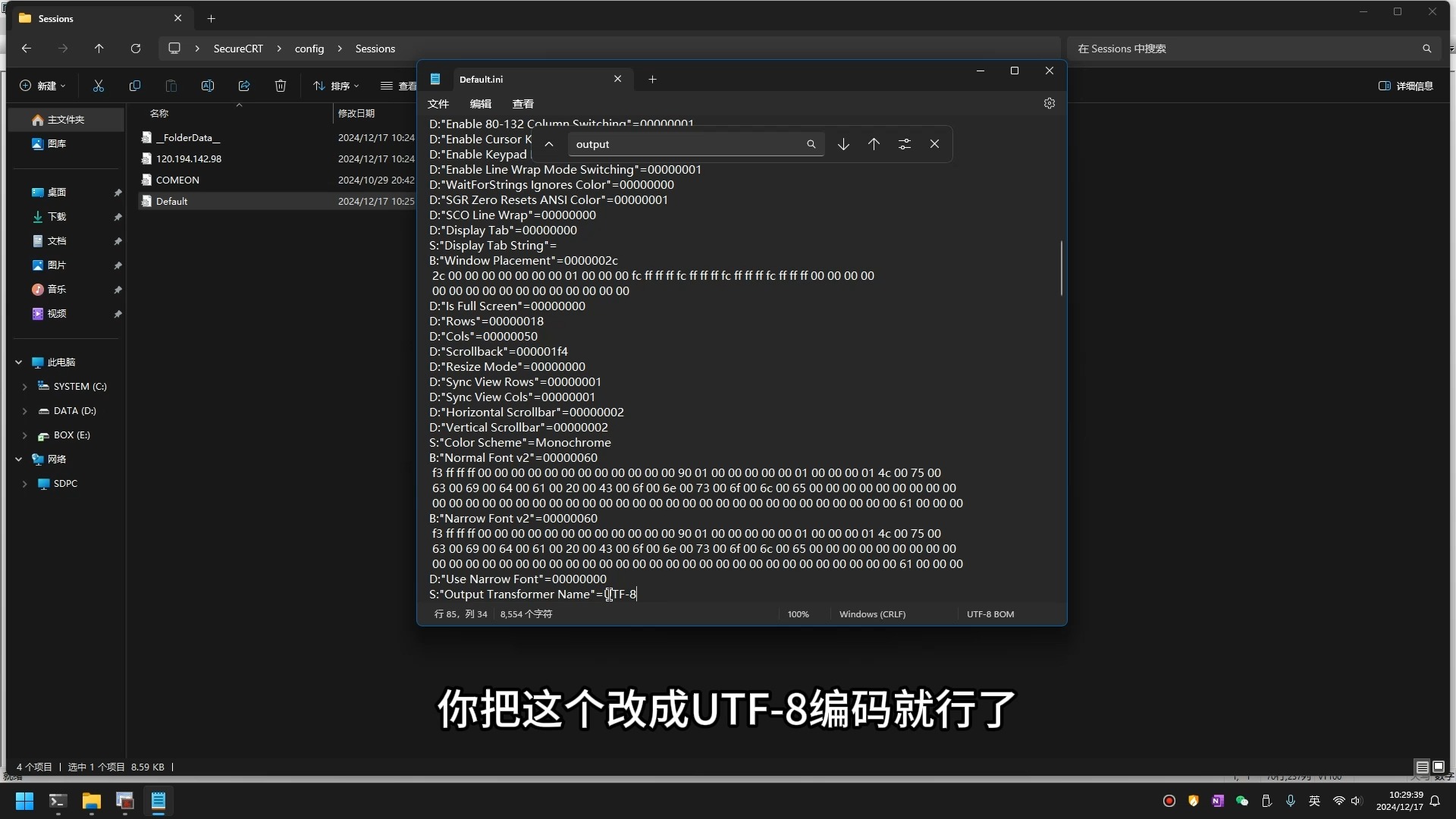
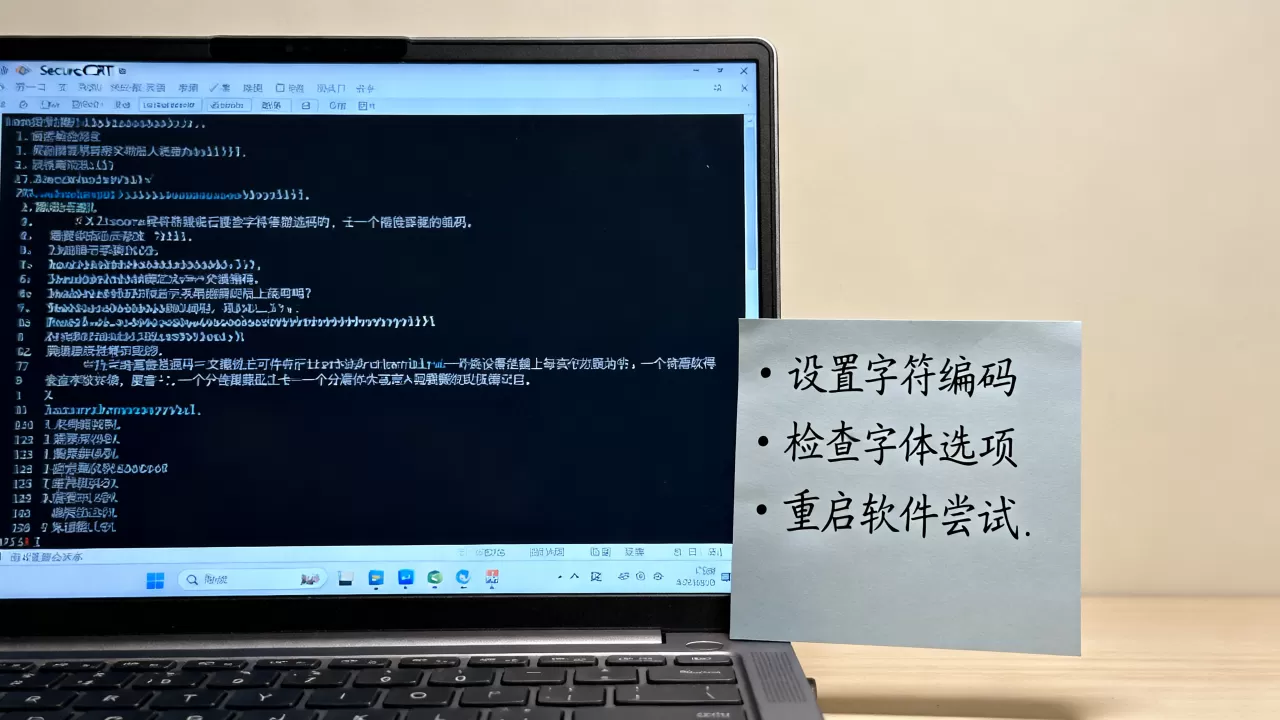
SecureCRT中文乱码的核心原因在于客户端编码设置与服务端Linux系统默认编码(通常为UTF-8)不一致,只需在会话选项中将字符编码统一修改为UTF-8即可彻底解决。
当远程连接Linux服务器时,遇到文件名显示为问号、命令输出变成乱码,或者中文目录名无法识别,这通常不是网络故障,而是字符集映射出现了错位,SecureCRT作为一款老牌终端仿真程序,其默认配置往往偏向于ISO-8859-1或GBK,而现代Linux发行版普遍采用UTF-8编码,这种底层协议的“语言不通”,导致了数据显示的混乱,解决这一问题不需要重装软件,也不需要修改服务器底层代码,只需在客户端进行简单的配置对齐。
SecureCRT中文乱码怎么办:核心配置步骤
解决乱码问题最直接的方法是调整会话属性中的字符编码,这一过程需要精确匹配服务器端的环境,以下是具体的操作路径。
修改会话选项中的字符编码
在SecureCRT主界面左侧的会话列表中,找到出现乱码的那个连接会话,右键点击该会话,选择属性(Properties),在弹出的窗口左侧树状菜单中,依次展开外观(Appearance)节点,点击字符(Characters)。
在右侧的设置面板中,你会看到一个名为字符编码(Character encoding)的下拉菜单,这里通常默认显示为“自动检测”或“ISO-8859-1”,请将其手动更改为UTF-8,修改完成后,点击底部的应用,然后确定,如果乱码现象依然存在,可能需要断开当前连接,重新登录会话,新的编码设置才会生效。
确认服务器端的实际编码环境
仅仅修改客户端是不够的,必须确保服务器端确实使用UTF-8,如果服务器端是GBK编码,而客户端强制UTF-8,依然会出现乱码,你可以通过SSH登录到服务器,在终端输入以下命令来检查当前系统的语言环境:
echo $LANG
如果输出结果为zh_CN.UTF-8或C.UTF-8,说明服务器端是UTF-8编码,此时客户端必须设置为UTF-8,如果输出结果为zh_CN.GBK或zh_CN.GB2312,则说明服务器端使用的是GBK编码,此时你需要将SecureCRT的字符编码修改为GBK或GB2312。
业内专家指出,绝大多数现代Linux发行版(如CentOS 7/8, Ubuntu 18.04+, Debian 10+)默认均使用UTF-8,因此将SecureCRT设置为UTF-8是解决SecureCRT中文乱码怎么办这一问题的首选方案。
字体渲染与终端仿真类型的深层影响
即使编码设置正确,中文显示依然可能出现方框、缺笔画或对齐错误,这通常与字体渲染和终端仿真类型有关。
选择合适的等宽字体
SecureCRT默认使用的字体可能不支持中文字形,在属性 -> 外观 -> 字体(Font)设置中,建议选择支持中文的等宽字体,推荐使用Consolas配合宋体或微软雅黑的组合,或者直接使用Source Code Pro等现代编程字体,它们在显示中英文混合内容时具有更好的兼容性。
注意,字体大小不宜过小,建议设置为12pt,以确保字符清晰可辨。
调整终端仿真类型
在属性 -> 终端(Terminal) -> 仿真(Emulation)中,将终端(Terminal)下拉菜单设置为Linux或xterm,避免使用VT100或VT220,因为这些老旧的仿真模式对UTF-8的支持并不完善,尤其是在处理多字节字符时容易出现错位。
行业共识认为,将终端仿真类型设置为Linux,并配合UTF-8编码,能够覆盖95%以上的远程运维场景。
SecureCRT显示乱码的解决办法:常见场景排查
除了上述基础配置,还有一些特定场景会导致乱码,需要针对性处理。
文件传输时的乱码问题
在使用SecureCRT的Zmodem协议传输文件时,如果文件名包含中文,可能会出现乱码,这是因为Zmodem协议本身对中文支持有限,建议改用SCP或SFTP协议进行文件传输,在SecureCRT中,可以通过安装SecureFX插件或使用独立的SFTP客户端(如WinSCP)来传输文件,这些工具对UTF-8文件名的支持更为完善。
脚本执行输出的乱码
在运行Shell脚本时,如果脚本内部硬编码了编码格式,可能会导致输出乱码,确保脚本开头包含#!/bin/bash,并在脚本中显式设置环境变量:
export LANG=zh_CN.UTF-8export LC_ALL=zh_CN.UTF-8
这样可以强制脚本执行环境使用UTF-8,避免与客户端编码冲突。
不同操作系统下的编码对比与选择
为了更直观地理解编码选择,下表对比了不同服务器环境下的推荐设置。
| 服务器操作系统 | 默认编码 | SecureCRT字符编码设置 | 终端仿真类型 | 备注 |
|---|---|---|---|---|
| CentOS 7/8 | UTF-8 | UTF-8 | Linux | 主流选择,兼容性最好 |
| Ubuntu 20.04+ | UTF-8 | UTF-8 | Linux | 同上,推荐设置 |
| Windows Server | GBK/UTF-8 | GBK (若为GBK) |
Windows | 注意Windows SSH服务可能默认GBK |
| 老旧Linux系统 | GB2312 | GB2312 | VT100 | 仅见于遗留系统,建议升级系统 |
据工信部数据,近年来企业服务器操作系统更新迭代加速,UTF-8已成为事实上的标准编码,在大多数SecureCRT中文乱码怎么办的咨询中,答案都是指向UTF-8。
FAQ: SecureCRT中文乱码常见问题解答
SecureCRT中文乱码怎么办,修改后重启无效怎么办?
如果修改编码并应用后,当前会话依然乱码,请断开连接并重新登录,SecureCRT的编码设置仅在会话建立时读取,运行中的会话不会动态刷新编码,如果重新登录后仍无效,请检查服务器端是否真的修改了编码,或者尝试在SecureCRT中创建一个新的会话,应用UTF-8设置后连接,以排除旧会话配置缓存的问题。
SecureCRT显示乱码的解决办法,如何批量修改多个会话编码?
SecureCRT不支持直接批量修改会话属性,但可以通过脚本或导入导出会话的方式间接实现,更简单的方法是,在选项 -> 全局选项 -> 默认会话中设置UTF-8编码,这样,新建的会话将默认使用UTF-8,避免逐个修改的麻烦,对于已有会话,建议逐个检查,确保与服务器环境匹配。
SecureCRT中文乱码怎么办,为什么部分中文显示为方框?
方框通常表示字体缺失,而非编码错误,请检查SecureCRT的字体设置,确保所选字体包含中文字形,建议将字体设置为宋体或微软雅黑,并勾选使用TrueType字体选项,确保操作系统本身已安装中文字体库。
首发原创文章,作者:王坚,如若转载,请注明出处:https://idctop.com/article/402778.html




评论列表(1条)
其实正确的做法是别光改客户端,服务器locale也得配好。我补充一点,很多坑就在这儿。