在Windows 10系统中,打开IIS管理器最直接的方法是通过“控制面板”启用功能后,在开始菜单搜索“IIS管理器”,或通过运行命令inetmgr快速启动。
对于许多刚接触服务器配置的开发者和系统管理员来说,IIS(Internet Information Services)是Windows环境下部署Web应用的核心组件,Win10系统默认并未安装此功能,这导致许多用户在需要搭建本地测试环境或管理网站时,面对空白的应用程序列表感到无从下手,与其在复杂的注册表或命令行中摸索,不如掌握几种高效、可视化的打开路径,本文将结合2026年主流的操作习惯,梳理从基础启用到高级管理的完整流程,确保你能在最短时间内让IIS跑起来。

Win10系统打开IIS管理器的标准路径
IIS并非Win10的预装软件,而是一个可选的Windows功能,第一步永远是确认它是否已“激活”,这一步骤是后续所有操作的基础,若跳过此步,任何搜索命令都将失效。
通过控制面板启用功能
这是最传统也最稳妥的方式,适合不熟悉快捷键的用户,操作逻辑清晰,不易出错。
具体操作步骤
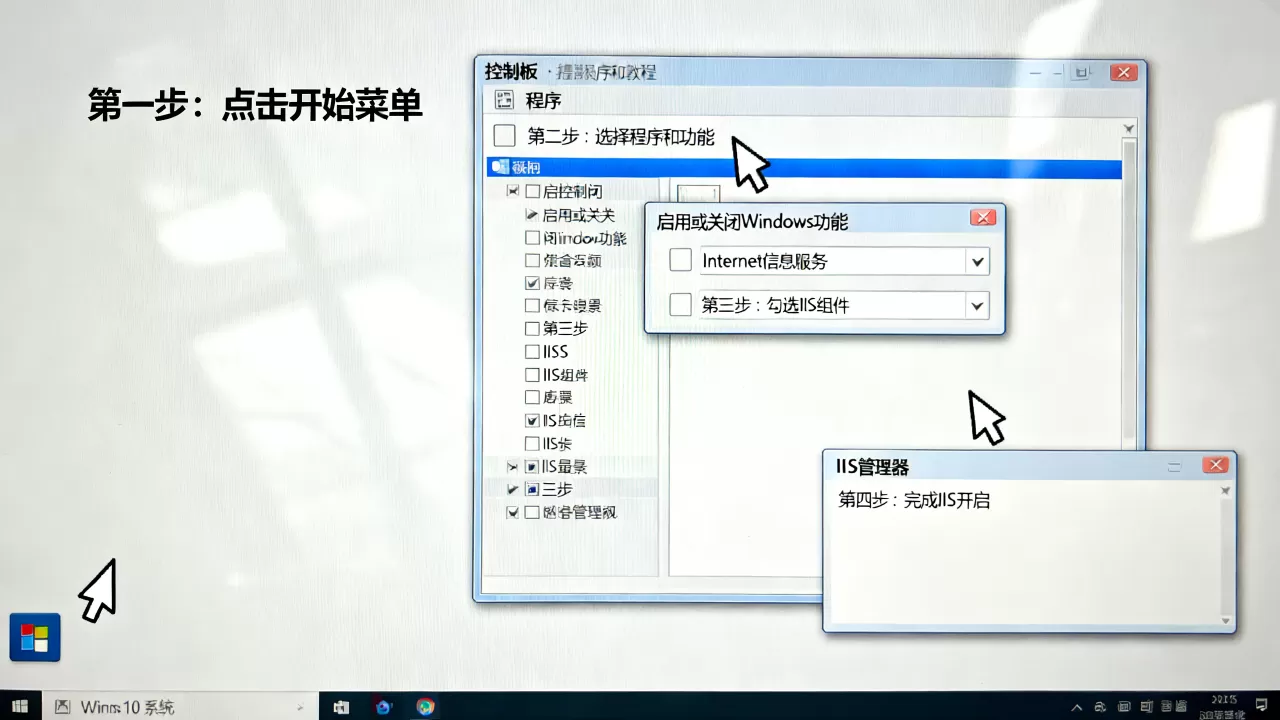
- 进入控制面板:按下`Win + S`键,在搜索框输入“控制面板”并回车,或者通过“设置”->“应用”->“可选功能”进入(新版Win10/11更推荐后者,但控制面板依然通用)。
- 定位程序选项:在控制面板中,将查看方式改为“大图标”,找到并点击“程序和功能”。
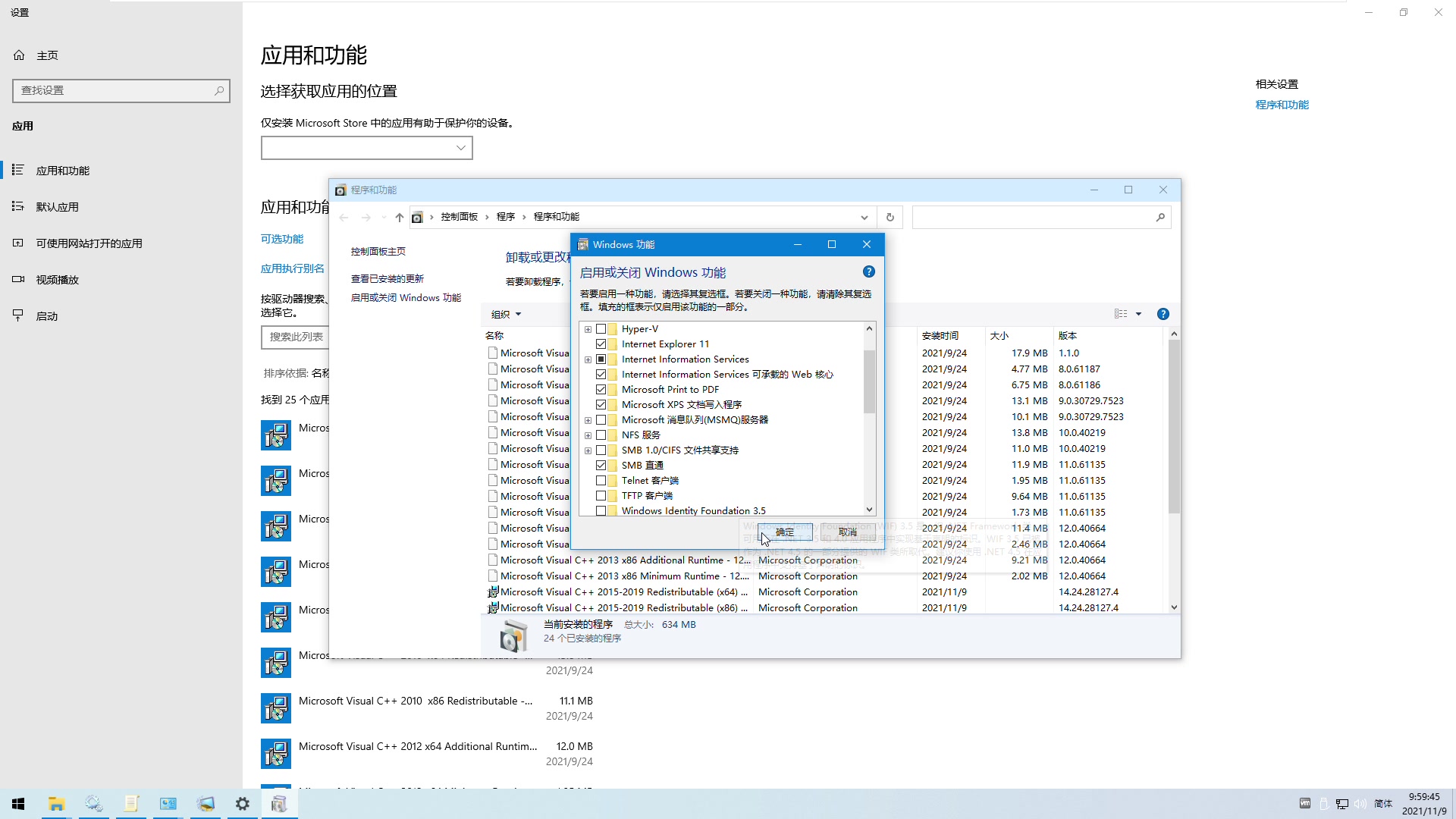
- 打开Windows功能:在左侧侧边栏,点击“启用或关闭Windows功能”。
- 勾选IIS组件:在弹出的列表中找到“Internet Information Services”,展开它,建议至少勾选“World Wide Web服务”下的“常见HTTP功能”(如静态内容、默认文档、目录浏览、HTTP错误、请求筛选),若需运行ASP.NET应用,还需手动勾选“.NET扩展性”和“ASP”。
- 确认并安装:点击确定,系统会自动下载并安装所需组件,根据网络状况,可能需要几分钟时间,完成后务必重启计算机,以确保服务注册表正确加载。
通过设置应用启用(Win10 1809及更新版本)
随着Windows 10版本的迭代,微软将更多管理功能迁移至“设置”应用,这种方法界面更现代,且能实时显示安装进度。
- 按下`Win + I`打开设置,选择“应用”。
- 在右侧或下方找到“管理可选功能”或“程序和功能”链接。
- 点击“添加功能”,在搜索框输入“IIS”或“Internet Information Services”。
- 勾选对应组件并点击“下一步”进行安装。
Win10系统打开IIS管理器的快捷命令与技巧
对于追求效率的专业人士,图形界面点击往往显得繁琐,利用系统内置的快捷指令,可以在秒级时间内调出管理界面。
使用运行命令直接启动
这是业内公认最高效的打开方式,无需寻找菜单路径,适用于任何已安装IIS的环境。
- 快捷键组合:同时按下`Win + R`键,调出“运行”对话框。
- 输入指令:在输入框中键入`inetmgr`(这是Internet Manager的缩写,也是IIS管理器的可执行文件别名)。
- 执行启动:按下回车键,如果IIS已正确安装,IIS管理器窗口将立即弹出。
注意:如果输入后提示“找不到文件”,则说明IIS功能尚未启用,需返回上一章节完成安装步骤。
通过开始菜单搜索
Win10的搜索功能经过多次优化,对系统内置工具的索引速度极快。
- 按下`Win`键打开开始菜单。
- 直接输入“IIS”或“IIS管理器”。
- 在搜索结果顶部,你会看到“Internet Information Services (IIS) 管理器”图标,点击即可打开。
这种方法的优势在于直观,且能同时看到相关的管理工具,如“应用程序池”或“服务器证书”,适合新手建立认知。
IIS管理器打开后常见问题与排查
即便成功打开了IIS管理器,用户在实际使用中仍可能遇到服务未运行、端口冲突或权限不足等问题,以下是基于行业共识的排查思路。
服务未启动导致无法连接
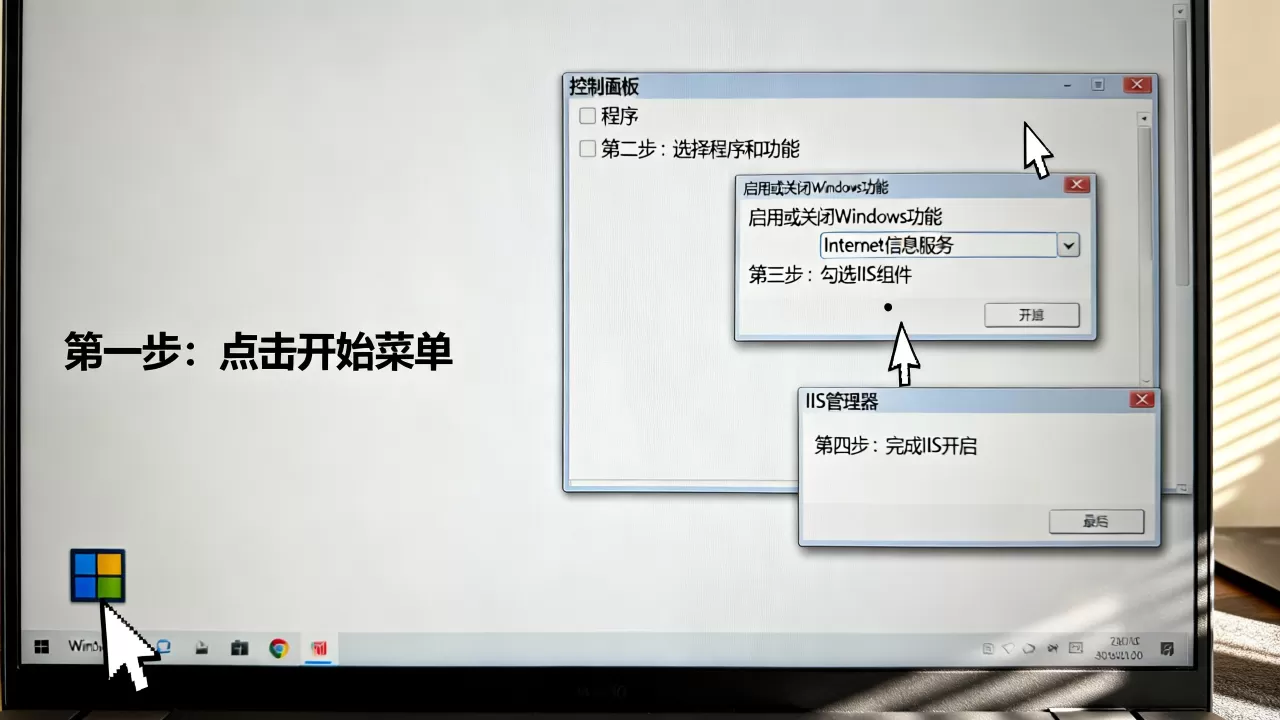
有时IIS管理器能打开,但右侧的“连接”面板中服务器节点显示灰色或无法展开,这通常意味着W3SVC(World Wide Web Publishing Service)服务未运行。
- 按下`Win + R`,输入`services.msc`打开服务列表。
- 找到“World Wide Web Publishing Service”。
- 右键点击,选择“启动”。
- 将启动类型设置为“自动”,以确保开机自启。
端口冲突与80端口占用
IIS默认使用80端口(HTTP)和443端口(HTTPS),若电脑上安装了Apache、Nginx或Skype等软件,极易发生端口占用。
- 检查占用:以管理员身份打开命令提示符(CMD),输入`netstat -ano | findstr :80`。
- 识别进程:查看输出的PID(进程ID),在任务管理器中查找对应进程。
- 解决方案:若为必要服务,需更改其端口;若为IIS,可在IIS管理器中,点击服务器节点->“站点”->默认站点->“绑定”,修改端口号(如改为8080)。
权限不足导致无法编辑
在Win10家庭版或某些精简版系统中,由于用户权限限制,可能无法修改IIS配置。
- 确保当前登录账户具有管理员权限。
- 右键点击IIS管理器图标,选择“以管理员身份运行”。
- 若仍无法保存配置,检查Windows功能是否完整安装,家庭版Win10虽支持IIS,但部分高级功能(如ASP.NET 4.8)可能需要企业版或专业版支持。
2026年IIS使用场景与最佳实践
随着云原生和容器化技术的普及,本地IIS的使用场景有所变化,但在内网部署、遗留系统维护及快速原型开发中,IIS依然占据重要地位。
本地开发环境搭建
对于.NET Framework开发者,IIS仍是首选,相比IIS Express,完整IIS管理器能提供更接近生产环境的配置体验,如集成Windows身份验证、SSL证书绑定等,建议开发者在虚拟机或专用测试机上部署IIS,避免与日常办公环境冲突。
静态资源托管
近年来,相当一部分小型企业利用Win10/11主机搭建内部文档服务器或静态页面展示站,IIS的静态内容处理性能优异,配合URL重写模块,可实现简单的SEO优化和伪静态功能,无需引入复杂的后端逻辑。
与Docker共存策略
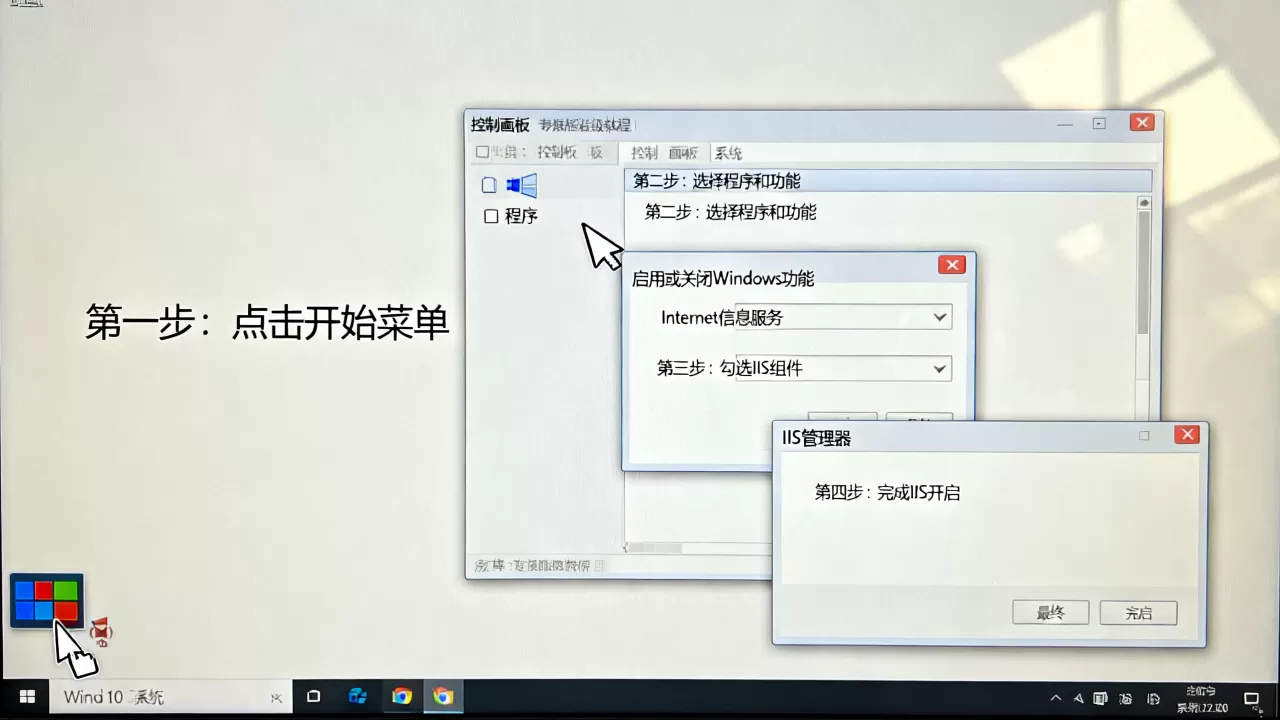
在现代开发流程中,IIS常与Docker共存,为避免端口冲突,建议将Docker容器映射到非80端口(如8080、8081),而IIS保留80端口用于特定的Windows服务或遗留应用,业内专家指出,合理的端口规划是混合环境稳定运行的关键。
Q&A:关于Win10打开IIS管理器的常见疑问
Win10家庭版能安装IIS管理器吗?
可以,Windows 10家庭版支持安装Internet Information Services (IIS)及其基本组件,用户可通过“控制面板”或“设置”中的“可选功能”启用,但需注意,家庭版可能不支持某些高级功能,如ASP.NET 4.8、Windows身份验证模块或高级URL重写,这些功能通常在专业版或企业版中更为完整,若需完整功能,建议升级系统版本或迁移至Windows Server。
IIS管理器打开后,网站无法访问怎么办?
若IIS管理器正常打开,但浏览器访问http://localhost显示错误,请按以下步骤排查:检查IIS服务是否正在运行(通过services.msc确认W3SVC状态);检查防火墙是否阻止了80端口,可在“Windows Defender防火墙”中添加入站规则允许HTTP流量;确认“默认网站”已启动,且在IIS管理器右侧操作栏中点击“浏览 :80 (http)”测试本地连通性,多数情况下,服务未启动或防火墙拦截是主要原因。
如何备份和恢复IIS配置?
IIS配置存储在%windir%System32inetsrvconfig目录下的applicationHost.config文件中,手动备份该文件可实现配置快照,更规范的方式是使用IIS管理器自带的“配置编辑器”或命令行工具appcmd.exe,使用命令appcmd add backup "MyBackup"可创建命名备份,使用appcmd restore backup "MyBackup"可恢复,Windows Server Backup或第三方工具也可用于系统级备份,确保在配置错误时能快速回滚。
首发原创文章,作者:王坚,如若转载,请注明出处:https://idctop.com/article/403010.html