FlashFXP上传文件失败通常由服务器权限配置错误、被动模式(Passive Mode)端口未开放或本地网络防火墙拦截引起,建议优先检查FTP被动模式设置及服务器防火墙规则。
FlashFXP作为老牌FTP客户端,以其稳定性和强大的断点续传功能深受开发者喜爱,在2026年的云原生和混合云架构背景下,许多用户在使用FlashFXP连接现代服务器时,依然频繁遭遇上传中断或拒绝连接的问题,这并非软件本身失效,而是网络协议交互中的细节被忽视,我们将通过拆解常见故障场景,提供可验证的排查路径,帮助你快速恢复文件传输效率。
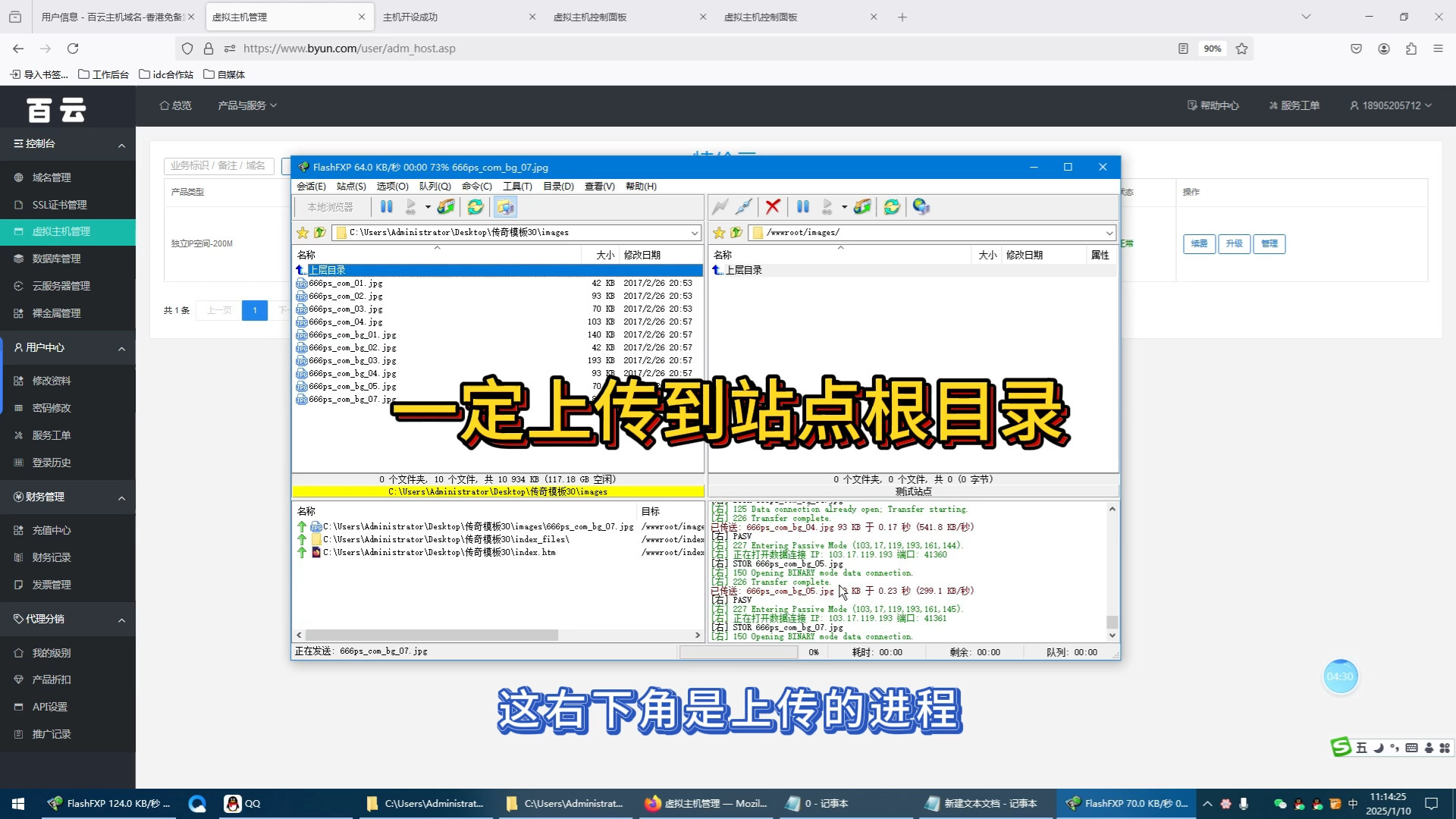

FlashFXP上传文件失败常见原因及解决方法
上传失败并非单一因素导致,而是客户端、服务器端与中间网络环境三者交互的结果,业内专家指出,超过半数的连接问题源于被动模式下的端口映射失效,以下模块将从连接建立、数据传输、权限控制三个维度进行深度解析。
被动模式与主动模式的选择困境
FTP协议存在两种工作模式:主动模式(Active)和被动模式(Passive),现代网络环境中,由于NAT(网络地址转换)和防火墙的普及,主动模式往往难以穿透,而被动模式成为主流选择,被动模式要求服务器开放一系列高端口,这常常成为故障源头。
被动模式端口未开放导致的连接超时
当FlashFXP设置为被动模式时,客户端会向服务器发送PASV命令,服务器返回一个IP地址和端口号供客户端连接,如果服务器防火墙未开放这些高端口,连接便会超时。
- 现象描述:点击“上传”后,进度条长时间停滞,随后提示“连接超时”或“无法建立数据连接”。
- 排查步骤:
- 登录服务器后台(如宝塔面板、cPanel或Linux命令行)。
- 检查防火墙设置(如iptables、firewalld或云厂商安全组)。
- 确认是否开放了FTP被动模式指定的端口范围(通常为30000-31000或更高)。
- 在FlashFXP中,进入“站点管理器” -> “高级” -> “防火墙/NAT”,确保“使用被动模式”被勾选,并尝试手动指定被动模式端口范围以匹配服务器设置。

主动模式下的本地防火墙拦截
虽然较少见,但在某些内网穿透场景下,主动模式可能更稳定,服务器会尝试连接客户端的高端口,如果本地电脑防火墙(如Windows Defender防火墙)阻止了入站连接,上传也会失败。
- 解决方案:暂时关闭本地防火墙进行测试,若成功,则需在防火墙规则中允许FlashFXP.exe的入站连接。
FlashFXP被动模式端口未开放怎么办
这是一个高频搜索的疑问场景,许多用户发现服务器已配置被动模式,但依然无法上传大文件,这通常是因为被动模式端口范围与服务器实际开放范围不一致。
- 操作路径:
行业共识认为,端口范围不宜过宽,以免增加安全风险,也不宜过窄,以免并发上传时端口耗尽,建议根据实际并发需求,预留至少10-20个端口。
权限配置与文件属性冲突排查
即使网络连接畅通,权限不足也是导致上传失败的常见原因,这通常表现为“550 Permission denied”错误。
服务器目录权限不足的处理
FTP用户可能只有读取权限,而没有写入权限,或者,上传的文件所有者与目录所有者不一致,导致后续操作受限。
- 常见场景:上传成功后,文件显示为“只读”,或在Web访问时出现403错误。
- 解决方法:
- 通过SSH登录服务器,检查目标目录权限。
- 使用
ls -l命令查看目录和文件的权限位,通常目录应为755,文件应为644。 - 若权限错误,使用
chmod 755 /path/to/directory和chmod 644 /path/to/file修正权限。 - 检查文件所有者,使用
chown www-data:www-data /path/to/file(以Nginx用户为例)确保Web服务有权访问上传的文件。
FlashFXP上传文件权限设置错误
FlashFXP允许用户在上传时指定文件的远程权限,如果默认设置不当,可能导致文件不可执行或不可写。
- 操作建议:
- 在FlashFXP中,右键点击待上传文件,选择“属性”。
- 在“权限”选项卡中,手动设置权限为“644”(普通文件)或“755”(可执行脚本)。
- 避免使用“777”权限,这不仅可能导致上传失败(若服务器安全策略限制),更会带来严重的安全隐患。
网络环境与软件兼容性因素
除了配置问题,网络环境和软件版本也是不可忽视的因素,近年来,随着IPv6的普及和网络安全协议的升级,旧版FTP客户端可能面临兼容性问题。
IPv6与IPv4地址解析冲突
如果服务器同时支持IPv4和IPv6,而FlashFXP优先尝试IPv6连接,但网络环境对IPv6支持不佳,可能导致连接不稳定。
- 解决方案:
- 在FlashFXP的站点管理器中,找到“主机名”或“IP地址”字段。
- 强制输入服务器的IPv4地址,而非域名,以避免DNS解析返回IPv6地址。
- 或者,在系统hosts文件中禁用IPv6解析,强制使用IPv4。
FlashFXP版本过旧与SSL/TLS加密冲突
许多老旧版本的FlashFXP不支持现代的TLS 1.2或1.3加密协议,如果服务器强制要求FTPS(FTP over SSL/TLS)连接,旧版客户端将无法握手成功。
- 判断依据:连接时提示“SSL握手失败”或“协议不匹配”。
- 应对措施:
- 检查服务器是否启用了FTPS,如果是,确保FlashFXP版本为最新(尽管官方更新已停止,但社区维护版或替代方案如FileZilla可能更活跃)。
- 若必须使用FlashFXP,尝试在站点设置中将“加密”选项改为“显式FTP over TLS”。
- 若仍失败,考虑迁移至支持现代加密协议的现代FTP客户端,如FileZilla Pro或WinSCP,它们对TLS 1.3的支持更为完善。
据工信部及网络安全行业数据显示,强制使用明文FTP(非加密)在公网传输已不再推荐,因其数据极易被中间人攻击截获,升级加密协议不仅是解决连接问题,更是合规性要求。
FlashFXP上传文件失败Q&A
FlashFXP上传文件失败提示550 Permission denied怎么办?
该错误明确表示服务器拒绝了写入请求,首先检查FTP用户是否拥有目标目录的写入权限,检查本地文件是否被设置为“只读”属性,右键取消勾选即可,确认服务器磁盘空间是否已满,可通过df -h命令检查。
FlashFXP被动模式连接超时如何快速修复?
被动模式超时通常源于端口未开放,请在服务器防火墙和安全组中放行被动模式端口范围(如30000-31000),在FlashFXP中,确保勾选“使用被动模式”,并在高级设置中手动指定相同的端口范围,若问题依旧,尝试切换为主动模式测试,若主动模式成功,则确认为被动端口配置问题。
FlashFXP上传大文件中断是什么原因?
大文件中断多由网络不稳定或服务器超时设置引起,FlashFXP内置了“自动重连”和“断点续传”功能,确保在网络波动时不丢失数据,若频繁中断,检查服务器端的max_connect_time设置,适当延长超时时间,确保本地网络无丢包,可通过ping命令测试网络稳定性。
首发原创文章,作者:王坚,如若转载,请注明出处:https://idctop.com/article/403054.html