在虚拟机里安装HIPS,最稳妥的路线是先搭好VMware或VirtualBox环境,装好系统后立刻拍摄快照,再安装像Comodo Firewall这类自带HIPS模块的软件,用学习模式跑几天真实使用场景再收紧规则。
很多初次接触HIPS的朋友都会担心一个问题:在主力机上直接装,万一弹窗轰炸、规则冲突、系统蓝屏怎么办?虚拟机正好解决了这个顾虑,下面我把整套流程拆开讲清楚,从环境准备到规则调试,一步步来。


为什么要把HIPS装进虚拟机:虚拟机装hips安全吗?
HIPS全称Host Intrusion Prevention System,中文叫主机入侵防御系统,它不像杀毒软件那样等病毒入库,而是在程序打算修改注册表、注入进程、劫持系统API的时候,当场拦截并弹窗询问,这就是它的价值,也是它的门槛弹窗太多,规则不好好调,就会烦到让人想重装系统。
在虚拟机里装HIPS,对主机来说安全性是可控的。 因为虚拟机本身是一层隔离沙箱,虚拟机内发生的一切,不管是规则误杀还是恶意程序触发,都只影响这台虚拟系统,主机毫发无损,业内专家指出,HIPS这类主动防御工具,最适合的学习环境恰恰是虚拟机,因为试错成本几乎为零。
虚拟机装HIPS安全吗?从几个角度看:
- 系统安全:虚拟系统崩溃了,拍一张快照,几秒回滚到之前的干净状态
- 网络安全:把虚拟网卡设成NAT模式,虚拟机用的是主机转发的网络连接,不会直接暴露在局域网里,恶意程序不容易横向扩散
- 实验自由:你可以放心双击可疑样本,观察HIPS的拦截日志,不用怕把主力机搞坏
HIPS和杀毒软件有什么区别,交叉防护怎么做
很多人分不清HIPS和杀毒软件,其实两者盯的东西完全不同,拿一个场景举例:你下载了一个破解软件,它启动后悄悄往系统目录释放驱动文件,杀毒软件靠特征库识别这个文件是不是已知病毒,HIPS则盯着它做什么动作释放驱动、注册服务、写入启动项,每一个动作都得问过你。
杀毒软件看的是你是谁,HIPS看的是你想干什么。
| 对比维度 | 传统杀毒软件 | HIPS |
|---|---|---|
| 检测方式 | 特征库扫描、云查杀 | 行为分析、规则匹配 |
| 对付已知病毒 | 效果好、速度快 | 同样能拦截 |
| 对付零日威胁 | 有滞后性 | 可以在行为层面阻断 |
| 误报率 | 相对低 | 未调好规则前偏高 |
| 上手难度 | 装上就完事 | 需要花时间打磨规则 |
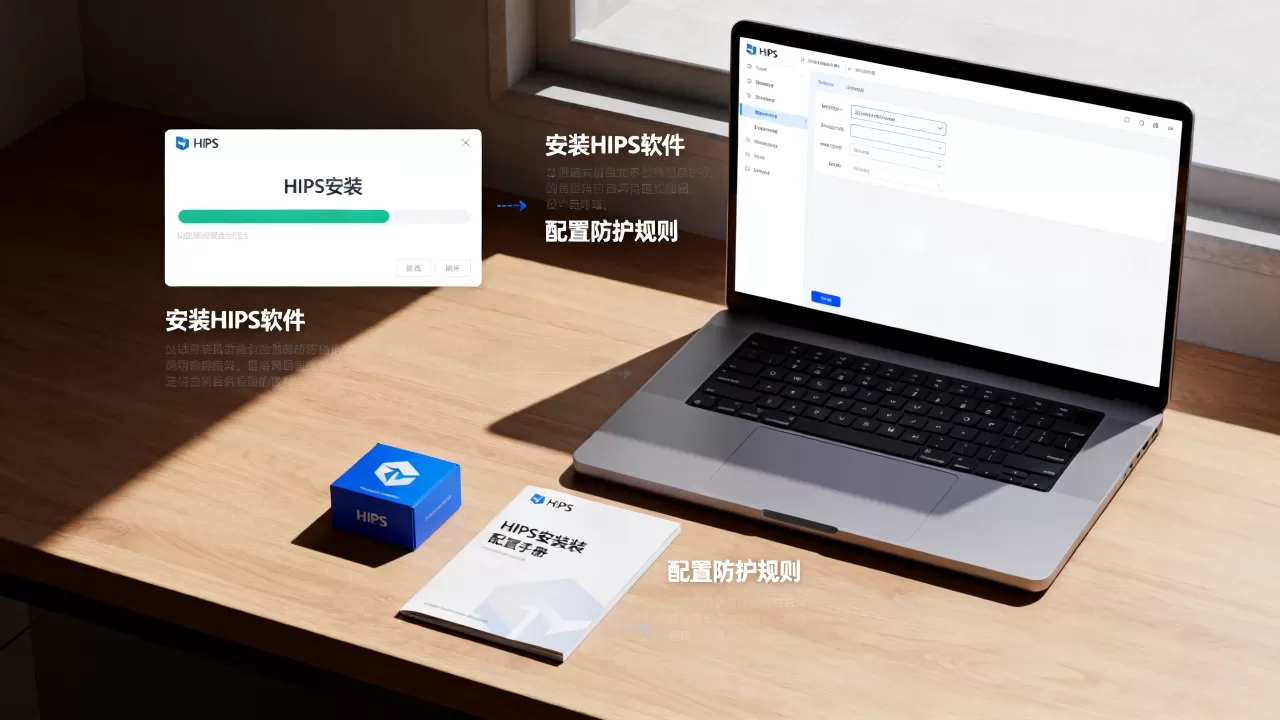
现在的杀毒软件普遍整合了行为防御模块,比如卡巴斯基、诺顿都有类似HIPS的功能,但独立HIPS的颗粒度和可定制性更强,在虚拟机里装HIPS,更多是为了学习规则逻辑和观察程序行为,交叉防护的思路是:杀毒软件负责文件层的查杀,HIPS负责动作层的拦截,两者配合才能覆盖更多威胁面。
虚拟机安装HIPS完整步骤:从VMware创建到快照回滚
环境准备:选虚拟机软件和系统镜像
虚拟机软件选VMware Workstation或VirtualBox都行,VMware Workstation Pro近年来已对个人用户免费,VirtualBox则是完全开源免费的,两者对新手都友好,区别不大,挑顺手的用即可。
系统镜像建议按HIPS软件兼容性来选:
- Windows 7:老牌HIPS软件如Malware Defender兼容性最好,但驱动老旧,仅建议搭配Win7使用
- Windows 10/11:选Comodo Firewall这类还在更新的HIPS,支持较完善
如果你想学规则,推荐先装Win7 + Malware Defender练手,之后再换Win10 + Comodo,硬性配置不用太高,2核CPU、4GB内存、40GB硬盘足够跑流畅。
创建虚拟机和系统安装
- 打开VMware Workstation,点击“创建新虚拟机”
- 选“典型”配置,系统镜像选你下载的Windows ISO文件
- 分配2核CPU、4GB内存,磁盘容量设为40GB,选“将虚拟磁盘存储为单个文件”
- 网络类型选 NAT模式,不要选桥接模式,防止虚拟机的实验行为暴露在局域网
- 完成创建,启动虚拟机,正常安装Windows系统
装完系统后,先别急着联网下载软件,有几个准备动作要做:
- 关闭Windows Defender实时保护(设置 → 更新和安全 → Windows安全中心 → 病毒和威胁防护 → 管理设置 → 实时保护切到关)
- 如果不需要主机和虚拟机互传文件,保持“共享文件夹”关闭状态
安装HIPS软件:以Comodo Firewall为例
Comodo的免费版本自带完整的HIPS模块,下载地址在官网的个人免费版页面,认准comodo.com域名即可,安装时注意组件选择:
- 勾选 Proactive Security(主动防御),这是HIPS的核心组件
- 防火墙组件可以一并装,配成“防火墙+HIPS”组合
- Sandbox(沙箱)组件建议保留默认开启,对新下载的不明程序有额外隔离
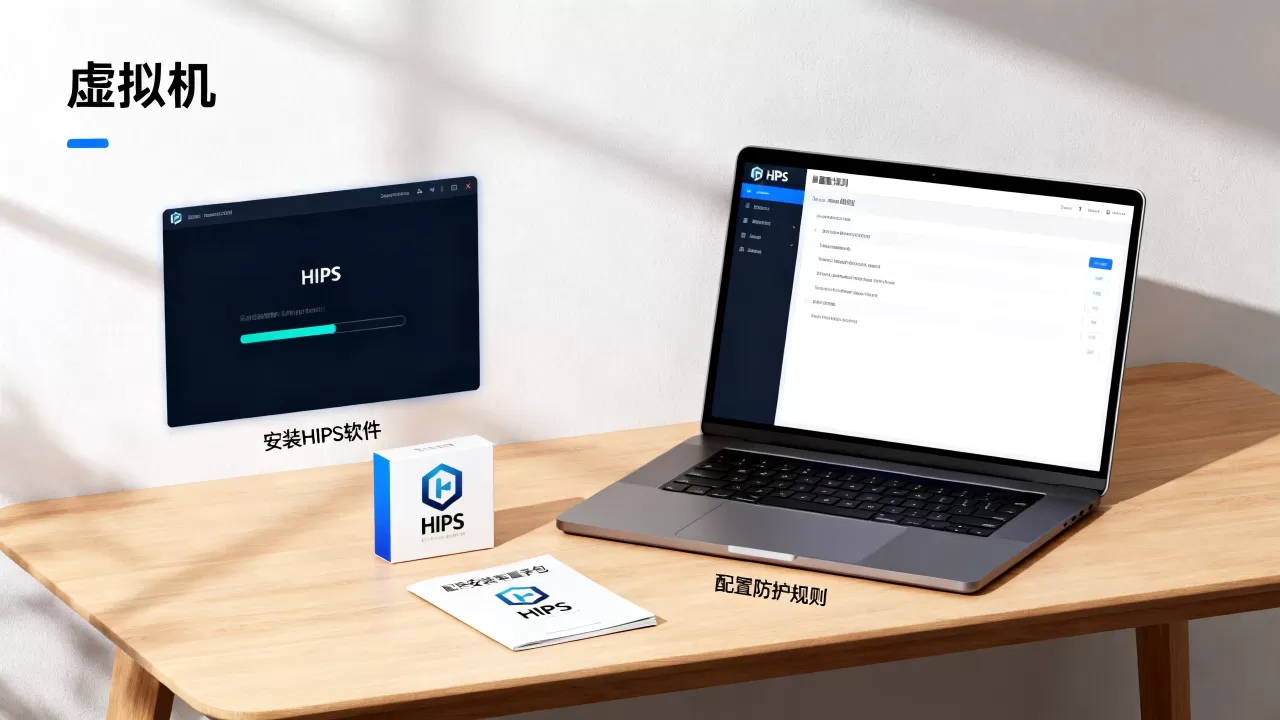
安装完成后,Comodo会自动进入“学习模式”,这个模式会把系统自带程序的行为自动加入信任列表,不会疯狂弹窗,让它跑着先别动。
第一件事不是调规则,是拍快照
软件装好、系统一切正常,这个状态就是整个实验的基础,此时去VMware菜单栏点“虚拟机 → 快照 → 拍摄快照”,命名“HIPS安装完成”。
快照等于后悔药。 之后你调规则调崩了、删了不该删的启动项、甚至系统完全起不来,只需要恢复这个快照,就能回到软件装好、规则还没改的干净状态,这个动作强烈建议在每一次做较大改动前都做一遍。
常见HIPS软件怎么选:免费与付费的取舍
| 软件 | 价格 | 系统支持 | 特点 |
|---|---|---|---|
| Comodo Firewall | 免费 | Win10/11良好,Win7可用 | 功能齐全,弹窗多,规则细粒度高 |
| Malware Defender | 免费 | Win7最佳 | 经典轻量HIPS,已停止更新 |
| 火绒安全(含火绒剑) | 免费 | Win10/11良好 | 国产轻量,规则可视化友好 |
| 卡巴斯基(带HIPS模块) | 付费 | 全平台 | 综合防护强,HIPS可作为模块启用 |
免费选项已经覆盖了绝大多数学习场景,不建议直接上付费方案,先在免费软件里把规则逻辑搞懂,后面换成商业方案也能快速上手。
HIPS规则怎么设置才不误报
装好HIPS只算完成一半,另一半在规则调试,这个过程不复杂,但需要耐心。
用“学习模式”建立信任基线
以Comodo为例,安装完成后默认在“学习模式”,这几天正常使用虚拟机:浏览网页、打开文档、装几个常用软件,HIPS会把所有信任操作自动记录进规则库,学习期建议跑两三天,如果只是教学测试,至少完整运行一天。
学习期结束后,HIPS设置里切换到“安全模式”,这个模式下,已知信任程序直接放行,未知程序的敏感操作才会弹窗。
看日志,把合法高频动作加入信任
打开HIPS的事件日志(View Events),你会看到所有被拦截和被允许的动作列表,有大量重复的、明显正常的操作,比如浏览器写临时文件夹、输入法更新词库,直接在日志条目上右键选择“信任该程序”,以后就不会再弹。
这一步决定了日常使用体验,规则信任得越充分,弹窗越少,误报越少。
手写程序规则,拦截真正的高危动作
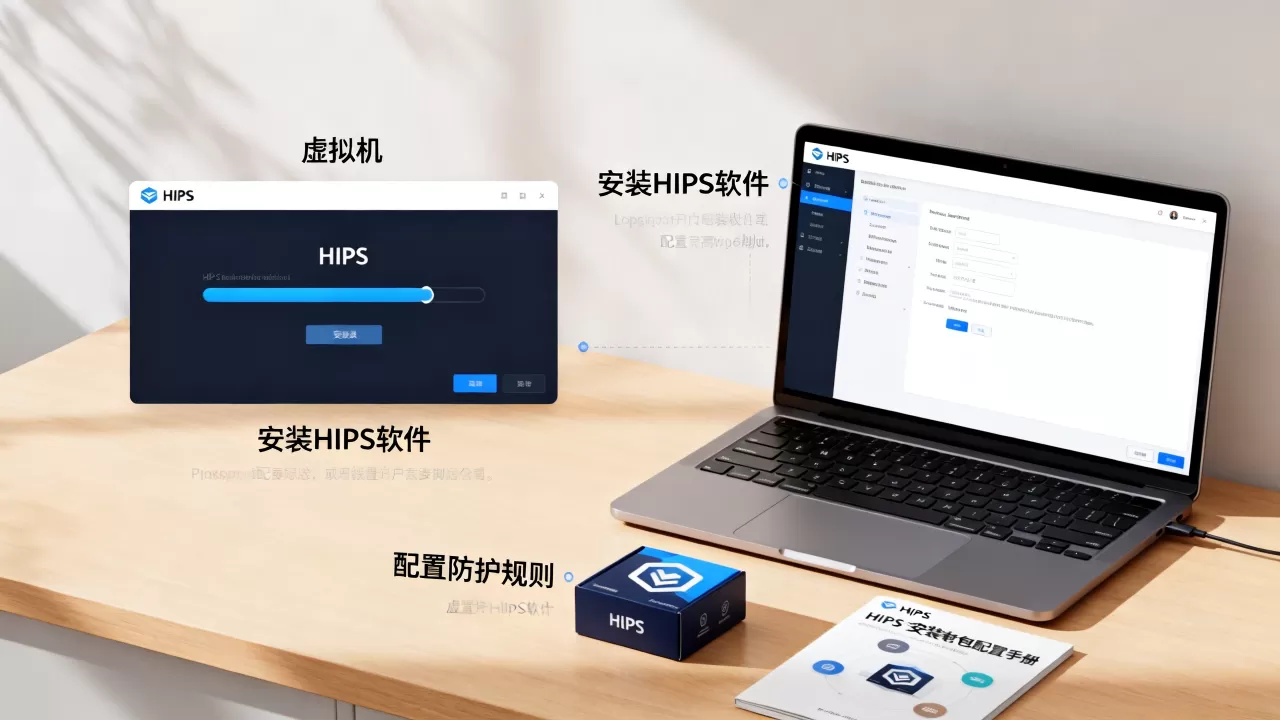
学习模式跑完,可以针对特定程序手动添加规则,操作路径:HIPS设置 → 规则定制 → 添加程序规则,选择目标程序,然后逐条定义:
| 活动类型 | 建议策略 |
|---|---|
| 运行可执行文件 | 询问/阻止 |
| 修改注册表键值 | 忽略(默认阻止高风险项) |
| 注入其他进程 | 阻止 |
| 修改文件(非用户文档区) | 询问 |
| 加载驱动服务 | 阻止 |
| 访问底层磁盘 | 阻止 |
新手不需要把每条规则都调到最严格,先按“高危动作一律阻止、普通操作保持询问”的思路来,跑一段时间再根据弹窗情况微调,弹窗多不代表软件垃圾,多代表规则还有优化空间。
规则调好后,切到安全模式长期使用
实验完成后如果想让虚拟机长期运行,把HIPS切到“安全模式”即可,真正追求极限的人才会开“严格模式”,日常使用没必要,误报率会显著上升。
虚拟机和HIPS的常见疑问解答
Q:虚拟机里装了HIPS,还要再装杀毒软件吗?
建议搭配使用,HIPS负责行为拦截,但文件层扫描仍然需要杀毒软件补齐,在虚拟机里做测试时,可以只开HIPS并记录日志;日常使用则搭配一个轻量杀软,两者互不冲突,前提是杀软的实时防护和HIPS规则不要同时弹窗,识别为重复拦截时在杀软里排除HIPS进程即可。
Q:Comodo HIPS和火绒的HIPS选哪个更适合新手?
想学规则逻辑、系统是Win7,首选Comodo,规则自由度高;想快速上手、用中文界面和图形化规则,火绒的火绒剑门槛更低,Comodo的优点在于免费版功能完整、规则库庞大,缺点在于弹窗频率高,新手容易陷入“什么都问”的烦躁;火绒更轻,规则少一些,但够用,两个都可以在虚拟机里装一次试试,对比体验后留最顺手的那个。
Q:HIPS弹窗太多,怎么快速降低弹窗频率?
核心是信任列表足够完整,先把常用软件全部启动一遍,让HIPS记住基本行为,然后在日志列表里批量信任高频正常操作,最后切回安全模式,如果弹窗集中在某几个程序,直接单独为它们创建“信任规则”即可,完全没有必要在严格模式下逐个点“允许”,那等于手工搬砖。
首发原创文章,作者:王坚,如若转载,请注明出处:https://idctop.com/article/627408.html