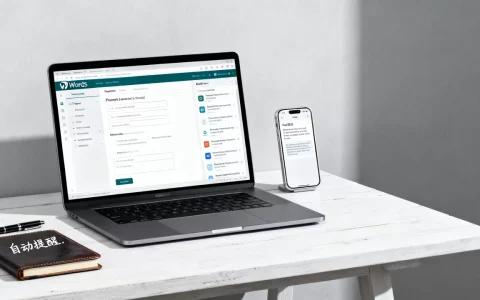
升级WordPress至PHP 8.1或8.2是提升网站速度与安全性的最优解,建议通过主机控制面板的一键升级功能或手动更新核心文件完成,操作前务必做好全量备份。
很多站长在面对PHP版本升级时,第一反应往往是焦虑,毕竟PHP版本更新意味着底层运行环境的改变,稍有不慎,网站可能白屏、数据库报错,甚至彻底瘫痪,这种恐惧并非空穴来风,早期PHP版本迭代确实存在较大的兼容性风险,但随着技术生态的成熟,现在的升级流程已经变得非常标准化和可视化,我们不再需要像十年前那样,逐行检查代码兼容性,而是可以通过更智能的工具和更稳健的流程来规避风险。

为什么现在必须关注PHP版本升级
在讨论具体操作之前,我们需要明确一个核心逻辑:升级不是可选项,而是必选项,这主要基于性能、安全和兼容性三个维度的考量。
性能提升的直观感受
PHP 8.0及以上版本引入了JIT(即时编译)技术,这对处理复杂逻辑和高并发请求的网站有着显著的提升,业内专家指出,在相同的服务器配置下,PHP 8.1处理动态页面的速度通常比PHP 7.4快30%以上,这种速度提升直接体现在用户的访问体验上,当你的网站加载时间缩短,跳出率会自然下降,搜索引擎对网站的评价也会随之提高,对于使用大型主题和插件的WordPress站点来说,这种底层优化带来的红利是巨大的。
安全漏洞的主动防御
安全是升级的另一大驱动力,PHP官方对旧版本的支持周期是有限的,一旦某个版本进入“End of Life”(EOL)状态,官方将不再提供安全补丁,这意味着,如果你的服务器运行的是已停止维护的PHP版本,任何新发现的安全漏洞都可能成为黑客入侵的入口,据统计,相当一部分被攻破的WordPress站点,其根本原因都在于运行环境存在已知但未修复的安全缺陷,保持PHP版本在活跃支持期内,是构建网站安全防线的第一道关卡。
插件与主题的兼容性趋势
WordPress
核心团队和主流插件开发者正在逐步放弃对旧版本PHP的支持,越来越多的新插件在开发时,直接以PHP 8.0+为最低要求,如果你坚持使用旧版本PHP,不仅无法安装最新的功能插件,还可能因为旧插件代码不规范而导致系统报错,这种“被迫落后”的局面,会限制你网站功能的扩展能力。
升级前的关键准备工作
在动手修改任何设置之前,准备工作决定了升级的成败,这一步不能省,也不能懒。
全量数据备份策略
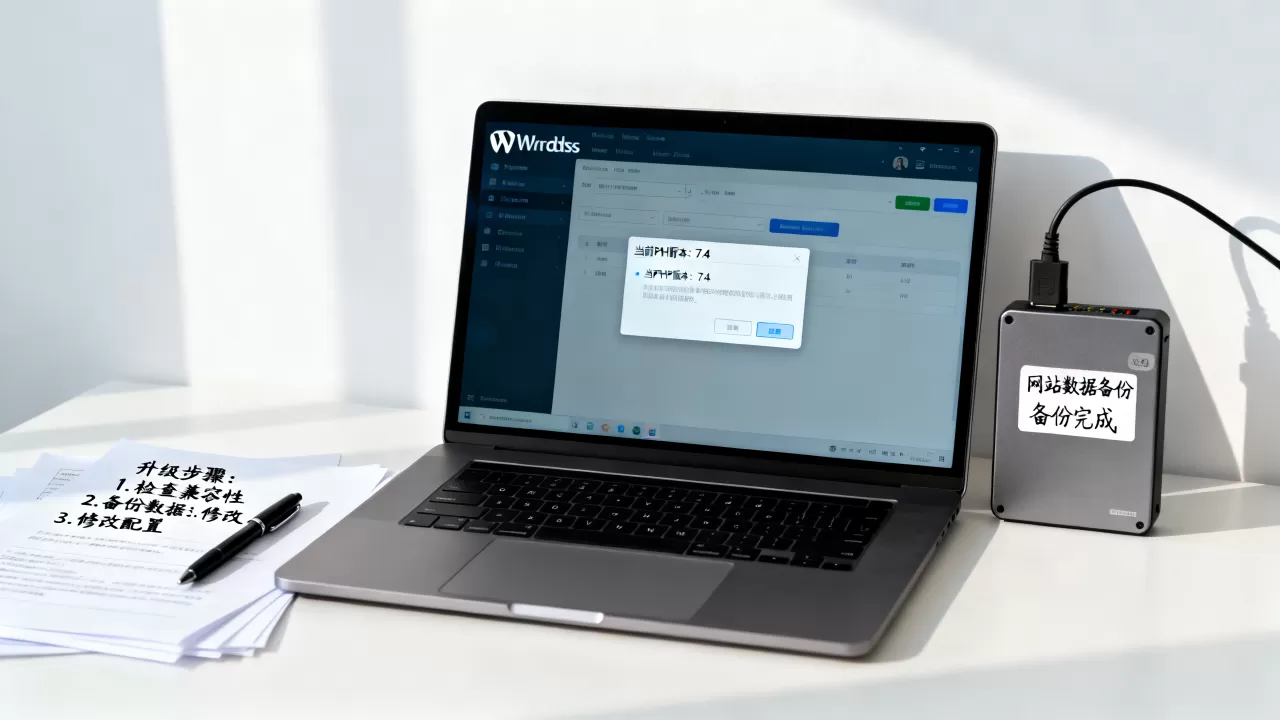
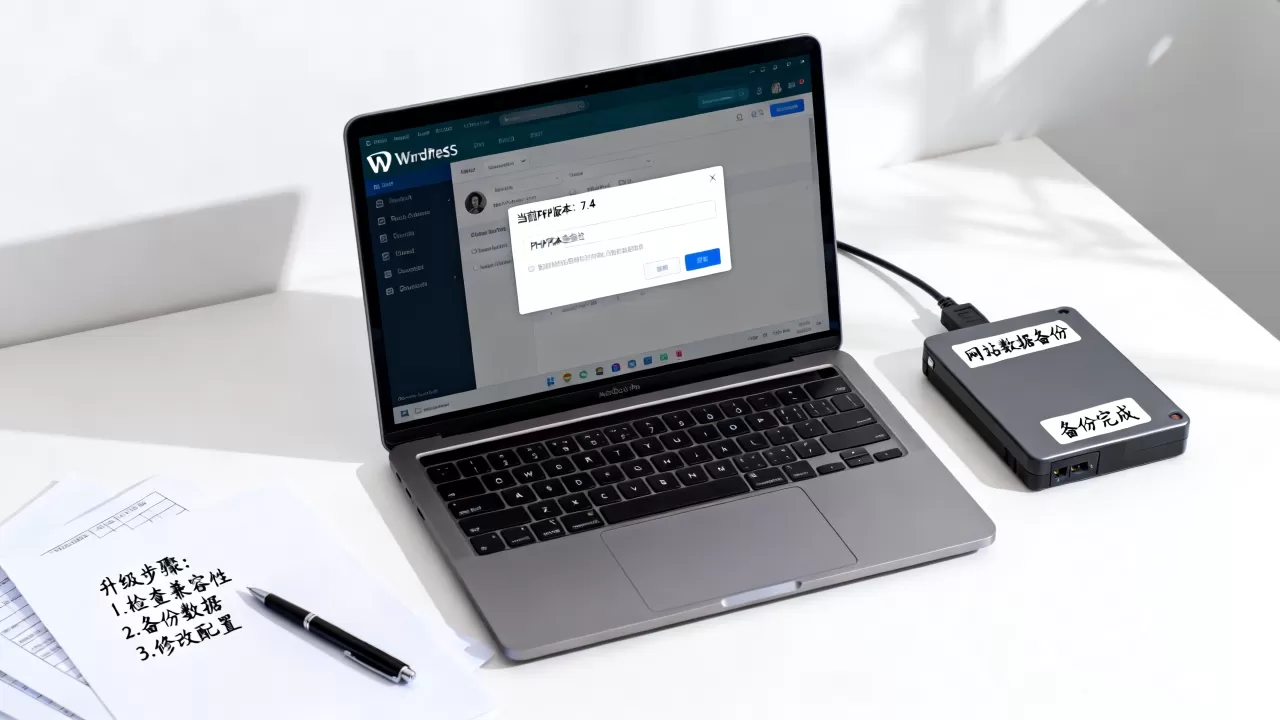
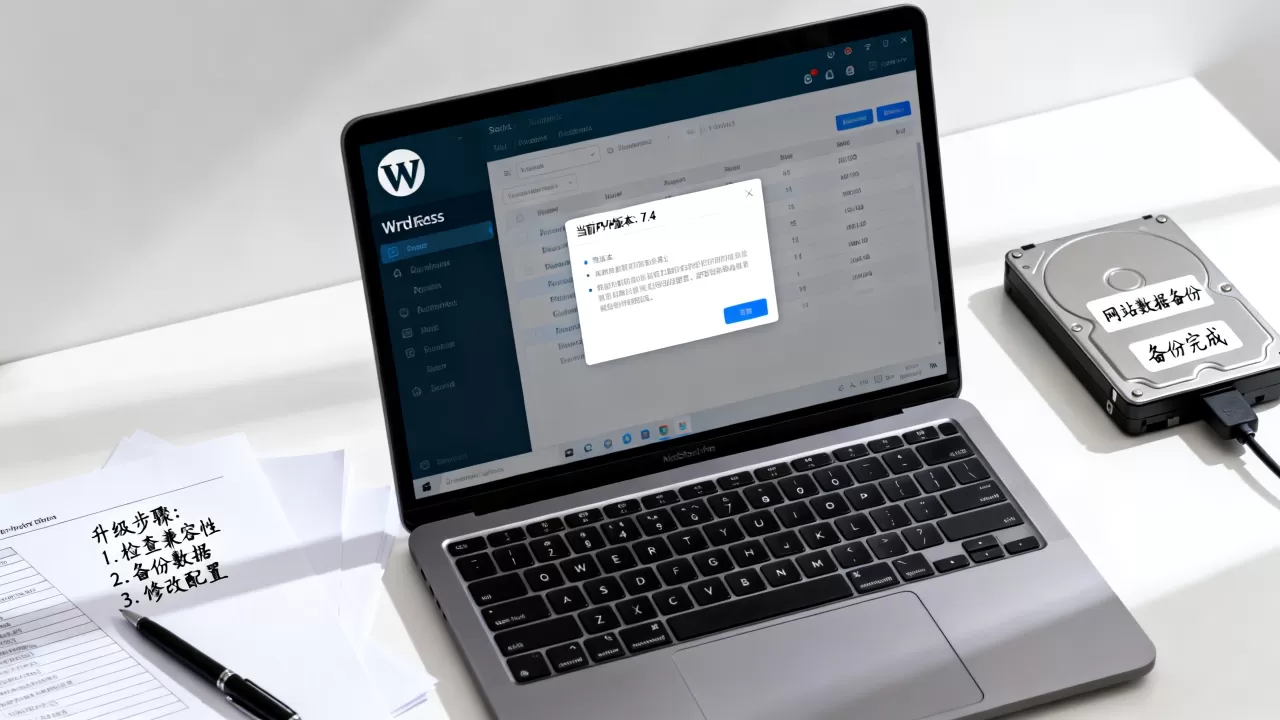
备份是升级过程中的“后悔药”,你需要确保拥有两份独立的备份:一份是数据库备份,另一份是网站文件备份。
- 数据库备份:使用WP-Optimize或UpdraftPlus等插件,导出完整的SQL文件,确保备份文件包含所有表结构、用户数据和选项设置。
- 文件备份:通过FTP客户端或主机控制面板的文件管理器,下载整个WordPress目录,包括wp-content、wp-includes和根目录下的核心文件,特别注意wp-content目录,因为这里存放着你的主题、插件和上传媒体文件。
兼容性检查清单
不要盲目升级,在升级前,使用插件如“PHP Compatibility Checker”扫描你的主题和插件,虽然这个工具不能保证100%准确,但它能帮你识别出明显的代码违规问题,如果扫描结果出现大量红色警告,建议先联系主题或插件开发者确认兼容性,或者寻找替代方案。
简便高效的升级操作路径
对于大多数普通用户而言,通过主机控制面板进行升级是最安全、最简便的方式,这种方式避免了手动修改服务器配置文件的复杂操作,且大多数主流主机商都提供了良好的技术支持。
通过主机控制面板一键升级
多数国内外的虚拟主机和VPS服务商都提供了图形化的PHP版本管理界面,以常见的cPanel或国内主机的自定义面板为例,操作路径通常如下:
- 登录主机控制面板,找到“软件”或“PHP管理器”模块。
- 在版本列表中,选择目标版本,推荐选择

PHP 8.1或PHP 8.2,这两个版本在性能和稳定性之间取得了较好的平衡,且拥有广泛的插件支持。
- 点击“应用”或“保存”按钮,系统会自动重启Web服务,这个过程通常只需几秒钟。
- 刷新网站前台和后台,观察是否出现白屏或错误提示。
针对“WordPress网站升级PHP版本的简便方法推荐”的具体场景
如果你使用的是国内常见的宝塔面板或类似环境,操作逻辑类似但界面更直观,在宝塔面板中,你可以进入“软件商店”,找到已安装的PHP版本,点击“设置”,在“切换版本”中选择目标版本,系统会自动处理配置文件的重写和依赖库的更新,这种傻瓜式的操作,极大地降低了技术门槛,使得即使是不懂代码的站长也能轻松完成升级。
手动升级的备选方案
如果主机面板不支持一键升级,或者你使用的是自定义服务器环境,则需要通过SSH命令行进行操作,这需要一定的技术基础,但能提供更精细的控制。
- 使用
sudo apt-get update更新软件包列表。 - 安装新版本的PHP及相关扩展,例如
sudo apt-get install php8.1-fpm php8.1-mysql php8.1-curl。 - 修改Nginx或Apache的配置文件,指向新的PHP-FPM监听端口。
- 重启Web服务器和PHP服务,使配置生效。
升级后的验证与优化
升级完成并不意味着工作结束,验证阶段至关重要,它能确保网站在高性能运行的同时,保持功能的完整性。
功能全面测试
不要只检查首页,你需要逐一测试网站的核心功能:
- 表单提交:联系表单、注册登录、评论功能是否正常。
- 支付流程:如果有电商功能,模拟一次完整的购买流程,确保支付接口调用无误。
- 多媒体加载:检查图片、视频是否能正常显示和播放。
- SEO插件:确认Yoast SEO或Rank Math等插件的设置是否依然生效,sitemap是否正常生成。
性能监控与缓存清理
升级后,建议清理全站缓存,包括浏览器缓存、CDN缓存和服务器端缓存,然后使用GTmetrix或PageSpeed Insights重新测试网站速度,你会发现,在同样的资源下,分数有了显著提升,如果某些页面加载依然缓慢,可能是某个插件与新版本PHP存在细微的兼容性问题,此时需要逐个禁用插件进行排查。
常见问题解答
WordPress网站升级PHP版本的简便方法推荐中,哪些插件最容易出问题?
老旧的、长期未更新的插件是重灾区,特别是那些直接调用已废弃PHP函数的插件,如使用mysql_connect而非mysqli或PDO的插件,一些自定义功能较多的主题,如果其核心代码没有遵循最新的PHP语法规范,也可能导致白屏,建议在升级前,优先更新所有插件和主题至最新版本,这是解决兼容性问题的最有效手段。
升级PHP版本后,网站打开速度变慢怎么办?
这种情况较少见,通常是因为OPcache(操作码缓存)未正确配置,PHP 8版本对OPcache的性能优化依赖较高,请检查主机控制面板中的OPcache设置,确保已启用并分配了足够的内存,检查是否有插件在后台频繁运行,导致服务器负载过高,多数情况下,优化OPcache配置后,速度会有明显改善。
如果升级后网站彻底打不开,如何快速恢复?
立即通过主机控制面板将PHP版本回退到升级前的版本,这通常能在几分钟内恢复网站访问,如果回退后依然无法访问,则说明网站文件可能已损坏,此时需要启用之前备份的文件和数据库进行还原,切记,没有备份的升级操作都是高风险行为,务必在升级前完成全量备份。
WordPress网站升级PHP版本并非不可逾越的技术鸿沟,而是一次提升网站竞争力的常规维护,通过选择稳定的主机面板工具、严格执行备份流程、并进行细致的功能验证,你可以轻松完成这一升级,保持运行环境的前沿性,是确保网站长期稳定、安全、高效运行的基石。
首发原创文章,作者:王坚,如若转载,请注明出处:https://idctop.com/article/403250.html