大漠虚拟机多开的核心在于合理分配硬件资源、优化模拟器设置,以及使用多开工具或脚本进行批量同步操作;卡顿则主要源于CPU占用过高、内存不足或磁盘读写瓶颈,针对性地调整虚拟机的核心数、内存上限和分辨率为低配模式即可有效缓解。
多开前的硬件检测与系统准备
很多人在设置大漠虚拟机多开时,第一步就做错了直接打开模拟器狂开窗口,结果卡到鼠标都动不了。多开的数量上限由你电脑的硬件配置决定,而非软件本身,先花五分钟确认硬件水平,比盲目调整参数更有效。


检查CPU、内存和磁盘状态
在Windows任务管理器的“性能”标签页查看以下三项核心指标:
- CPU逻辑核心数:多开时每个虚拟机至少需要分配到1个核心,建议分配2个核心,若你的CPU是6核12线程,理论可支撑同时运行6-8个虚拟机。
- 内存容量:每开一个虚拟机建议预留2GB到4GB内存(包含系统占用),16GB内存的电脑,同时开4-6个虚拟机比较稳妥。
- 磁盘剩余空间和类型:虚拟机镜像文件会占用大量空间,每个镜像通常在4GB到8GB之间,需要保证至少50GB以上空闲空间,SSD固态硬盘比机械硬盘在多开场景下快数倍,如果还在用机械硬盘,卡顿属于正常现象。
关闭不必要的后台程序
行业共识认为,后台程序是导致多开卡顿的隐形杀手,在开始多开前,按下Ctrl+Shift+Esc打开任务管理器,手动结束以下进程:浏览器后台标签、云盘同步客户端、即时通讯软件、以及所有自动启动的更新服务,建议使用“启动”选项卡,禁用所有非必要开机自启项。
大漠虚拟机多开的核心设置步骤
大漠虚拟机指的是通过大漠插件配合各类安卓模拟器(如雷电、夜神、MuMu等)实现批量控制的使用场景,设置重点在于模拟器本身的参数配置,以及大漠插件与模拟器的连接方式。
模拟器内部分辨率与性能模板调整
每个模拟器都有独立的设置面板,进入模拟器的“设置中心”或“高级设置”,按以下参数配置:
- 分辨率:对于多开场景,将分辨率调低至720×1280或更低(如540×960),分辨率越高,GPU绘制压力越大,多开时画面渲染卡顿越明显。
- 帧率:限制为30帧或20帧,多开不需要高帧率,稳定才是关键,降低帧率能显著减少CPU占用。
- 运行模式:选择“兼容模式”而非“极速模式”,兼容模式对大漠插件获取窗口句柄和图像识别更友好,不容易出现绑定失败的问题。
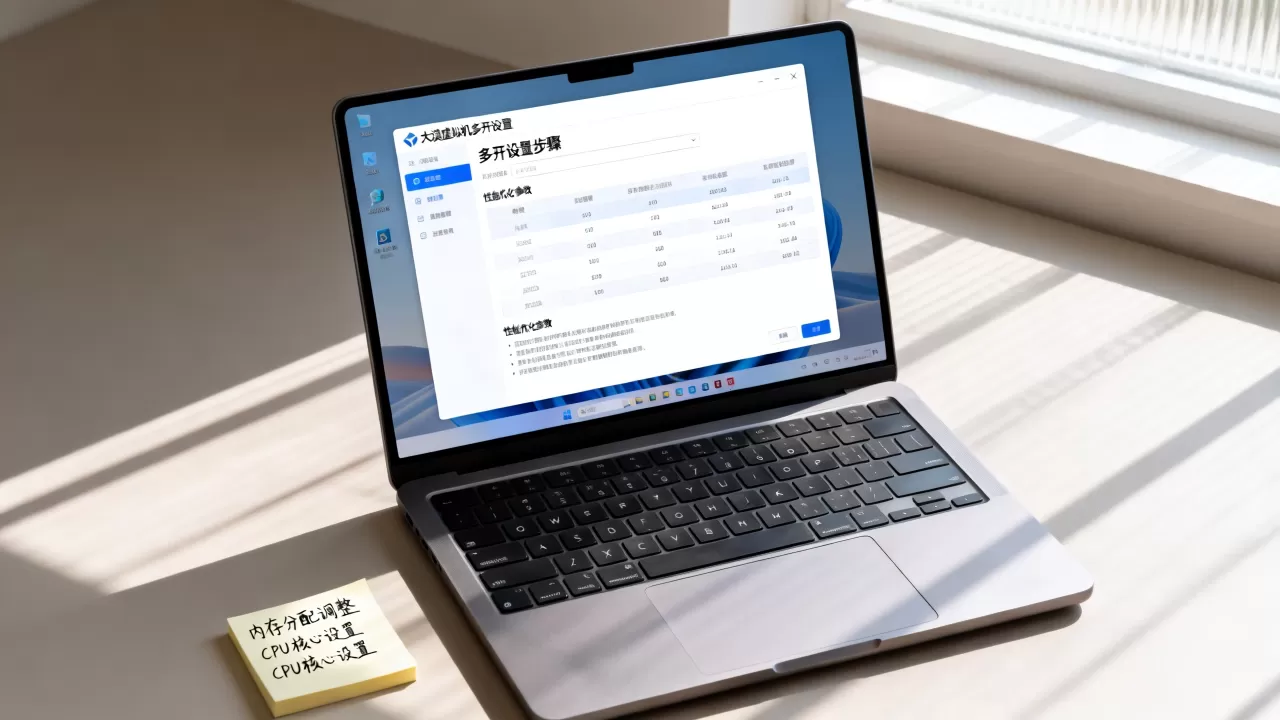
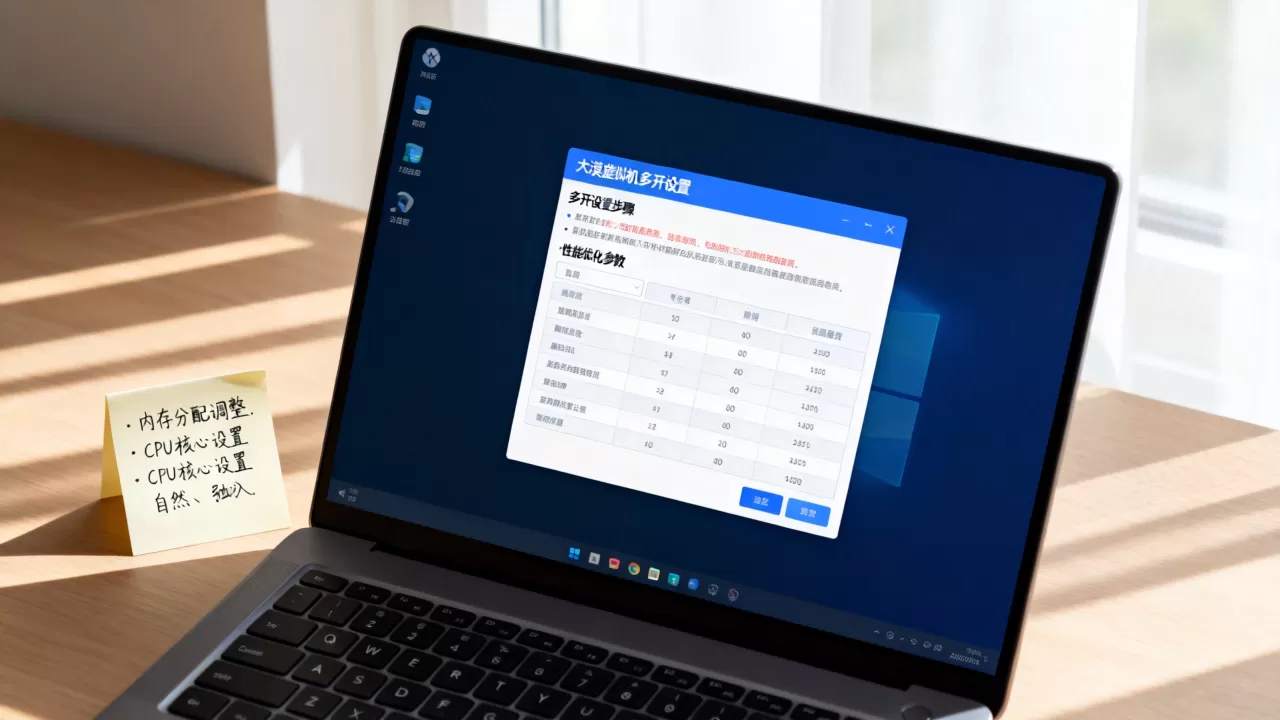
- CPU核心数:每个虚拟机分配2核,若总逻辑线程为8,最多同时开4个虚拟机,否则会互相抢占资源导致卡死。
- 内存分配:每个虚拟机分配2048MB(2GB)内存,即使物理内存很大,也不建议超过3072MB,因为模拟器本身有内存管理上限,分配过多反而容易溢出。

大漠插件绑定与多开控制
大漠插件实现多开的原理是,通过窗口句柄绑定每个模拟器窗口,再发送鼠标键盘指令,设置步骤如下:
- 打开一个模拟器实例,在模拟器的设置中开启“ADB调试”或“开发者选项”。
- 运行大漠工具,使用
dm.FindWindow或dm.EnumWindow获取每个模拟器窗口的句柄。 - 对大漠后台设置进行配置:绑定模式需根据模拟器类型选择,例如雷电模拟器常用“dx2”模式,夜神模拟器常用“gdi”模式,若绑定失败,尝试更换绑定模式。
- 注意将每个模拟器的实例编号与窗口句柄一一对应,避免多开时脚本跑到错误的窗口上。
批量多开与同步操作设置
同时控制多个虚拟机,推荐使用模拟器自带的多开器或独立的批量管理工具:
- 在模拟器安装目录中打开“多开器”,点击“新建”创建多个新实例。复制现有实例比新建空实例更节约时间,因为复制后的镜像已经装好基本环境和大漠插件。
- 多开时不要手动一个个点击启动,使用多开器右上角的“全部启动”按钮,启动间隔建议设置为5到10秒,避免同时启动造成磁盘IO瞬间爆满。
- 同步操作功能:在多开器的“同步”模式下,你操作一个窗口,其他窗口会执行相同动作,这个功能适合登录、点按等简单操作,复杂脚本建议用大漠插件逐窗口任务。
多开卡顿的常见原因与逐个击破
即使设置正确,多开后依然可能出现卡顿,不要急着加内存条,先排查以下三项:
CPU占用率持续90%以上的处理方案
大漠脚本在后台频繁截屏或找图,会消耗大量CPU,如果任务管理器中某个模拟器进程的CPU占用超过25%,说明该模拟器的图像识别频率过高,解决方案:
- 在大漠脚本中增加
dm.SetScreenRatio或调整找图函数的间隔,例如把FindPic的循环间隔从50ms改为200ms以上。 - 降低模拟器的“图像刷新率”,部分模拟器可在设置中开启“不渲染画面”或“降低后台帧率”,后台运行的虚拟机不需要实时显示画面,开启后台静默模式可大幅降低CPU和GPU使用率。
- 检查大漠是否开启了硬件加速接口,若显卡比较老旧,关闭模拟器的“硬件渲染”选项,改用软件渲染,反而更流畅。
内存不足导致虚拟机强行关闭或报错
当物理内存不够时,Windows会调用虚拟内存,而虚拟内存使用的是磁盘空间,导致读盘频繁、整体卡顿,常见表现是:多开5个之后,第6个模拟器启动失败,或者之前启动的虚拟机自动崩溃。
- 在模拟器的
vm.config文件中(通常位于安装目录或用户文档下),检查每个实例的memory参数,确保总和不超过物理内存的80%。 - 如果内存确实有限,可打开Windows的“虚拟内存”设置,将分页文件大小调整为系统管理的1.5倍,注意这只是权宜之计,治标不治本。
- 大漠脚本本身要占用少量内存,但不会很大,如果内存充足仍然崩溃,考虑是否使用了不兼容的模块版本,重新下载最新版大漠插件。
磁盘读写高负荷引起的启动和加载缓慢
机械硬盘在多开场景下基本没有还手之力,当多个虚拟机同时启动时,磁盘读写速度会成为最大瓶颈,使用任务管理器查看“磁盘”占用率,若长时间处于100%,则说明磁盘拖后腿:
- 将模拟器安装目录和所有虚拟机镜像文件放在SSD的同一个分区下。
- 在模拟器的设置中开启“快速启动”功能,压缩镜像以减少读写量。
- 若磁盘空间允许,给每个虚拟机实例单独分配一个文件夹,不要把镜像全部堆在根目录。
显卡驱动与多开画面撕裂
多开时如果出现画面闪烁、撕裂或颜色异常,多半是显卡驱动不匹配,建议将NVIDIA或AMD显卡驱动更新到当前最新稳定版,然后在驱动控制面板中,将模拟器主程序(如dnplayer.exe、nox.exe)设置为“首选高性能图形处理器”,多开窗口数量较多时,降低每个窗口的分辨率是解决画面卡顿的最简单手段。
大漠虚拟机多开必装的辅助配置与常见误区
很多新手以为多开只是开几个窗口,实际上用大漠脚本时,窗口最小化或缩小尺寸会导致找图失败或坐标偏移,正确做法是:保持窗口大小一致,不要最小化,而是将窗口移出屏幕外或使用“最小化到托盘”功能。
设置固定的多开窗口布局
在运行多开脚本前,手动调整所有虚拟机窗口位置,让它们彼此不重叠,也可以使用窗口排列工具,将窗口按网格排列,或者使用大漠的dm.SetWindowPos统一设置位置,不要手动拖动到屏幕边缘,因为不同显示器分辨率会导致坐标计算错误。
常见误区:盲目增加虚拟机的CPU核心数
很多人在遇到卡顿时,第一反应是给每个虚拟机多分配一些核心,比如从2核调到4核,但总物理核心数是固定的,单开占4核,四开就把CPU的资源占满,反而造成所有虚拟机一起卡死,业内专家指出,多开优化应优先保证总核心数不超过物理线程数的70%,剩余资源留给系统和大漠主程序。
使用高速缓存和开机清理工具
为了提升多开速度,可以在模拟器的设置中启用“写入缓存”,部分模拟器支持在内存中缓存已读取的镜像数据,安装一款轻量级的开机清理工具,每次多开前自动清理系统垃圾和临时文件,减少磁盘碎片干扰。
大漠虚拟机多开问题Q&A
大漠虚拟机多开时提示“绑定窗口失败”怎么办?
检查大漠插件是否使用了与模拟器版本匹配的注册码,以及是否以管理员身份运行大漠工具,然后在模拟器设置中切换“运行模式”,由兼容模式改为极速模式,或直接更换绑定的图色偏移方案,若仍然失败,重启模拟器,再获取一次窗口句柄。
多开之后脚本运行速度变慢,如何优化?
脚本变慢通常是CPU资源被多个模拟器分摊,将脚本中的Delay参数下调,同时降低每个模拟器的帧率至15帧左右,对于不进行图像识别的虚拟机,可以停掉大漠对该窗口的绑定,只保留输入控制,这样可以释放部分性能给需要频繁找图的窗口。
大漠虚拟机多开需要什么样的电脑配置?
最低要求是4核8线程CPU、16GB内存、128GB SSD,流畅运行4-6开则建议6核12线程CPU、32GB内存、500GB SSD,显卡并非关键,集成显卡也可以支持多开,只要分辨率调低即可,配置中的CPU主频越高速率越快,磁盘从机械换到SSD是提升最明显的升级。
首发原创文章,作者:王坚,如若转载,请注明出处:https://idctop.com/article/619357.html