在CentOS 7系统中,复制文件夹使用cp -r命令,移动文件夹使用mv命令,两者均支持递归操作与权限保留,是Linux日常运维中最基础且高频的文件管理手段。
服务器运维人员每天面对成百上千个配置文件、日志文件和应用程序包,如何在海量数据中快速、准确地完成文件的迁移与备份,直接决定了工作效率和系统稳定性,很多新手用户往往混淆复制与移动的区别,或者在遇到权限报错时手足无措,只要掌握核心参数,这些操作就像在Windows下拖拽文件一样直观,但背后有着更严谨的逻辑,本文将结合真实运维场景,深入解析这两个命令的底层逻辑与最佳实践。


CentOS7复制文件夹命令详解与场景应用
在Linux体系中,复制并非简单的“克隆”,它涉及数据块的读取与写入,以及元数据(如权限、时间戳)的处理,对于文件夹这种包含大量子文件和目录的结构,必须使用递归选项。
基础命令结构与核心参数解析
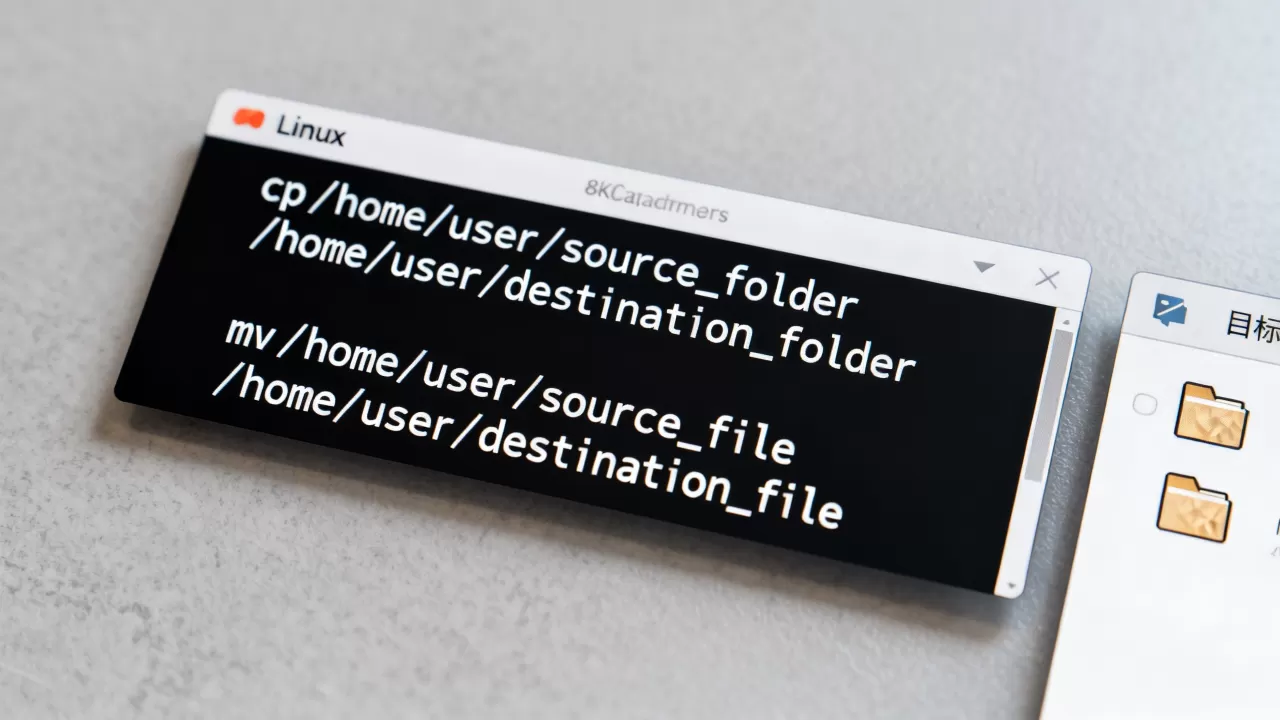
cp命令的全称是copy,其基本语法结构为cp [选项] 源路径 目标路径,针对文件夹复制,最关键的参数是-r或-R,代表recursive(递归),如果不加此参数,cp会报错,提示“-r not specified; omitting directory”。
业内专家指出,单纯使用cp -r虽然能完成复制,但在生产环境中往往不够完美,以下是几个高频使用的进阶参数组合:
-a:归档模式,相当于-dR --preserve=all,这是最推荐的复制方式,因为它能保留文件的所有属性,包括符号链接、权限、时间戳和上下文。-p:保留文件的属性,包括模式(权限)、所有权和时间戳。-v:显示详细过程,适合调试,让用户知道当前正在复制哪个文件。-i:交互模式,如果目标位置已存在同名文件,会提示用户确认是否覆盖,防止误删重要数据。
实操案例:备份系统配置目录
假设你需要备份/etc/nginx目录下的所有配置,以便在修改出错时回滚。
- 打开终端,输入命令:
sudo cp -a /etc/nginx /etc/nginx_backup_2026 - 使用
-a参数确保备份后的目录权限与原目录完全一致,避免后续启动服务时因权限不足导致失败。 - 验证备份:使用
ls -l /etc/nginx_backup_2026检查文件列表和时间戳。
CentOS7复制文件夹命令常见问题排查
在实际操作中,用户常遇到“权限被拒绝”或“空间不足”的问题。
- 权限问题:如果源文件属于root用户,而当前用户没有sudo权限,复制会失败,解决方法是使用
sudo提权,或者确保目标目录对当前用户可写。 - 空间不足:复制大文件夹前,务必检查目标分区剩余空间,使用
df -h查看磁盘使用情况,据统计,多数数据丢失事故源于盲目复制导致磁盘写满,进而引发服务崩溃。 - 符号链接处理:默认情况下,
cp -r会复制符号链接指向的实际文件,而不是链接本身,如果需要保留链接结构,需使用cp -dR或cp -a。
CentOS7移动文件夹命令的高效技巧
移动文件夹在Linux中本质上是一个重命名操作或跨文件系统的数据迁移,如果源目录和目标目录位于同一文件系统(同一块硬盘分区),mv命令只需修改目录项中的指针,速度极快,几乎瞬间完成,如果跨越不同文件系统,mv会先执行复制,再删除源文件,这个过程耗时较长且占用额外空间。
mv命令的核心逻辑与参数选择
mv命令的基本语法为mv [选项] 源路径 目标路径,与cp不同,mv默认没有递归参数,因为移动文件夹本身就是一个递归过程,它会自动处理所有子目录。
-f:强制移动,如果目标文件存在且不提示时,直接覆盖。-i:交互模式,覆盖前询问。-n:不覆盖,如果目标存在则跳过。-v:显示移动过程,便于监控进度。
实操案例:清理老旧日志目录
假设/var/log/app目录下堆积了大量旧日志,需要移动到归档目录/data/archive/logs。
- 创建归档目录:
mkdir -p /data/archive/logs - 执行移动:
sudo mv /var/log/app/old_logs /data/archive/logs/ - 注意:如果目标目录不存在,mv会将源目录重命名为目标路径,如果目标目录已存在,源目录会被移入目标目录内部。
CentOS7移动文件夹命令与复制的区别对比
理解两者的本质区别,能帮助用户做出更优的技术决策。
| 特性 |
cp (复制) | mv (移动) |
|---|---|---|
| 数据流向 | 源文件保留,生成新副本 | 源文件移除,目标位置出现新文件 |
| 执行速度 | 取决于文件大小和IO速度,较慢 | 同文件系统极快,跨文件系统较慢 |
| 磁盘空间 | 需要额外空间存储副本 | 同文件系统不占额外空间,跨文件系统临时占用 |
| 安全性 | 高,源数据始终存在 | 低,操作不可逆,误操作易导致数据丢失 |
| 适用场景 | 备份、分发、测试环境搭建 | 整理文件结构、迁移数据、释放空间 |
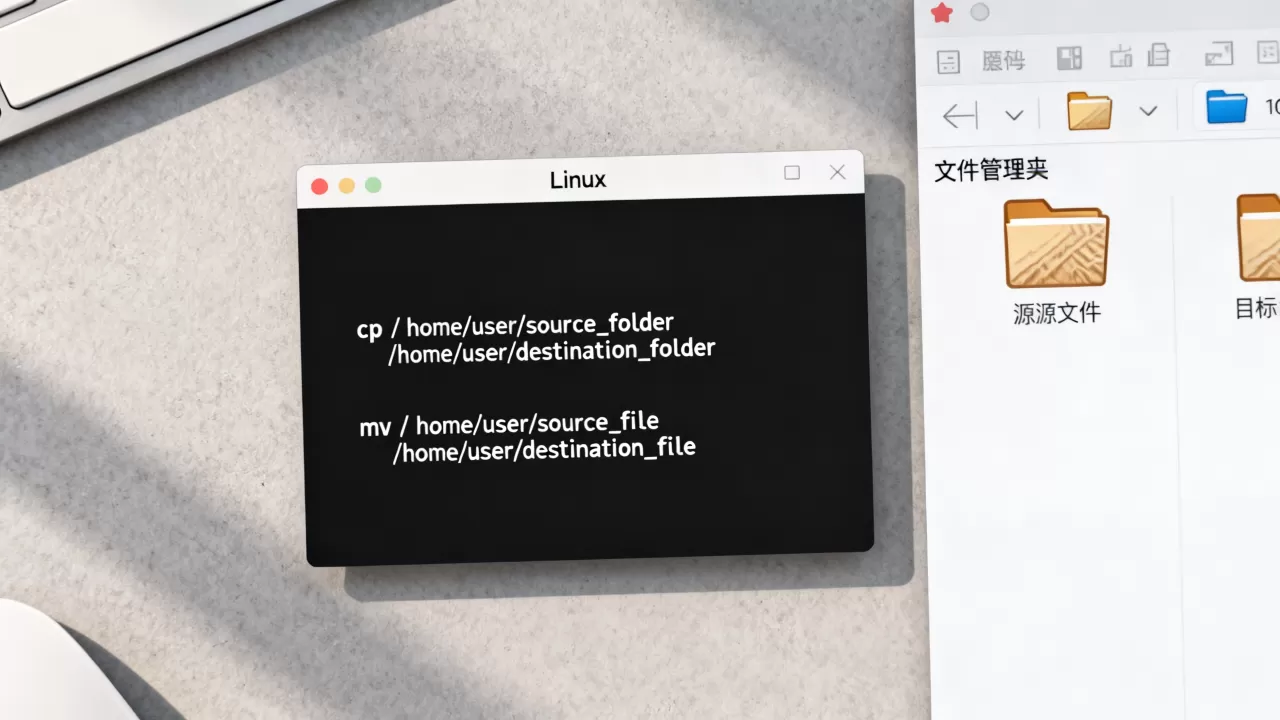
行业共识认为,在进行大规模数据迁移时,应先使用cp进行验证,确认数据无误后再使用mv进行最终迁移,或者直接使用rsync工具,它结合了复制和同步的优势,支持断点续传和增量备份。
高级场景:跨服务器与大数据量处理
当文件夹体积达到GB甚至TB级别,或者需要跨服务器传输时,本地cp和mv命令显得力不从心,需要引入更强大的工具。
使用scp进行远程复制
scp(Secure Copy)基于SSH协议,加密传输数据,适合小文件或敏感数据。
- 命令示例:
scp -r /local/folder user@remote_ip:/remote/path - 注意:scp在传输大文件时,如果网络中断,需要重新传输整个文件,不支持断点续传。
使用rsync进行高效同步
rsync是Linux下文件同步的神器,特别适合CentOS7服务器间的文件夹复制和移动。
- 优势:支持增量传输,只复制变化的数据;支持断点续传;可保留权限和属性。
- 命令示例:
rsync -avz /local/folder/ user@remote_ip:/remote/path/ - 参数解释:
-a归档模式,-v详细输出,-z
压缩传输。
- 移动效果:若想实现“移动”效果,可在命令后加
--remove-source-files,传输完成后自动删除源文件。
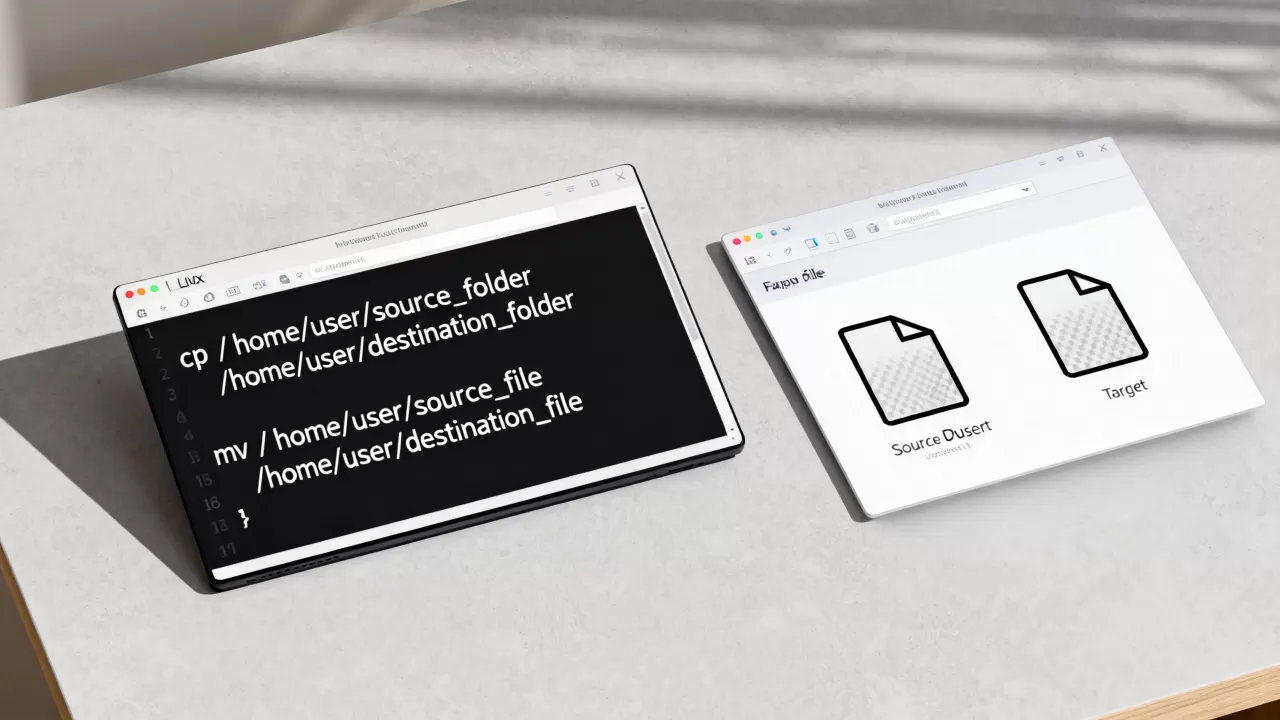
据工信部相关技术白皮书显示,在大型互联网企业中,rsync及其衍生工具(如lsyncd)是文件同步的标准配置,因其高效性和可靠性,被广泛应用于日志收集、配置分发和数据备份场景。
CentOS7文件夹操作的安全规范与最佳实践
无论是复制还是移动,数据安全永远是第一位的,以下是一些经过验证的最佳实践。
操作前务必确认路径
在执行mv或rm等危险操作前,建议使用ls命令预览目标路径。mv folder /tmp和mv folder /的结果天差地别,养成使用Tab键自动补全路径的习惯,能有效避免手误。
利用通配符需谨慎
虽然cp -r 可以复制当前目录下所有文件,但如果目录中包含隐藏文件(以开头),通配符可能无法匹配,建议使用cp -a ./或显式指定目录名。
定期备份与版本控制
对于关键配置文件,建议配合Git等版本控制工具使用,在修改前,先复制一份到备份目录,并记录修改内容,这样即使操作失误,也能快速回滚。
Q&A:CentOS7复制文件夹命令常见疑问解答
CentOS7复制文件夹命令如何保留符号链接?
默认情况下,cp -r会将符号链接复制为普通文件,若要保留符号链接结构,必须使用cp -dR或cp -a参数。-a参数等价于-dR --preserve=all,能完整保留链接、权限和时间戳,是处理复杂目录结构的最佳选择。
CentOS7移动文件夹命令失败提示Permission denied怎么办?
这通常是因为当前用户没有源目录的读取权限或目标目录的写入权限,解决方法是使用sudo提权执行命令,或者使用chown/chmod修改文件权限,如果是跨文件系统移动,还需确保目标分区有足够的空间。
如何判断CentOS7复制文件夹命令是否完成?
cp命令是同步执行的,命令返回到shell提示符表示操作完成,对于大文件,可添加-v参数查看进度,或使用pv工具监控传输速率,若使用后台任务,可通过jobs命令查看状态,或使用ps命令检查cp进程是否仍在运行。
首发原创文章,作者:王坚,如若转载,请注明出处:https://idctop.com/article/403346.html