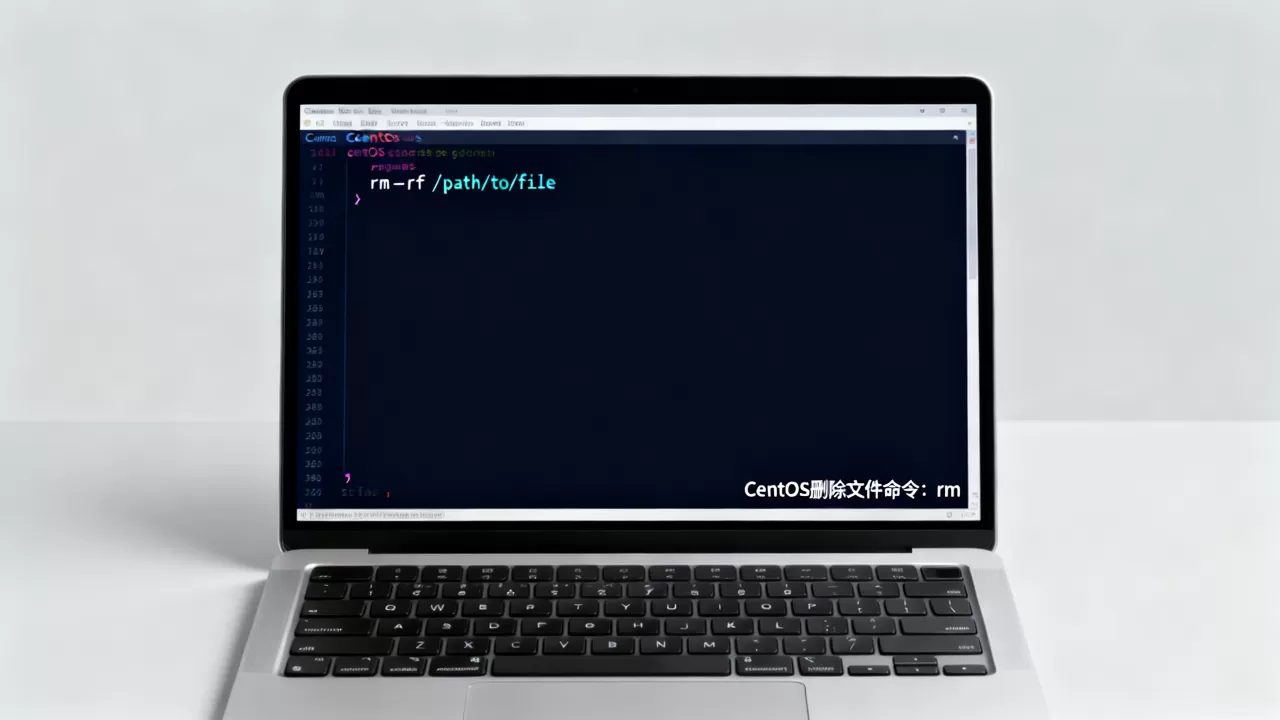
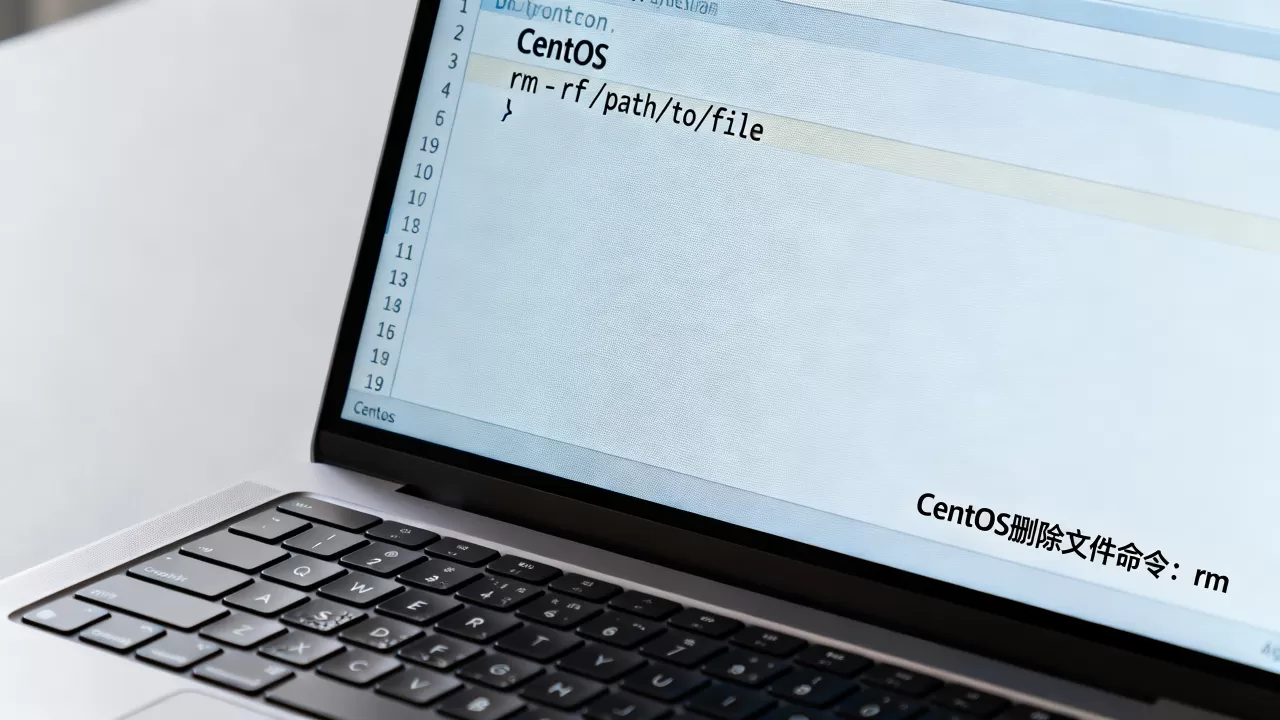
在CentOS系统中删除文件的核心命令是rm,执行时需严格确认路径以避免误删,对于普通文件直接使用rm 文件名,强制删除则使用rm -rf 目录路径。
Linux系统以其稳定性和安全性著称,而文件管理是日常运维中最基础也最关键的环节,许多新手在面对命令行界面时,往往因为害怕误操作而不敢轻易删除文件,只要掌握了正确的命令逻辑和安全规范,删除文件就像在Windows中按下Delete键一样直观,只是多了一层确认机制,本文将深入解析CentOS环境下的文件删除机制,涵盖从基础操作到高级场景的全方位指南。


CentOS删除文件命令详解与实操场景
在CentOS中,rm(remove)是处理文件删除的绝对主力命令,它的设计哲学是“简单直接”,但也因此要求用户具备更高的谨慎度,理解rm的不同参数组合,是避免数据丢失的第一道防线。
基础删除:处理普通文件
对于大多数日常场景,我们只需要删除单个或少数几个非关键文件,最基本的用法足以应对。
- 单文件删除:直接在终端输入
rm后跟文件路径,删除当前目录下的test.txt,命令为rm test.txt,系统会直接移除该文件,不经过回收站机制,这是Linux与Windows最大的区别之一。 - 多文件删除:如果需要一次性删除多个文件,只需在命令后依次列出文件名,用空格分隔,例如
rm file1.txt file2.txt。 - 通配符批量删除:利用通配符可以高效处理同类文件。
rm .log会删除当前目录下所有以.log结尾的文件,这种场景在清理服务器日志时极为常见。
高级删除:处理目录与强制操作
当面对包含子目录的文件夹,或者被系统保护的文件时,基础命令将不再适用,需要引入更强大的参数。
- 递归删除目录:这是新手最容易踩坑的地方,如果直接对目录执行

rm
-r(recursive)参数,即rm -r directory_name,这会告诉系统:“不仅要删除这个文件夹,还要进入其中,把里面的所有文件和子文件夹全部删掉。” - 强制删除无提示:在脚本自动化或批量清理场景中,每次删除都弹出“确认删除?”的提示会非常繁琐,加上
-f(force)参数可以跳过确认步骤,直接执行删除,例如rm -rf /path/to/dangerous_folder。注意:此操作不可逆,务必在输入前反复核对路径。 - 交互式删除:如果你不确定是否要删除某个文件,可以使用
-i(interactive)参数,系统会在每个文件删除前询问“remove regular empty file ‘xxx’? (y/n)”,给予你最后一次反悔的机会。
CentOS怎么删除文件:权限与安全陷阱
在Linux系统中,权限管理是核心安全机制,很多时候,用户遇到的“删除失败”并非命令错误,而是权限不足,理解这一机制,能解决90%以上的删除报错问题。
权限不足的处理方案
如果你尝试删除一个属于root用户或其他用户的文件,系统通常会返回“Permission denied”(权限被拒绝),你有两种主要解决思路:
- 使用sudo提权:这是最推荐的做法,在命令前加上
sudo,例如sudo rm -rf /var/log/old_logs,系统会提示你输入当前用户的密码,验证通过后,将以root身份执行删除,这种方式保留了操作日志,便于审计。 - 切换root用户:通过
su -命令切换到root账户,然后执行删除操作,虽然方便,但不利于追踪具体是谁执行了高危操作,因此在生产环境中不建议长期使用。
不可变文件的特殊处理
在某些高安全级别的CentOS系统中,管理员可能会使用chattr +i命令给文件加上“不可变”属性,即使你是root用户,直接执行rm也会失败,提示“Operation not permitted”。
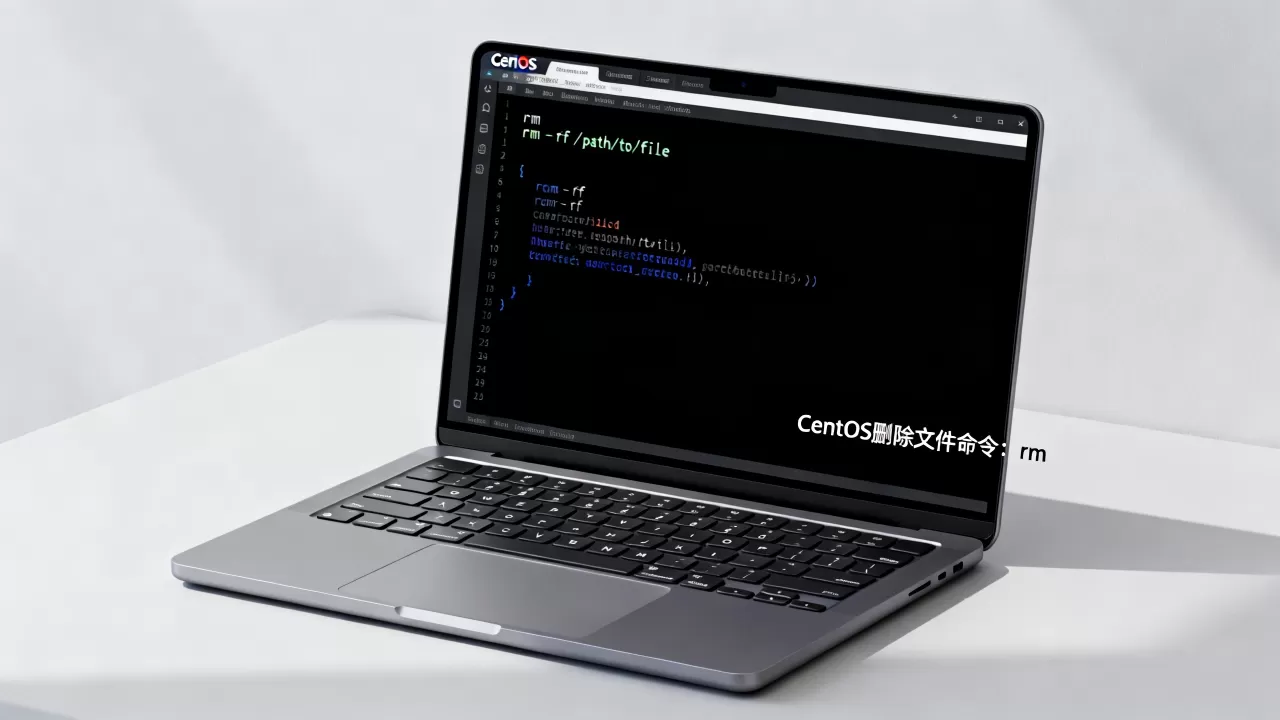
要删除这类文件,必须先解除属性,使用chattr -i 文件名命令移除不可变标志,然后再执行标准的rm命令,这一机制常见于系统关键配置文件,防止误删导致系统崩溃。
CentOS删除大文件或磁盘空间不足怎么办
当服务器磁盘空间告急,或者需要清理GB级别的大型日志文件时,普通的rm命令可能会导致瞬间I/O压力过大,甚至引发系统卡顿,针对这些特定场景,业内专家指出,采用更温和或替代性的删除策略更为稳妥。
大文件删除的性能影响
直接删除一个10GB的文件,文件系统需要更新元数据并释放数据块,虽然速度通常很快,但在极端情况下,如果文件碎片化严重,可能会占用较多CPU资源。
- 监控磁盘释放:在删除大文件前,建议使用
df -h查看磁盘使用情况,删除后再次执行以确认空间已释放。 - 避免在繁忙时段操作:如果服务器正在处理高并发业务,建议将大文件删除操作安排在业务低峰期,或使用
nice命令降低删除进程的优先级,减少对业务的影响。
替代方案:清空而非删除
对于正在被进程占用的日志文件(如/var/log/messages),直接rm可能会导致进程无法写入新日志,或者文件句柄未释放,导致磁盘空间未真正回收。
更专业的做法是“清空”文件内容,而不是删除文件本身,使用echo "" > filename或truncate -s 0 filename命令,这样既保留了文件句柄,让日志服务继续正常工作,又将文件大小重置为0,释放了磁盘空间,这一技巧在运维共识中被广泛视为处理活跃日志文件的标准操作。
CentOS删除文件命令常见问题与解答
在实际操作中,用户经常会遇到一些看似简单却令人困惑的问题,以下针对高频疑问进行专业解答,帮助快速定位问题。
Q&A模块:CentOS删除文件命令高频疑问
Q1: CentOS怎么删除文件时提示“Device or resource busy”?
这通常意味着你试图删除一个正在被挂载的设备或一个被进程占用的目录,使用lsof | grep 文件名或fuser -v 目录路径查找占用该文件的进程,并记录PID,然后使用kill -9 PID强制结束进程,或者使用umount卸载挂载点,如果是因为目录被挂载,必须先卸载再删除,切勿强行删除挂载点,否则可能导致系统不稳定。
Q2: 误删了重要文件,CentOS删除文件命令能恢复吗?
标准的rm命令在删除文件后,文件系统仅将数据块标记为“可覆盖”,并不会立即擦除数据内容,在数据被新数据覆盖之前,恢复是有可能的,立即停止对该磁盘的所有写入操作,使用extundelete(针对ext3/ext4文件系统)或testdisk等专业工具进行扫描恢复,恢复成功率取决于删除后磁盘的写入活动频率,建议定期备份,而非依赖恢复工具。
Q3: CentOS删除文件命令中,rm -rf和rm -r有什么区别?
rm -r表示递归删除,会进入目录删除内部文件,但在删除每个文件或子目录前,如果有权限限制或交互式设置,可能会暂停询问。rm -rf中的-f代表force(强制),它会忽略不存在的文件,不提示确认信息,并强制删除只读文件,在生产环境中,rm -rf因其“无脑执行”的特性,被视为高危命令,除非在脚本中明确知道目标路径且无需确认,否则应避免使用-f参数,保留交互确认环节以作为安全缓冲。
掌握CentOS的文件删除技巧,不仅是学习几个命令,更是建立对Linux文件系统权限、I/O机制和安全规范的深刻理解,从基础的rm到高级的权限处理,每一步操作都需保持敬畏之心,在命令行中,删除往往是一瞬间的事,而恢复却可能是一场漫长的噩梦,谨慎输入,确认无误,是每一位Linux用户的基本素养。
首发原创文章,作者:王坚,如若转载,请注明出处:https://idctop.com/article/403342.html