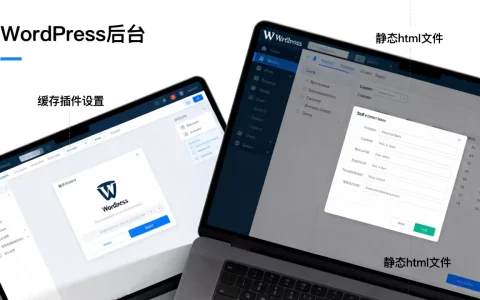
WordPress生成静态HTML文件的缓存插件首选WP Super Cache、W3 Total Cache和WP Rocket,其中WP Super Cache适合追求稳定免费的初学者,WP Rocket以极致易用性和高性能著称但需付费,W3 Total Cache功能最全面但配置复杂。
在2026年的网站运营环境中,速度依然是影响用户体验和搜索引擎排名的核心指标,对于基于WordPress构建的网站而言,动态页面加载速度慢是普遍痛点,将动态页面转化为静态HTML文件,能大幅降低服务器负载,提升访问速度,这一过程并非简单的文件复制,而是涉及页面缓存、浏览器缓存、内容分发网络(CDN)集成以及数据库查询优化等多个技术环节,选择合适的插件,意味着在性能、易用性和维护成本之间找到最佳平衡点。


主流静态缓存插件深度对比
业内专家指出,目前市场上主流的静态缓存解决方案主要分为开源免费类和付费专业类,它们在功能深度、配置难度和适用人群上存在显著差异。
WP Super Cache:稳定可靠的免费之选
WP Super Cache由WordPress官方核心开发者Automattic开发,是许多建站者的入门首选,它的核心逻辑是将PHP生成的动态页面预先转换为静态HTML文件,并存储在服务器硬盘上,当用户再次访问时,服务器直接返回这些静态文件,从而跳过PHP解析和数据库查询步骤。
- 适用场景更新频率不高、流量中等、对服务器资源敏感的个人博客或企业官网。
- 核心优势:配置极其简单,默认设置即可生效;与WordPress生态兼容性极佳;完全免费且无功能限制。
- 局限性:高级功能如移动端缓存、压缩功能需要额外配置或安装扩展;在极高并发场景下,性能略逊于商业插件。

W3 Total Cache:功能全面的配置大师
W3 Total Cache以其庞大的功能集闻名,它不仅仅是一个页面缓存插件,更是一个综合性的性能优化套件,它支持页面缓存、对象缓存、数据库缓存、浏览器缓存、CDN集成、Minify压缩等多种技术。
- 适用场景:适合拥有技术背景、希望精细控制每一个性能参数的高级用户或大型电商网站。
- 核心优势:功能极其丰富,几乎涵盖所有缓存类型;支持多种CDN服务商;可自定义缓存规则。
- 局限性:配置界面复杂,新手容易误操作导致网站出错;设置不当可能引发页面显示异常;更新频繁,需持续关注兼容性。
WP Rocket:开箱即用的商业标杆
WP Rocket是目前市场上口碑最佳的付费WordPress缓存插件,它摒弃了复杂的配置界面,通过智能算法自动完成大部分优化工作,它采用“设置即忘”的设计理念,安装后只需点击激活,即可显著提升网站速度。
- 适用场景:适合预算充足、追求极致性能、不愿花费时间研究技术细节的企业主或专业开发者。
- 核心优势:配置最简单,几乎无需手动设置;性能优化效果显著,尤其在LCP(最大内容绘制)和CLS(累积布局偏移)等核心Web指标上表现优异;提供优质的技术支持。
- 局限性:需要付费订阅,价格相对较高;部分高级功能需配合其他插件使用。
如何根据需求选择适合的缓存方案
选择插件并非越贵越好,也不是功能越多越好,关键在于匹配实际业务场景和技术能力。

预算与成本考量
对于初创网站或个人站长,WordPress免费缓存插件推荐通常是第一选择,WP Super Cache和W3 Total Cache都能满足基本需求,且无需额外支出,若网站已产生稳定收益,投资WP Rocket这类商业插件往往能带来更高的投资回报率,其节省的时间成本和提升的用户体验,远超插件本身的费用,据统计,多数情况下,商业插件带来的速度提升能直接转化为更高的转化率。
技术能力与维护成本
如果你不具备服务器管理或代码调试能力,WP Rocket好用吗是一个常见的疑问,答案是肯定的,它的易用性是其最大卖点,相反,W3 Total Cache虽然强大,但需要用户理解缓存机制、CDN配置甚至.htaccess文件修改,对于非技术人员,复杂的配置可能导致网站崩溃,维护成本极高。
流量规模与服务器环境
小型网站(日均访问量低于1万)使用WP Super Cache即可轻松应对,中型网站(日均访问量1万-10万)建议考虑W3 Total Cache或WP Rocket,以应对更高的并发请求,大型网站或高流量电商站点,则可能需要结合服务器级别的缓存(如Nginx FastCGI Cache)和CDN,此时W3 Total Cache的CDN集成能力或WP Rocket的云端缓存功能更具优势。
实操指南:快速部署静态缓存
无论选择哪款插件,正确的部署步骤都能确保最佳效果,以下以通用流程为例,展示如何安全地启用静态缓存。
第一步:备份与测试
在启用任何缓存插件前,务必对网站数据库和文件进行完整备份,使用UpdraftPlus或Duplicator等备份插件,将网站状态保存到一个安全位置,建议在本地环境或 staging 环境(预发布环境)中先测试插件兼容性,确保不会导致页面布局错乱或功能失效。

第二步:基础配置
以WP Super Cache为例,安装并激活后,进入设置页面,选择“高级”选项卡,勾选“启用缓存”和“使用mod_rewrite服务页面”,对于W3 Total Cache,需在“页面缓存”部分选择“Disk: Enhanced”模式,WP Rocket用户则只需在“文件优化”中勾选“压缩CSS/JS文件”,其余保持默认即可。
第三步:清理与验证
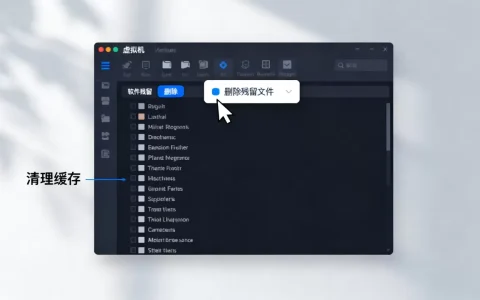
配置完成后,点击“删除所有缓存”按钮,清除旧数据,然后使用浏览器无痕模式访问网站,查看页面源码,确认是否包含缓存标记或使用开发者工具检查Network标签下的响应时间,建议使用GTmetrix或PageSpeed Insights等工具进行性能测试,对比启用前后的分数变化。
常见问题解答
WordPress生成静态html文件的缓存插件推荐中,WP Super Cache和W3 Total Cache哪个更稳定?
WP Super Cache通常被认为更稳定,因为它代码简洁,冲突概率低,W3 Total Cache功能复杂,配置不当易引发问题,但在正确配置下,其性能上限更高。
WP Rocket值得购买吗?相比免费插件有何优势?
值得购买,尤其对于注重效率和体验的用户,其核心优势在于自动化优化和极佳的兼容性,能显著减少人工配置时间,并在核心Web指标上提供可量化的提升。
启用静态缓存后,新发布的文章为什么没有立即显示?
这是因为缓存机制保留了旧版本页面,解决方法是手动清除缓存,或在插件设置中启用“自动清除缓存”功能,确保新内容发布后,相关缓存文件自动更新。
首发原创文章,作者:王坚,如若转载,请注明出处:https://idctop.com/article/403391.html