宿主系统里的软件残留和垃圾文件,外加虚拟磁盘膨胀,如果不定期处理,虚拟机的运行速度会肉眼可见地慢下来,彻底清理虚拟机里的软件残留,必须分“系统内清理”加“虚拟磁盘瘦身”两步走,缺一不可,只删快捷方式或只清回收站,都算不上彻底。
下面的清理思路,按操作顺序铺开,你可以对着自己的虚拟机系统一步步来,这套组合拳打完,磁盘空间和启动速度都会有明显改善。


先用系统自带工具做一次大扫除
普通卸载只删了主程序,注册表、缓存目录、驱动服务这些“阴暗角落”还留着大量垃圾,想弄清虚拟机删除软件残留文件怎么彻底清理干净,先别急着上第三方工具,系统自带的三板斧最基础,也最安全。
- 程序和功能:进入控制面板,找到目标软件点击卸载,多数软件会弹出卸载向导,注意勾选“同时删除配置和本地数据”之类选项,这一步能带走大部分可见文件。
- 存储感知:打开设置→系统→存储,开启存储感知或直接点击“临时文件”,勾选“下载”“Internet临时文件”“传递优化文件”等项,点击删除。
- 磁盘清理:在“此电脑”右键系统盘→属性→磁盘清理,再点击“清理系统文件”,能把Windows更新缓存、旧版系统文件一并清掉,这块往往是隐形大户。
这三个动作能解决约六成的残留问题,做完后如果系统盘空间依然吃紧,再按下面的方式找剩余顽固派。
深入注册表和隐藏文件夹排雷
很多软件卸完了,但开机启动项里还挂着它,服务列表里还有它的名字,这属于比较深层的残留,此时要分两个战场逐个排查:
注册表清理(操作需谨慎):按Win+R输入regedit打开注册表编辑器,定位到以下几个路径,仔细找和软件名、开发商名相关的项:
HKEY_CURRENT_USERSoftware
HKEY_LOCAL_MACHINESOFTWAREHKEY_LOCAL_MACHINESOFTWAREWOW6432Node(32位软件会往这里写)
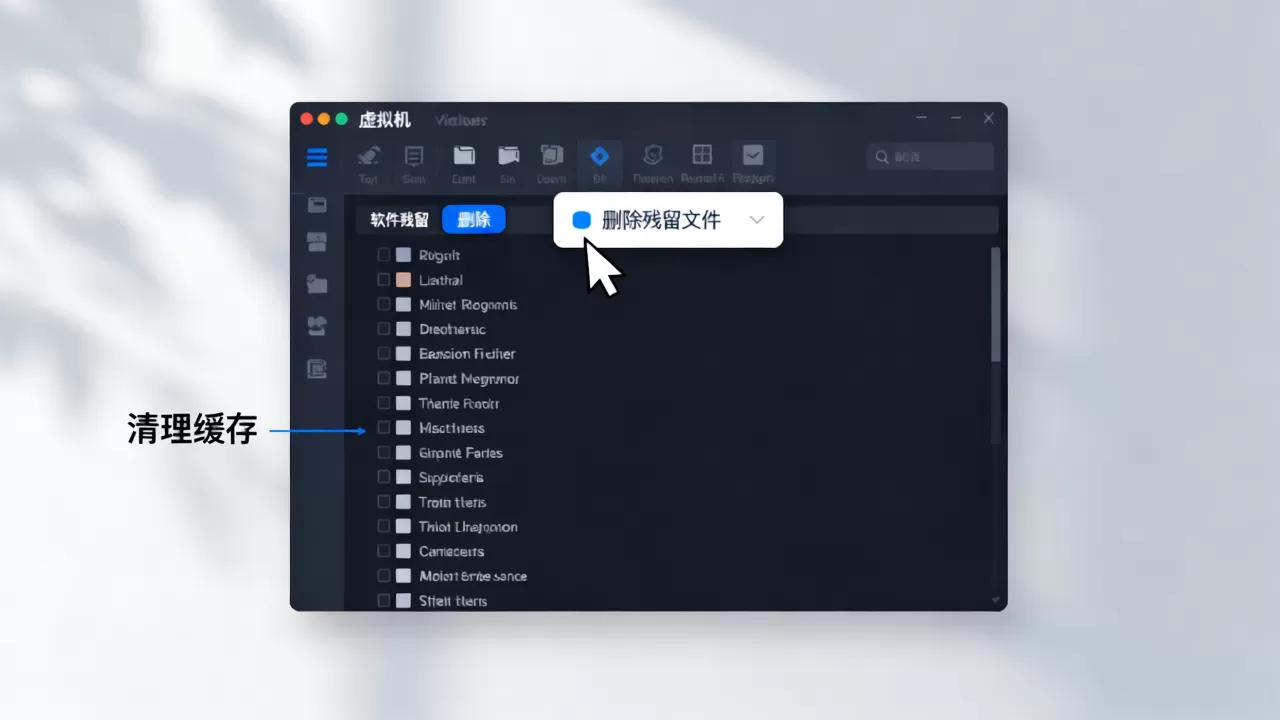
找到对应项直接右键删除即可,删除前建议在注册表编辑器里右键导出该项做备份,万一误删可以双击导出的.reg文件恢复。
隐藏文件夹排查:打开文件资源管理器,查看→勾选“隐藏的项目”,然后重点检查三个地方:
C:Users你的用户名AppDataLocal(软件缓存和日志常驻点)C:Users你的用户名AppDataRoaming(软件配置和用户数据常驻点)C:ProgramData(共享组件和驱动程序存放点)
AppData里的残留文件往往占空间最大,很多软件的缓存按GB计算,若在“功能”里找不到卸载入口但确认软件已不在,直接删对应文件夹名即可。
虚拟磁盘与宿主机上的空间回收
前面几步清的是虚拟机“系统内”的垃圾,但虚拟机硬盘本质是一个大文件(如vmdk或vhdx),系统里删掉文件后,虚拟磁盘文件并不会自动缩小,宿主机上的空间依然没释放,这一步是很多人问虚拟机删除软件残留文件怎么彻底清理干净的真正卡点,需要对症处理。
VMware Workstation 的常规操作路径是:
- 在虚拟机设置中,将不需要的虚拟硬件(如旧声卡、已卸载的USB控制器)移除
- 关机状态下点击“编辑虚拟机设置”→硬盘→工具→压缩(若为快照状态需先删除全部快照才能执行)
- 或者打开VMware安装目录,用
vmware-vdiskmanager.exe -k 虚拟机磁盘路径.vmdk命令进行压缩
VirtualBox 的做法略有不同,需要先关机再执行:
- cmd进入VirtualBox安装目录
- 执行
VBoxManage modifyhd 磁盘路径.vdi --compact
压缩过程会比较慢,磁盘里剩余空间越多压缩成效越明显。
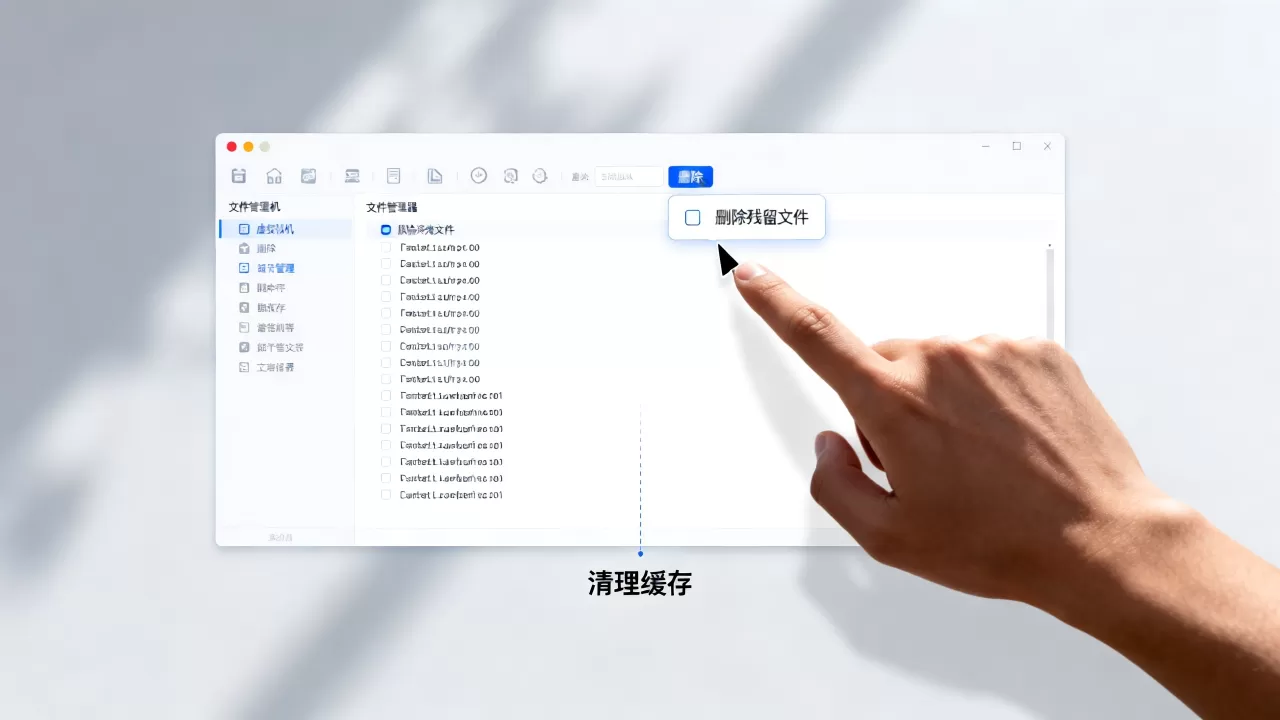
建议压缩前先用“磁盘清理”把临时文件全部清空,甚至做一次系统碎片整理,压缩率会提升一个档次。
针对不同虚拟系统的差异化处理
Windows系统里能通用上面的删除逻辑,但如果你的虚拟机跑的是Linux或macOS,有些地方就得单独看了。
Linux虚拟机(Ubuntu/CentOS等):
- 软件残留多集中在
/etc、/usr、/var目录下的配置和服务文件 - 卸载用
apt remove或yum remove只是开始,后续还得执行apt autoremove清依赖 - 手动排查残留可用
dpkg -l | grep 软件名来定位散落配置文件
macOS虚拟机:
~/Library/Application Support和~/Library/Preferences是残留高发区- 卸载后重启虚拟机再检查一次
/Library/Application Support,有些驱动级软件会在这里藏组件
不管哪个系统,删完残留文件后,都建议在虚拟机里正常关机,别直接“关闭电源”,让文件系统完成刷盘,减少后续压缩时出现错误的概率。
清理日志与系统还原点给空间“泄压”
系统还原点和休眠文件属于容易忽略的隐性残留,尤其当你频繁装卸大型软件时,还原点会越攒越多。
- 关闭系统还原:高级系统设置→系统保护→配置→禁用,可一次性释放所有还原点
- 关闭休眠功能:管理员CMD里输入
powercfg /h off,删除hiberfil.sys文件(该文件大小通常占物理内存的一到两倍) - 删除系统更新备份:管理员CMD执行
Dism /online /Cleanup-Image /StartComponentCleanup,可清理组件库的过期版本
这些操作跑完,虚拟机系统盘的空间会有较大的松动感,至此,虚拟机和宿主机两层空间的清理工作都告一段落。
根治残留的日常收纳习惯
与其每次卸载完费劲查找虚拟机删除软件残留文件,不如把功夫花在前面,日常养成几个小习惯可以省掉不少麻烦:
- 安装软件时选“自定义安装”,去掉勾选不需要的组件和服务项,少装一样就少一份残留
- 优先使用绿色版或便携版软件,这类版本不写注册表,删除时直接删文件夹即可
- 定期检查虚拟机快照列表,只保留最新的一个,快照文件占用空间远大于你预期
- 在虚拟机里装完大型软件并确认稳定后,清理一次系统还原点,避免空间被多份还原记录吃掉
- 避免在多个盘符来回迁移软件目录,这会让注册表和文件关联出现大量无效链接
心里有这套流程后,再遇到虚拟机卡顿或宿主机磁盘告急,基本五分钟内就能定位到问题源头,不用再靠反复重启虚拟机碰运气。
问:虚拟机系统里删掉软件后宿主机空间没释放,这是怎么回事?
答:虚拟机的磁盘是固定大小或动态增长的文件,删除系统内文件只改变文件系统层次,不改变磁盘镜像的体积,必须在关机状态下对vmdk或vdi文件执行压缩或清理操作,宿主机才会真正回收空间。
问:虚拟机删除软件残留文件时误删了系统组件,怎么快速恢复?
答:若虚拟机启用了快照功能且距离误删时间较近,可直接恢复到误删前的快照;若无快照可用,可在虚拟机镜像中挂载Windows安装ISO,进入修复模式运行sfc /scannow或dism /online /cleanup-image /restorehealth来自动修复系统文件。
问:给虚拟机做磁盘压缩时提示失败,原因有哪些?
答:最常见的四个原因是存在活动快照、磁盘位于加密或压缩文件夹内、虚拟机配置了独立磁盘模式、以及宿主机可用空间不足,需先排除这四种情况再重新发起压缩操作。
首发原创文章,作者:王坚,如若转载,请注明出处:https://idctop.com/article/630448.html