


WordPress网站出现504 Gateway Timeout通常是因为服务器响应超时,核心解决思路是优化PHP执行时间、提升服务器性能或调整Nginx/Apache配置。
当你打开网站看到一片空白的“504 Gateway Timeout”时,那种焦虑感就像开车在高速上突然抛锚,别慌,这并非世界末日,而是服务器在告诉你:“我忙不过来了,或者上游服务器没理我。”对于使用WordPress建站的朋友来说,这个问题既常见又棘手,它不像404那样明确指向页面丢失,也不像500错误那样直接崩溃,而是一种“沉默的拒绝”,要彻底解决这个问题,我们需要像侦探一样,从客户端到服务器,层层排查。

理解504错误的本质与常见场景
在动手修复之前,先搞清楚发生了什么,504错误属于HTTP状态码中的服务器错误,具体含义是网关超时,你的浏览器向Web服务器(如Nginx)发送请求,Web服务器作为网关,去请求后端的应用程序服务器(如PHP-FPM或Apache)获取数据,但后端处理时间超过了网关设定的等待时限,导致网关返回504错误。
业内专家指出,这种现象在以下几种场景中尤为高发:
- 高并发访问时:促销活动或热点事件导致瞬间流量激增,服务器资源耗尽。
- 复杂查询或插件冲突:某个WordPress插件执行了低效的数据库查询,或者插件之间发生冲突,导致PHP进程卡死。
- 服务器配置不当:虚拟主机资源限制过严,或服务器内存不足。
为了更直观地理解不同HTTP错误的区别,我们可以参考下表:
| 错误代码 | 含义 | 常见原因 | 解决方向 |
|---|---|---|---|
| 404 Not Found | 页面未找到 | 链接失效、URL拼写错误 | 检查链接、设置重定向 |
| 500 Internal Server Error | 内部服务器错误 | 代码语法错误、权限问题 | 查看错误日志、检查.htaccess |
| 502 Bad Gateway | 错误网关 | 上游服务器返回无效响应 | 检查上游服务状态 |
| 504 Gateway Timeout | 网关超时 | 上游服务器响应过慢或无响应 | 优化性能、调整超时设置 |
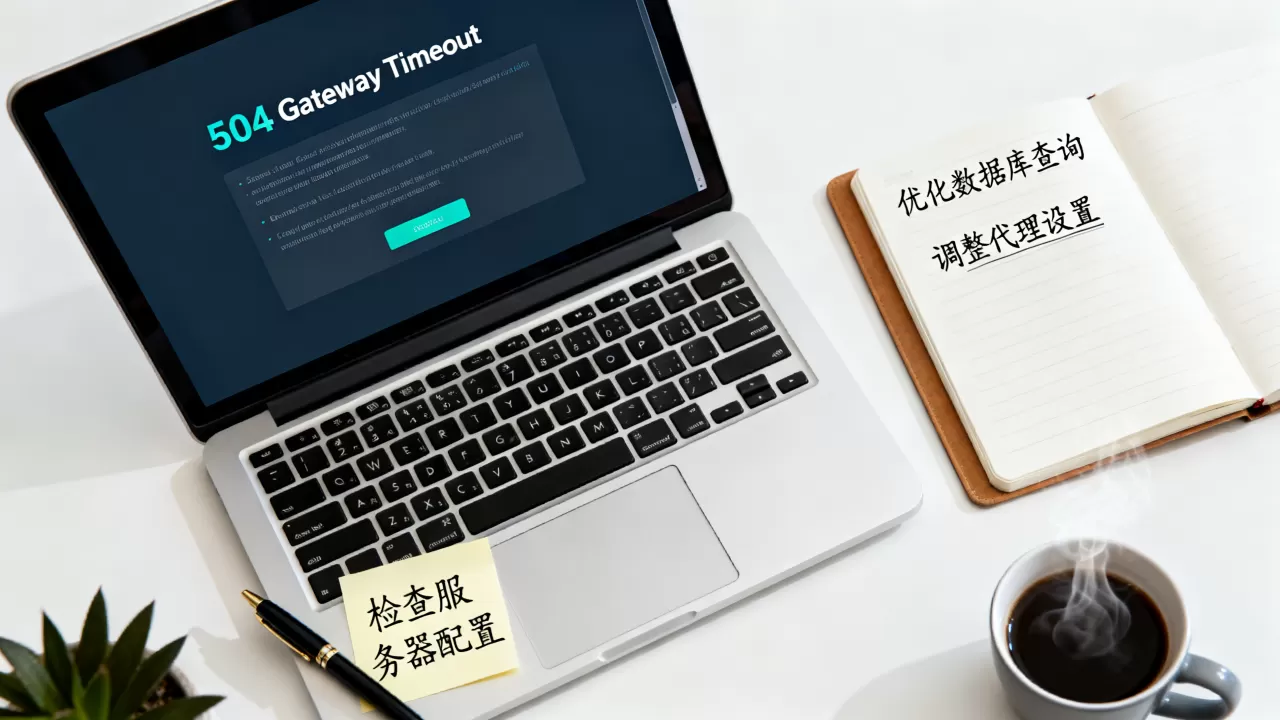
WordPress网站出现504 Gateway Timeout怎么解决
这是大多数站长最关心的核心问题,解决504错误不能盲目重启,而应遵循“先软后硬、先内后外”的原则,以下是经过验证的实操步骤。
第一步:排查插件与主题冲突
很多时候,问题出在某个“坏掉”的插件上,当一个插件陷入死循环或执行时间过长时,就会拖垮整个PHP进程。
- 进入安全模式:通过FTP或文件管理器,重命名
wp-content/plugins文件夹为plugins_old,这会让WordPress停用所有插件。 - 刷新测试:再次访问网站,如果504错误消失,说明问题确实在插件。
- 逐个启用:将文件夹改回原名,然后逐个启用插件,每启用一个就刷新页面,直到错误重现,那个导致错误的插件就是罪魁祸首。
- 更新或替换:尝试更新该插件到最新版本,如果问题依旧,考虑卸载并寻找替代方案。
第二步:优化PHP执行时间与内存限制
如果插件没问题,那可能是服务器资源不够用,WordPress默认的配置往往保守,无法应对复杂页面。
- 修改php.ini或wp-config.php:
在wp-config.php文件顶部(<?php之后)添加以下代码,以提升内存和执行时间:
define('WP_MEMORY_LIMIT', '256M');
define('WP_MAX_MEMORY_LIMIT', '512M');
set_time_limit(300);
- 调整Nginx/Apache配置:
如果你使用的是Nginx,需要在配置文件中增加fastcgi_read_timeout
的值,将其从默认的60秒调整为120秒或更高:
fastcgi_read_timeout 120s;fastcgi_send_timeout 120s;
对于Apache用户,可以在.htaccess文件中添加:
<IfModule mod_php7.c>
    php_value max_execution_time 300
    php_value memory_limit 256M
</IfModule>
注意:修改配置后务必重启Web服务器服务,使更改生效。
第三步:检查数据库与缓存机制
数据库查询缓慢是导致超时的另一个主要原因,尤其是当网站拥有大量文章、评论或自定义字段时,低效的查询会占用大量CPU时间。
- 清理数据库:使用WP-Optimize等插件清理垃圾评论、修订版本和 transient 数据。
- 启用对象缓存:安装Redis或Memcached插件,将数据库查询结果缓存到内存中,大幅减少数据库压力。
- 优化数据库表:定期运行数据库优化命令,确保索引有效。
服务器层面的深度优化策略
当常规软件优化无法解决问题时,可能需要从服务器底层入手,特别是对于使用云服务器504超时怎么解决这类问题的用户,硬件资源和网络链路是关键。
升级服务器配置
虚拟主机(Shared Hosting)由于共享资源,极易受其他用户影响,如果你的网站流量增长,建议迁移至VPS或云服务器。
- CPU与内存:确保至少有2核CPU和2GB以上内存,WordPress是内存密集型应用,PHP-FPM进程会占用大量RAM。
- SSD存储:使用SSD硬盘可显著提升数据库读写速度。
配置CDN与反向代理
分发网络(CDN)不仅能加速静态资源加载,还能隐藏源站IP,减轻源站压力。
- 静态资源分离:将图片、CSS、JS文件托管至CDN,减少源站带宽消耗。
- 动态请求优化:部分CDN支持动态加速,通过优化路由路径,缩短请求往返时间(RTT)。
监控与日志分析
预防胜于治疗,建立监控机制,能在问题爆发前预警。
- 错误日志:定期查看
error.log,寻找“PHP Fatal error”或“Out of memory”等关键词。 - 慢查询日志:开启MySQL慢查询日志,识别执行时间超过阈值的SQL语句。
- 性能监控工具:使用New Relic、Query Monitor等工具,可视化展示页面加载瓶颈。
常见误区与注意事项
在解决504错误过程中,一些看似合理的操作可能适得其反。
- 盲目增加超时时间:虽然调大
fastcgi_read_timeout能暂时掩盖问题,但如果后端处理逻辑本身有缺陷,只是延迟了报错时间,并未真正解决问题。 - 忽略SSL证书问题:有时SSL握手失败或证书过期,也可能导致网关层返回超时错误,检查证书有效期和链式信任。
- DNS解析延迟:如果DNS解析缓慢,客户端等待响应时间过长,也可能被误判为超时,使用公共DNS(如114.114.114.114或8.8.8.8)测试。
WordPress 504 Gateway Timeout Q&A
WordPress 504 Gateway Timeout 频繁出现怎么办?
频繁出现504错误通常意味着服务器资源长期处于高负载状态,建议首先检查服务器监控面板,观察CPU和内存使用率峰值,如果是周期性出现,可能与定时任务(Cron Jobs)冲突有关,可将WordPress的WP-Cron改为系统级Cron,避免每次页面加载都触发后台任务,检查是否有恶意爬虫或DDoS攻击,启用WAF(Web应用防火墙)进行防护。
更换主机后依然出现504错误如何解决?
更换主机后问题依旧,说明问题根源不在服务器硬件,而在网站代码或配置,重点排查迁移过程中是否完整导出了数据库,以及wp-config.php中的数据库连接信息是否正确,检查新主机的PHP版本是否与插件兼容,旧插件在新版PHP下可能因函数弃用而崩溃,清除CDN缓存和本地浏览器缓存,确保获取的是最新数据。
504错误对SEO排名有影响吗?
是的,504错误对SEO有负面影响,搜索引擎爬虫在抓取网站时遇到504错误,会认为页面不可用,从而降低收录频率和排名权重,长期频繁的504错误可能导致网站被暂时从索引中移除,尽快修复504错误是维护SEO健康的重要环节,据行业共识认为,保持网站高可用性是SEO基础建设的一部分。
首发原创文章,作者:王坚,如若转载,请注明出处:https://idctop.com/article/403466.html




评论列表(1条)
呵……又是这种鸡汤?我上回504挂了一整晚,查来查去发现是主机商偷偷降配了,文章里提都不提,光说“优化PHP时间”,你优