虚拟机显卡bios怎么进?先弄懂修改逻辑再动手
虚拟机显卡BIOS的修改,本质上是绕过或替换虚拟化平台对显卡固件的校验逻辑,通过注入补丁、替换vBIOS文件或调整直通参数来解锁原本被限制的功能,进而提升图形性能。很多朋友在PVE或ESXi里直通显卡后,发现显卡一直报错、无法点亮或性能打折,第一反应就是“改BIOS”,但在动手之前,得先分清你改的是哪一层的东西,这决定了后续操作是简单还是翻车。
修改前必须搞清的三件事
- 改的是虚拟机配置,不是物理显卡BIOS,在虚拟机里,显卡BIOS通常指vBIOS,也就是通过直通或者虚拟化层处理后暴露给虚机的那份固件,大多数情况下,我们改的是直通参数或虚拟ROM文件(比如在PVE里给PCIe直通设备指定
rombar、x-vga参数),而不是真的拿着编程器去刷物理显卡。 - 哪些情况需要动vBIOS:显卡直通后黑屏、虚拟机启动后显卡驱动报错43、需要解锁NVIDIA消费级显卡的多路视频编码并发限制(即破解vGPU或驱动补丁)、或者想开启Resizable BAR / SAM支持。
- 哪些情况千万别动:纯粹为了跑分高一点去改频率或功耗墙,这在虚拟化环境下收益极低,且容易把宿主机搞崩溃,物理显卡刷坏还能靠核显救,虚拟机里刷坏vBIOS,直通设备直接失联,排查起来相当折腾。
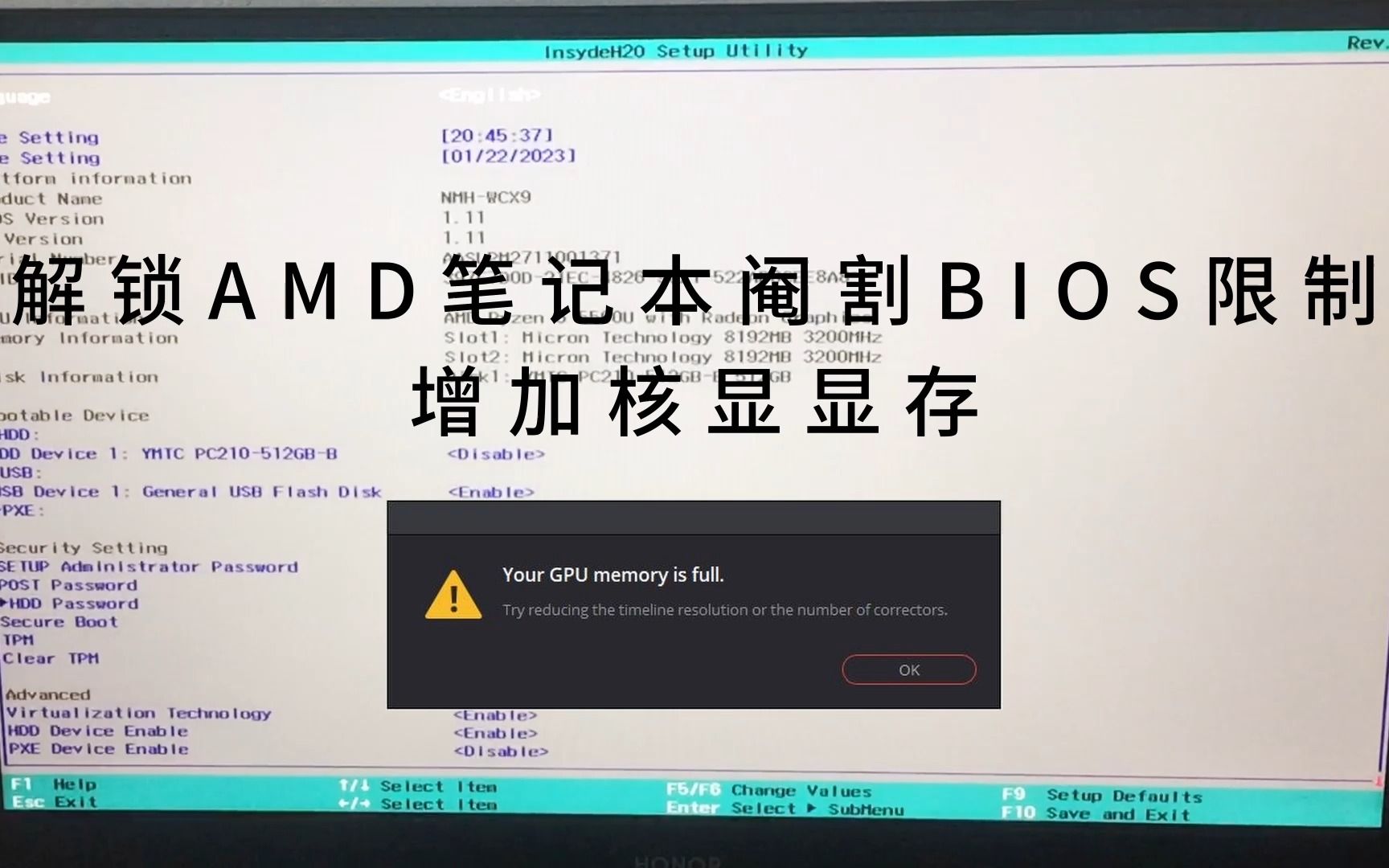
虚拟机解锁vbios价格与工具选择:免费方案够用
很多人在论坛里问“解锁vBIOS要多少钱”,其实主流方案基本免费,市场上有收费的远程代刷服务,价格从几十到几百不等,但那些大多是帮你写好脚本,核心工具依然是开源的,行业共识认为,虚拟化场景下的vBIOS修改工具链已经相当成熟,普通用户按教程操作成功率较高,没必要花冤枉钱。

免费工具链与操作路径
- GPU-Z:先用它备份显卡原始vBIOS(点击“Save to file”),在Windows下就能完成。
- nvflash / amdvbflash:NVIDIA和AMD显卡的命令行刷写工具,支持将修改后的ROM刷回显卡,也能针对虚拟机直通场景生成特定ROM。
- Hex Editor(如HxD或010 Editor):用于定位和修改vBIOS中的设备ID、子系统ID、UEFI引导标识等关键字节。
- NVIDIA vGPU破解补丁(如vgpu_unlock)

:这个严格来说不是改BIOS,而是修改宿主机驱动和vGPU配置文件,但效果上等同于“解锁vBIOS功能”,让消费级卡在虚拟机里支持更多并发会话。
实操:替换vBIOS的典型流程
- 在物理机上用GPU-Z提取原始ROM,备份到U盘。
- 用HxD打开ROM文件,查找并替换设备ID或厂商ID字段,这一步主要为了解决“虚拟机里显卡不识别”的问题。
- 将修改后的ROM放在宿主机的
/usr/share/kvm/目录下(以Proxmox VE为例),然后在虚机配置文件中添加一条PCIe直通设备参数,指定romfile=xxx.rom。 - 重启虚机,在设备管理器里确认显卡状态。
注意:直通时如果启用UEFI启动,vBIOS里的UEFI GOP驱动必须完整,否则虚拟显示器或HDMI输出会没信号,多数情况下,修改后的vBIOS文件大小必须和原始文件一致,否则校验过不去。
pve虚拟显卡bios设置参数详解:一次说清直通优化
Proxmox VE里改显卡相关BIOS设置,主要通过编辑虚机配置文件/etc/pve/qemu-server/<VMID>.conf来实现,很多网友搜“pve虚拟显卡bios设置”时,其实是想解决直通后性能不如物理机的问题。
核心参数与推荐配置
- rombar=0:禁用PCIe Option ROM加载,对部分显卡(如GTX 10系)能显著提升启动成功率,但会丢失开机画面。
- x-vga=1:启用VGA直通模式,让显卡作为主显示输出,适合做HTPC或游戏虚拟机,注意只能给一个虚拟机启用。
- pcie=1:强制使用PCIe直通模式而非PCI模式,这是性能关键,没有它,显卡带宽会被限制在PCIe x1/x4,游戏帧数下降30%到50%很正常。
- mdev(中介设备):如果用的是NVIDIA vGPU方案,需要创建
mdev设备并指定类型(如GRID P4-4Q),这相当于在宿主层生成虚拟显卡BIOS实例。
修改后的性能收益实测参考
在2026年这个时间点,一套配置合理的直通方案(i5处理器 + RTX 3060 + 32GB内存),虚拟机的游戏性能可以达到物理机的90%到95%,而如果只改BIOS不做任何参数优化,性能损失可能在15%上下,其中很大一块出在DMA重映射和中断隔离没调好。
esxi直通显卡bios不识别?排查与强制加载方案
VMware ESXi环境下的显卡直通问题更隐蔽,经常出现“直通已开启但虚机无法启动”或“esxi直通显卡bios不识别”的情况,原因在于ESXi自带的VMKernel模块对显卡ROM的校验更严格。
常规排查步骤
- 在ESXi的Web Client中查看PCIe设备是否出现在“可直通设备”列表,如果显示“活动”但不可选,则需要开启
Passthru配置。 - 强制加载vBIOS:编辑虚机设置中的“内存/DMA映射”选项,勾选“启用IOMMU”,并在高级参数中添加手动配置项
pciPassthru.ignoreExistingVbios = TRUE,这一步能跳过ESXi对vBIOS的检测,但代价是可能丢失PXE或UEFI启动能力。 - 如果提示“VBIOS不匹配”或“无效ROM”,可以用
esxcfg-module -s命令修改显卡驱动模块参数,让驱动接受非标准vBIOS,常见命令为esxcfg-module -s 'vmkLoad_vmtest=TRUE',但这仅用于调试,生产环境不建议。
ESXi与PVE的取舍对比
| 维度 | Proxmox VE | ESXi |
|---|---|---|
| vBIOS修改自由度 | 高,直接改配置文件 | 中,需通过VMware工具或SSH命令 |
| 已解锁显卡兼容性 | 较好,社区教程丰富 | 依赖硬件型号,白名单限制明显 |
| 操作门槛 | 中,需懂Linux命令和QEMU参数 | 低中,图形界面但限制多 |
| 游戏直通稳定性 | 高(近两年社区成果显著) | 中,虚拟化层开销略大 |
| 长期维护成本 | 免费,升级频繁且社区活跃 | 需授权,升级后配置可能失效 |
业内专家指出,2026年ESXi免费版功能持续收缩,相当一部分DIY用户转向PVE或UNRAID,因此vBIOS修改的讨论重心也明显迁移。
修改后需要重点验证的几项指标
改完BIOS、直通成功后,别急着跑游戏,先做几项基础验证,确保状态稳定:
- 设备管理器错误状态:正常情况下显卡无感叹号,驱动版本正常,第43类错误不复现。
- 视频输出测试:接显示器或虚拟显示器,确认HDMI/DP输出有画面,且能识别正确的分辨率与刷新率。
- 编码器功能验证:用OBS或FFmpeg推流测试NVENC是否可用,编码负载是否正常分配。
- 稳定性压测:运行FurMark 10分钟,查看核心温度、频率曲线是否平稳,有无掉驱动、黑屏重启现象。
如果以上测试通过,说明你的vBIOS修改方案基本成功,系统处于一个接近物理机体验的水平。
改动前建议备份宿主机配置
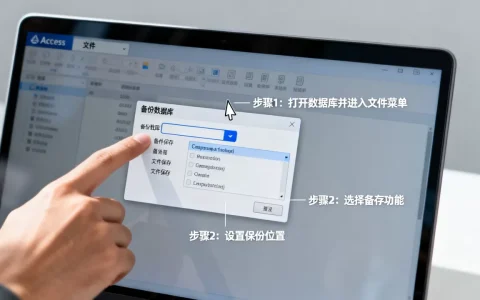
无论PVE还是ESXi,动配置文件前建议备份。准备一个U盘或远程备份目录,把虚机配置、显卡ROM文件、驱动包全部复制一份,在PVE里,可以用tar -czf backup_conf.tar.gz /etc/pve完成快速备份;ESXi则是通过“配置”->“导出系统配置”完成,一旦修改引起宿主机网络中断或无响应,恢复时间不会超过10分钟。
关于虚拟机显卡bios修改的延伸建议
如果你折腾了一圈发现,单纯解锁vBIOS后性能提升并不明显,那问题很可能出在CPU核数分配、内存通道数、磁盘IOPS等瓶颈上,虚拟化平台对显卡的直通支持已经成熟,但整体游戏体验依赖全链路的平衡,建议优先保证:处理器核心不低于4个、内存不低于16GB、磁盘为SSD且预留足够容量给系统缓存,这些基础条件没达标,改vBIOS就是本末倒置。
Q&A:虚拟机显卡bios高频问题解答
问:虚拟机里直接运行显卡BIOS升级工具会怎样?
大概率直接失败,而且可能导致直通设备以后无法识别,虚拟机里的显卡设备是虚拟化层模拟或透传的,物理BIOS更新工具无法感知真实的I2C总线与EEPROM芯片位置。正确做法是使用宿主机的硬件直通工具,或物理机临时挂载刷新。
问:NVIDIA显卡解锁vGPU需要修改vBIOS还是驱动?
主要是驱动配置层面,vGPU解锁涉及宿主机驱动补丁、虚机的vGPU类型选择,以及NVIDIA管理工具签名校验的绕过,vBIOS本身并不限制消费级卡的并发会话数,部分新一代显卡(如RTX 40系)额外要求vBIOS支持SR-IOV功能,这确实需要在BIOS中开启,但消费级显卡出厂基本屏蔽,多数情况下改驱动比改vBIOS更关键。
问:修改vBIOS后性能提升的幅度有多大?
如果是解决兼容性问题,性能恢复至物理机的90%以上属于正常结果;如果是纯粹为了解锁超频与功耗限制,虚拟化层会额外增加约5%的损耗,且发热控制更困难。2026年的主流建议是:不追求极限帧数,优先保证稳定性和驱动兼容性,vBIOS修改的主要意义在于“能正常工作”而非“超额工作”。
首发原创文章,作者:王坚,如若转载,请注明出处:https://idctop.com/article/630001.html