


禁用WordPress 5.8小工具区块编辑模式最直接的方法是通过插件彻底关闭该功能,或者在主题配置中强制切换回经典小工具界面,从而恢复传统的拖拽式管理体验。
WordPress 5.8版本发布后,许多老用户感到不适应,因为后台的小工具界面从熟悉的经典模式突然变成了全区块化的编辑模式,这种改变虽然符合全站区块化的大趋势,但对于习惯传统操作逻辑的用户来说,学习成本陡增,甚至导致部分主题样式错乱,业内专家指出,这种界面切换并非强制不可逆,管理员完全可以根据自身需求选择保留或回退。


为什么需要禁用WordPress 5.8小工具区块编辑模式
对于许多中小型网站管理员而言,WordPress的核心价值在于其易用性和灵活性,5.8版本引入的小工具区块编辑模式,旨在让侧边栏、页脚等区域也能像页面一样使用Gutenberg编辑器,这种统一化带来了明显的副作用。
操作习惯的剧烈冲突
传统小工具界面以列表形式展示可用组件,用户只需拖拽即可添加,而区块模式将每个小工具都变成了一个独立的区块,需要点击、配置、保存多个步骤,对于拥有大量小工具的网站,这种交互效率显著降低,多数情况下,用户更倾向于快速完成侧边栏布局,而不是在区块编辑器中反复调整。
主题兼容性问题
许多经典主题并未完全适配区块化小工具,当启用区块模式时,原本通过CSS控制的样式可能失效,导致布局错位、字体大小异常或间距混乱,据统计,相当一部分老旧主题在区块模式下需要额外编写代码才能正常显示,这增加了维护难度。
移动端管理体验下降
区块编辑器在桌面端尚可操作,但在移动端设备上,复杂的区块控制面板使得小工具管理变得极其繁琐,对于经常需要在手机上处理网站内容的用户来说,传统界面显然更加友好。
使用专用插件彻底关闭区块模式
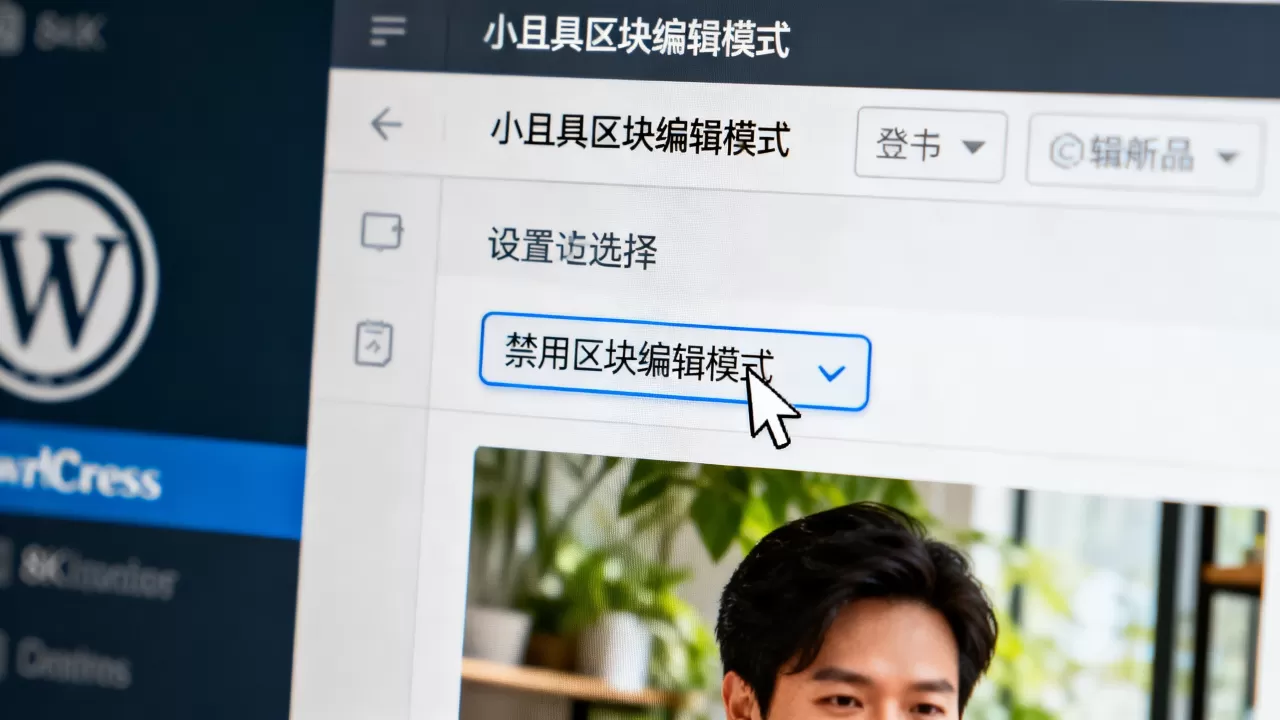
这是最简单、最安全且可逆的方法,通过安装特定插件,可以一键禁用小工具区块编辑功能,无需修改代码,适合大多数非技术背景的用户。
推荐插件:Disable Widgets Block Editor
该插件专门针对WordPress 5.8及更高版本设计,能够无缝切换回经典小工具界面。
具体操作步骤
- 登录WordPress后台:进入“插件” > “安装插件”页面。
- 搜索插件:在搜索框中输入“Disable Widgets Block Editor”或“Classic Widgets”。
- 安装并启用:找到对应插件后,点击“安装”,完成后点击“启用”。
- 验证效果:前往“外观” > “小工具”页面,此时界面应恢复为5.8版本之前的经典列表样式。
插件优势分析
- 零代码风险:无需编辑functions.php文件,避免语法错误导致网站崩溃。
- 即时生效:启用插件后,刷新页面即可看到变化,无需缓存清理。
- 易于恢复:若未来需要重新启用区块模式,只需停用或删除插件即可。
其他替代插件选择
除了上述插件,还有如“Classic Widgets”等类似工具,它们的功能基本一致,用户可根据插件评分、更新频率及用户评论进行选择,据行业共识认为,选择插件时应优先关注其最近一次更新时间,确保与最新版WordPress兼容。
通过主题函数代码强制切换
对于追求轻量级、不希望增加额外插件的网站管理员,通过修改主题文件是另一种有效途径,这种方法直接通过代码移除区块编辑器支持,性能影响最小。
修改functions.php文件
WordPress允许通过钩子函数移除特定功能的区块编辑器支持,只需在主题文件中添加一行代码即可实现。
具体操作步骤
- 访问文件编辑器:在后台进入“外观” > “主题文件编辑器”,或直接通过FTP/SFTP连接服务器。
- 定位文件:找到当前激活主题的“functions.php”文件。
- 添加代码:在文件末尾添加以下代码:
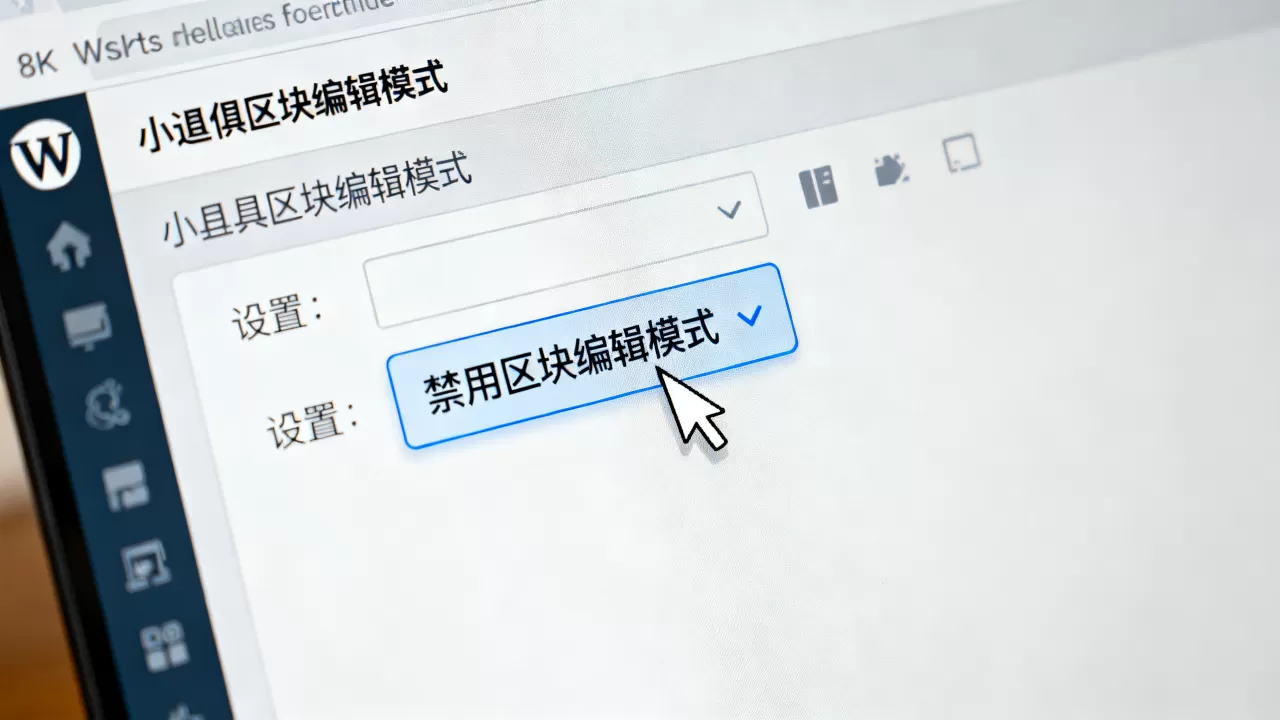
add_action( 'widgets_init', 'remove_block_widgets_support' );
function remove_block_widgets_support() {
    remove_theme_support( 'widgets-block-editor' );
}
代码原理解析
这段代码通过widgets_init钩子,在WordPress初始化小工具时执行remove_theme_support函数,移除对widgets-block-editor主题支持,这意味着WordPress将不再为小工具区块编辑器加载相关资源,从而回退到经典模式。
注意事项与风险
- 子主题优先:强烈建议在子主题的functions.php文件中添加代码,直接修改父主题文件会在主题更新时被覆盖,导致设置丢失。
- 备份习惯:修改任何核心文件前,务必备份网站数据库和文件,以防操作失误。
- 缓存清理:修改后,若网站仍显示区块模式,请清理服务器缓存、浏览器缓存及CDN缓存。
两种方法的对比与选择建议
为了帮助用户做出最佳决策,以下表格对比了两种主流方法的优缺点。
| 对比维度 | 插件法(如Classic Widgets) | 代码法(functions.php) |
|---|---|---|
| 实施难度 | 极低,点击安装即可 | 中等,需编辑代码文件 |
| 安全性 | 高,无代码修改风险 | 中,需确保语法正确 |
| 性能影响 | 轻微,增加少量插件加载 | 极小,无额外插件开销 |
| 可逆性 | 高,停用插件即恢复 | 高,删除代码即恢复 |
| 适用人群 | 初学者、非技术人员 | 进阶用户、追求极致性能者 |
场景化选择指南
若您的网站插件数量较多,且希望保持后台简洁,代码法是更优选择,它减少了插件依赖,提升了整体加载速度,反之,若您不熟悉代码操作,或需要频繁在不同主题间切换,插件法提供了更大的灵活性。
常见问题解答:禁用WordPress 5.8小工具区块编辑模式
禁用区块模式后,原有小工具数据会丢失吗?
不会,禁用区块编辑模式仅是切换了前端管理界面,底层数据存储结构保持不变,所有已配置的小工具内容、顺序及设置均完整保留,用户无需重新配置。
禁用后是否会影响页面区块编辑器?
不会,此操作仅针对“小工具”区域(Sidebar/Footer等),不影响文章、页面或自定义文章类型的Gutenberg区块编辑器,两者功能独立,互不干扰。
如果我想在特定页面使用区块小工具,其他页面用经典模式,可行吗?
标准方法不支持这种细粒度控制,插件和代码法通常全局生效,若需差异化处理,需借助高级自定义字段插件或编写更复杂的条件判断代码,但这超出了常规管理范畴,建议保持全局一致性以避免维护混乱。
禁用WordPress 5.8小工具区块编辑模式并非技术倒退,而是基于实际使用场景的理性选择,无论是通过插件还是代码,核心目标都是提升管理效率与用户体验,根据自身技术能力与网站需求,选择最适合的路径,方能发挥WordPress的最大价值。
首发原创文章,作者:王坚,如若转载,请注明出处:https://idctop.com/article/403671.html









评论列表(1条)
5.8那版确实劝退,拖拽变区块太折腾了。说实话,经典小工具其实够用,非改干嘛。有没不用插件就能关的设置?