个人云存储设备通过局域网或互联网连接路由器,将本地数据同步至私有服务器,实现多终端访问、隐私保护及自动备份,是家庭与小微办公场景下兼顾数据安全与便捷性的最佳解决方案。
在公有云日益普及的今天,许多人依然对将照片、文档托管给第三方平台心存顾虑,数据泄露、隐私窥探以及订阅费用的无底洞,让“把数据掌握在自己手里”成为一种新的刚需,个人云存储设备(NAS)正是为此而生,它不像U盘那样需要随身携带,也不像公有云那样完全不可控,它就像是你家里的一台小型私人数据中心,安静地待在角落,却时刻守护着你的数字资产。
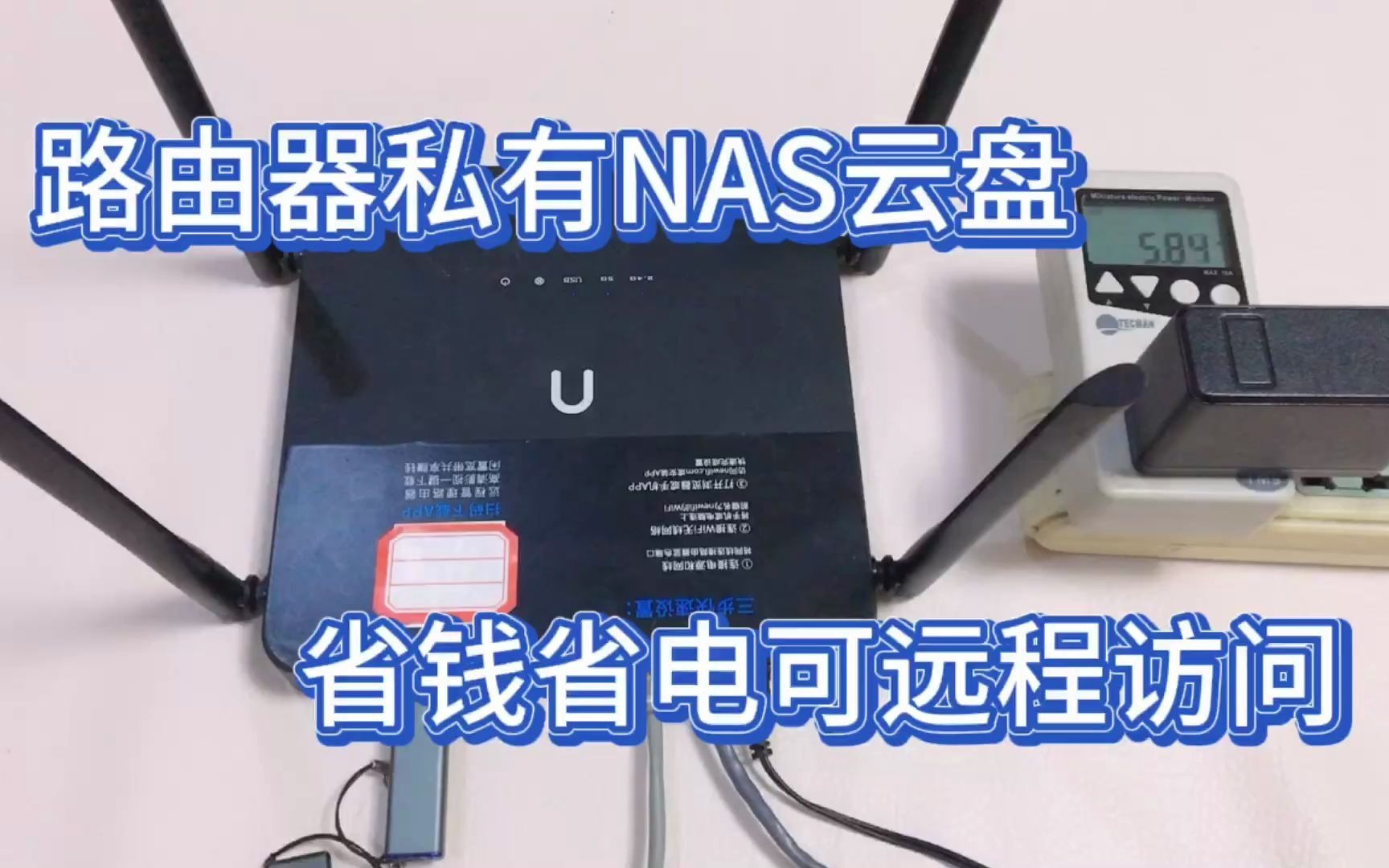

个人云存储设备怎么用:从开箱到上手的核心逻辑
很多人面对NAS时感到无从下手,觉得它像服务器一样复杂,现代个人云存储设备的操作逻辑已经极度简化,普通用户只需掌握基础的网络连接和APP配置即可。
硬件连接与网络初始化
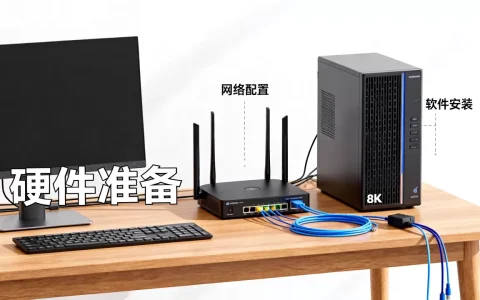
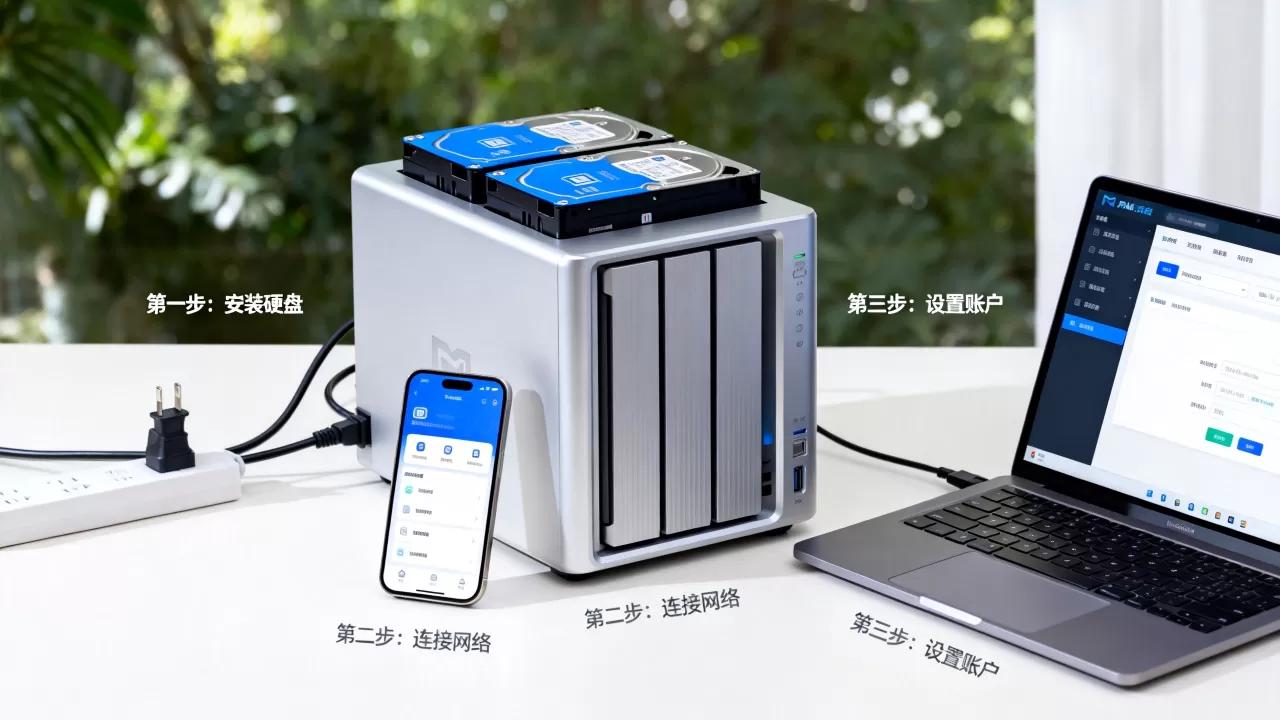
一切始于物理连接,你需要准备一台NAS主机、硬盘(建议预先安装或后期插入)、网线以及电源适配器。
物理连接步骤
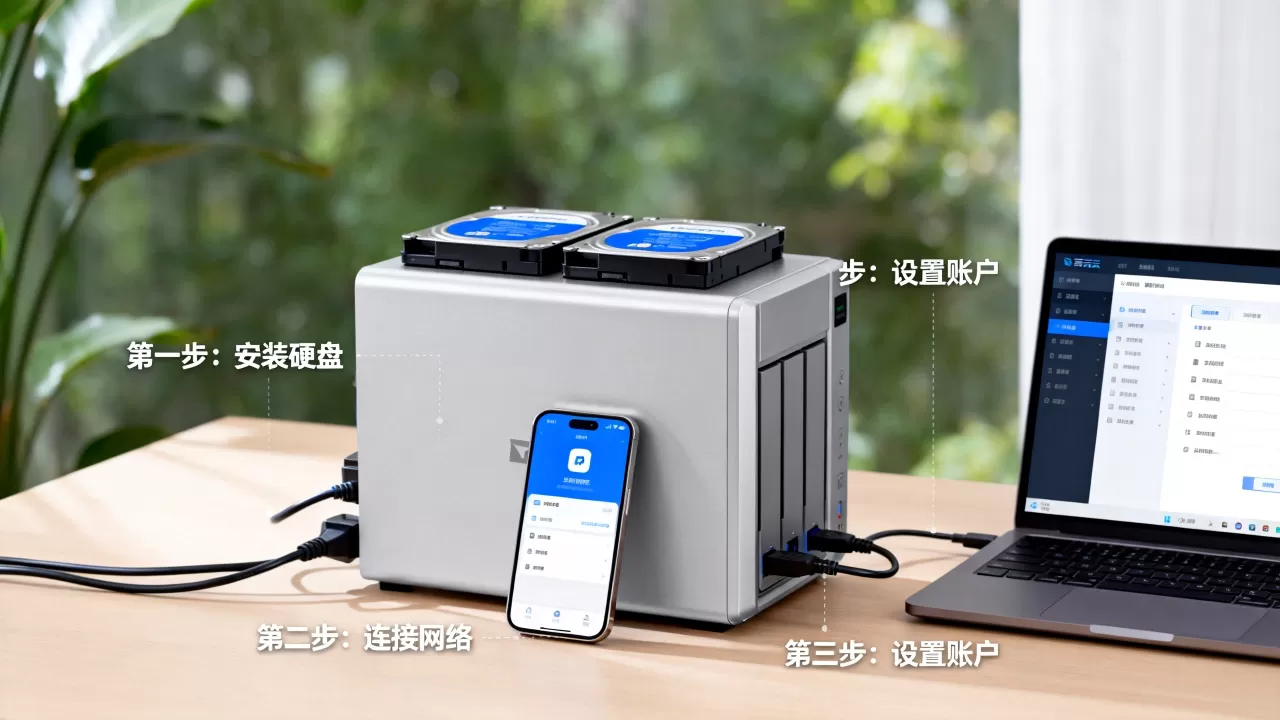
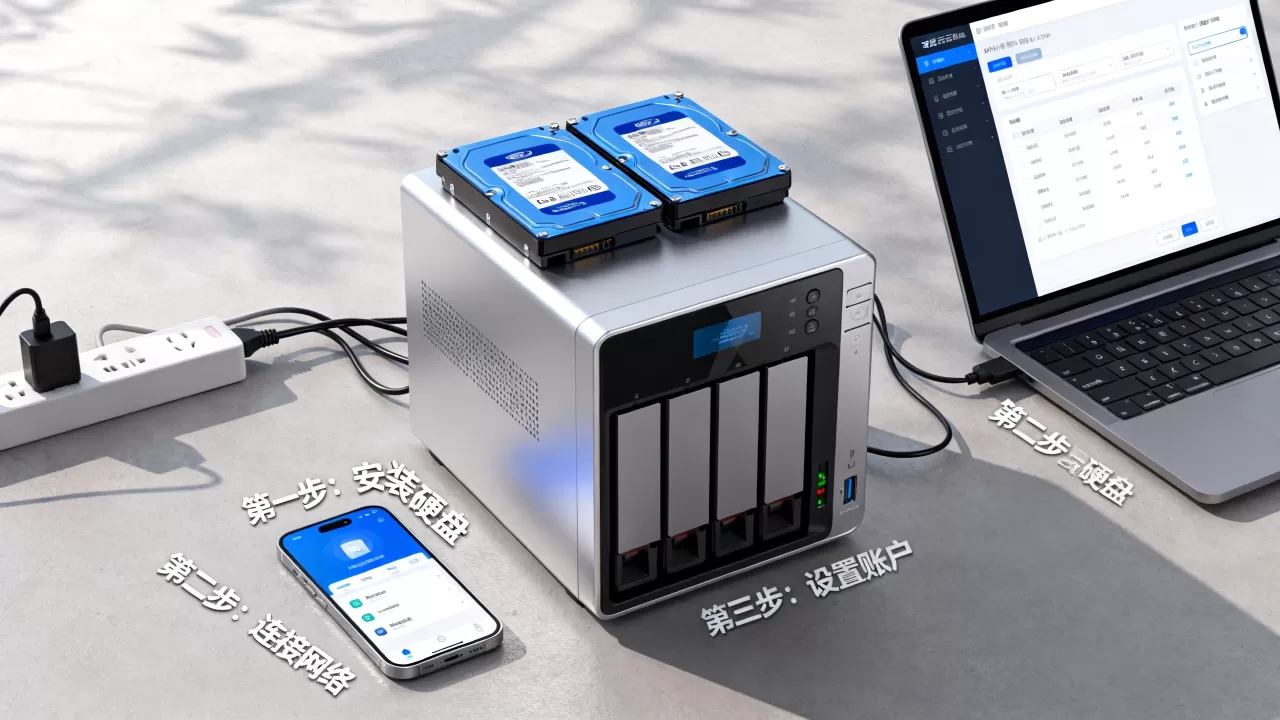
- 安装硬盘:打开NAS机箱,将硬盘滑入硬盘托架,锁紧螺丝,注意区分SATA数据线和电源线接口,确保插紧。
- 连接网络:使用网线将NAS的LAN口连接到家庭路由器的LAN口,这是最稳定的方式,避免使用Wi-Fi连接NAS本身。
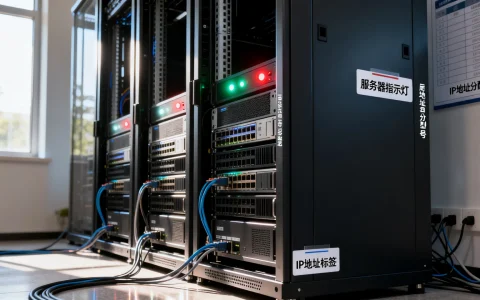
- 通电启动:接通电源,观察指示灯,通常电源灯常亮、硬盘灯闪烁表示系统正在启动。
系统初始化
不同品牌(如群晖、威联通、绿联等)的初始化流程略有差异,但核心逻辑一致:
- 查找设备:在电脑或手机浏览器中输入厂商提供的快速安装地址(如synology.com或特定IP地址),或下载厂商提供的“快速安装助手”软件。
- 创建账户:按照屏幕提示,设置管理员用户名和密码。务必牢记此密码,这是你数据的钥匙。
- 创建存储池:系统会引导你创建存储空间(Storage Pool)和卷(Volume),对于单盘用户,选择“JBOD”或“Basic”模式;双盘用户建议选择“RAID 1”以实现镜像备份,防止单盘损坏导致数据丢失。
个人云存储设备怎么用:日常场景下的数据管理
硬件就绪后,真正的价值体现在数据的使用上,业内专家指出,NAS的核心优势在于“自动”与“多端同步”,而非手动拷贝。
照片与视频的自动备份
这是大多数家庭用户购买NAS的首要原因,手机存储空间不足、云端相册收费昂贵,NAS提供了完美的替代方案。
手机端自动备份设置
- 下载APP:在手机应用商店搜索并安装NAS厂商对应的官方APP(如Synology Photos、QNAP Photos等)。
- 开启自动备份:在APP设置中找到“照片备份”或“视频备份”选项,开启“Wi-Fi下自动备份”和“移动网络下自动备份”(建议仅在Wi-Fi下开启以节省流量)。
- 选择备份路径:指定NAS上的文件夹作为备份目标,建议创建独立的“家庭照片”文件夹,便于后续管理。
一旦设置完成,当你回家连接Wi-Fi时,手机相册会自动将新拍摄的照片上传至NAS,这个过程在后台静默进行,无需任何手动操作。
多设备文件同步与共享
对于办公族或学生而言,NAS是跨设备文件同步的神器。
桌面端同步文件夹
- 安装客户端:在Windows或macOS电脑上安装NAS提供的同步客户端(如Synology Drive Client)。
- 选择同步目录:在电脑上选择一个文件夹(如“工作文档”),将其设置为同步源。
- 双向同步:开启“双向同步”模式,这意味着,你在电脑上修改文件,NAS上的文件会更新;在手机APP上查看或编辑文件,电脑上的版本也会同步,所有设备上的文件始终保持一致。
这种机制避免了通过微信传输文件带来的版本混乱问题,也解决了“文件到底存在哪台电脑”的焦虑。
个人云存储设备怎么用:进阶功能与安全性考量
当基础使用熟练后,你可以挖掘NAS的更多潜力,如远程访问、媒体中心以及安全防护。
远程访问与外网穿透
很多人担心NAS只能在局域网内使用,离开家就无法访问,通过厂商提供的“快速连接”服务或DDNS(动态域名系统),你可以实现随时随地访问家中NAS。
配置远程访问
- 启用QuickConnect:在NAS控制面板中,找到“QuickConnect”选项并启用,系统会为你分配一个唯一的ID。
- 外网登录:在外网环境下,打开NAS APP或网页界面,输入你的QuickConnect ID即可登录。
- 端口转发(进阶):对于追求极致速度的用户,可以在路由器中设置端口转发,将NAS的特定端口映射到公网IP,这需要一定的网络知识,但能提供更稳定的连接体验。
数据备份与安全防护
NAS本身不是保险箱,它也需要备份,行业共识认为,3-2-1备份原则是数据安全的黄金标准:3份数据副本,2种不同介质,1份异地备份。
实施备份策略
- 内部冗余:使用RAID 1或SHR(Synology Hybrid RAID)阵列,确保一块硬盘损坏时数据不丢失。
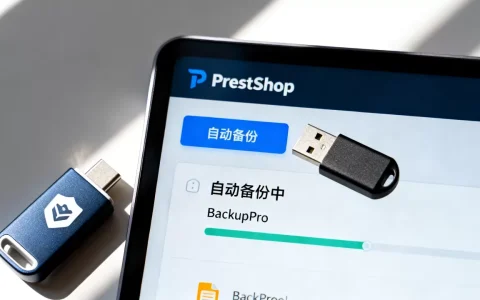
- 外部备份:定期将NAS中的重要数据备份到外接USB硬盘或另一台云端服务中。
- 防勒索软件:启用NAS的“快照”功能,快照可以记录文件的历史版本,即使文件被勒索病毒加密,也可以快速回滚到感染前的状态。
个人云存储设备怎么选:价格与性能平衡指南
面对市场上琳琅满目的产品,如何选择适合自己的NAS?关键在于明确需求,避免性能过剩或不足。
盘位选择:1盘位 vs 2盘位 vs 4盘位
- 1盘位:适合个人用户,主要备份手机照片和少量文档,价格亲民,功耗低,但无数据冗余保护,硬盘损坏即丢失数据。
- 2盘位:家庭用户的主流选择,支持RAID 1镜像,一块硬盘坏掉,另一块仍存有完整数据,性价比最高。
- 4盘位及以上:适合重度用户、小型工作室或媒体中心,支持RAID 5/6,允许同时损坏多块硬盘,提供更高的存储容量和读写速度。
处理器与内存:性能的关键指标
处理器决定了NAS的运行速度和并发处理能力。
- 入门级:ARM架构或低阶Intel Celeron处理器,适合仅用于文件存储和简单备份的用户。
- 进阶级:Intel Core i3/i5或AMD Ryzen处理器,适合需要运行Docker容器、虚拟机、高清视频转码(如Plex/Jellyfin媒体服务器)的用户。
内存方面,2GB是起步标准,若计划运行多个Docker应用或虚拟机,建议升级至4GB或8GB以上。
常见问题解答:个人云存储设备怎么用
个人云存储设备怎么用才能确保数据安全?
确保数据安全需要多重保障,启用RAID阵列以防止单点硬件故障,定期配置自动备份任务,将关键数据同步至外部硬盘或异地云端,务必修改默认管理员密码,并启用两步验证(2FA),定期更新NAS固件以修复安全漏洞。
个人云存储设备怎么用才能在外网快速访问?
最快且最稳定的外网访问方式是使用厂商提供的内网穿透服务(如QuickConnect或QuickConnect替代方案),这些服务通常通过中继服务器连接,设置简单,无需公网IP,若追求极致速度且具备公网IP条件,可配置端口转发,直接通过公网IP访问,但需注意网络安全风险。
个人云存储设备怎么用才能替代公有云相册?
通过安装NAS厂商提供的照片管理应用(如Synology Photos或QNAP Qfile),开启手机端的自动备份功能,设置好备份路径后,手机照片会在连接Wi-Fi时自动上传至NAS,在NAS端,你可以利用AI人脸识别、地理标签等功能进行分类管理,并通过APP或网页端随时随地查看,无需支付月度订阅费。
首发原创文章,作者:王坚,如若转载,请注明出处:https://idctop.com/article/403727.html