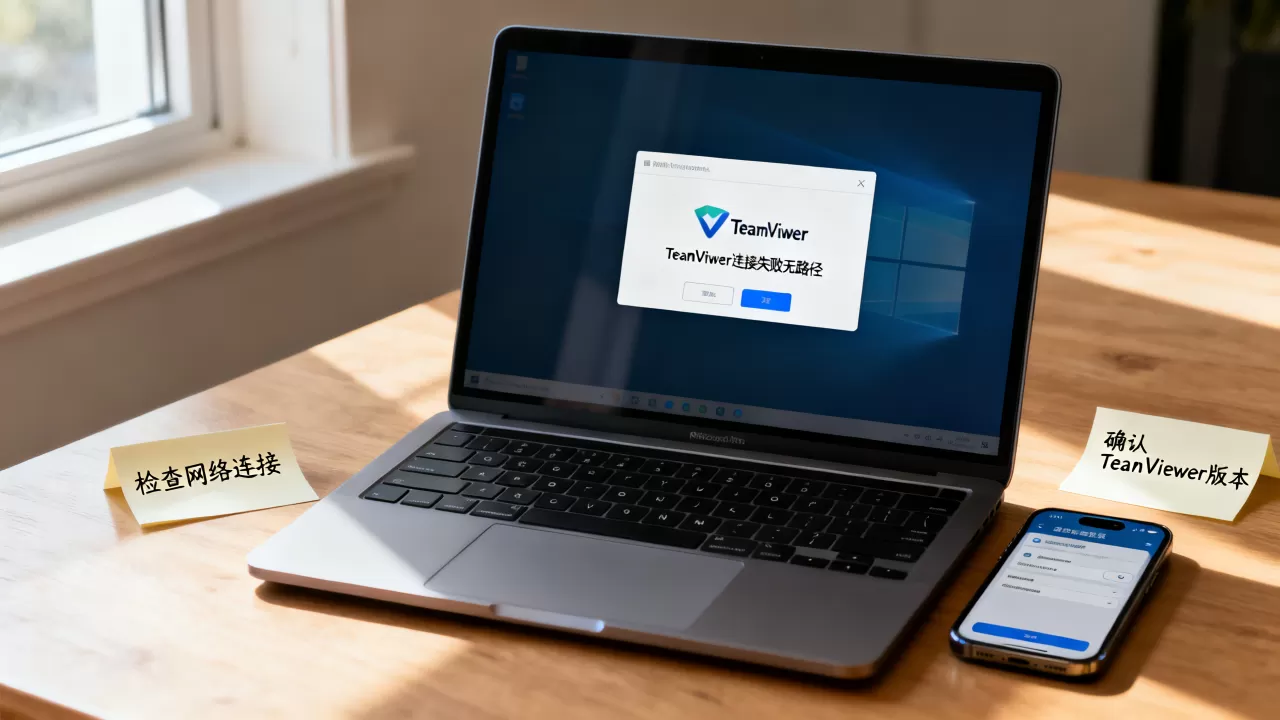
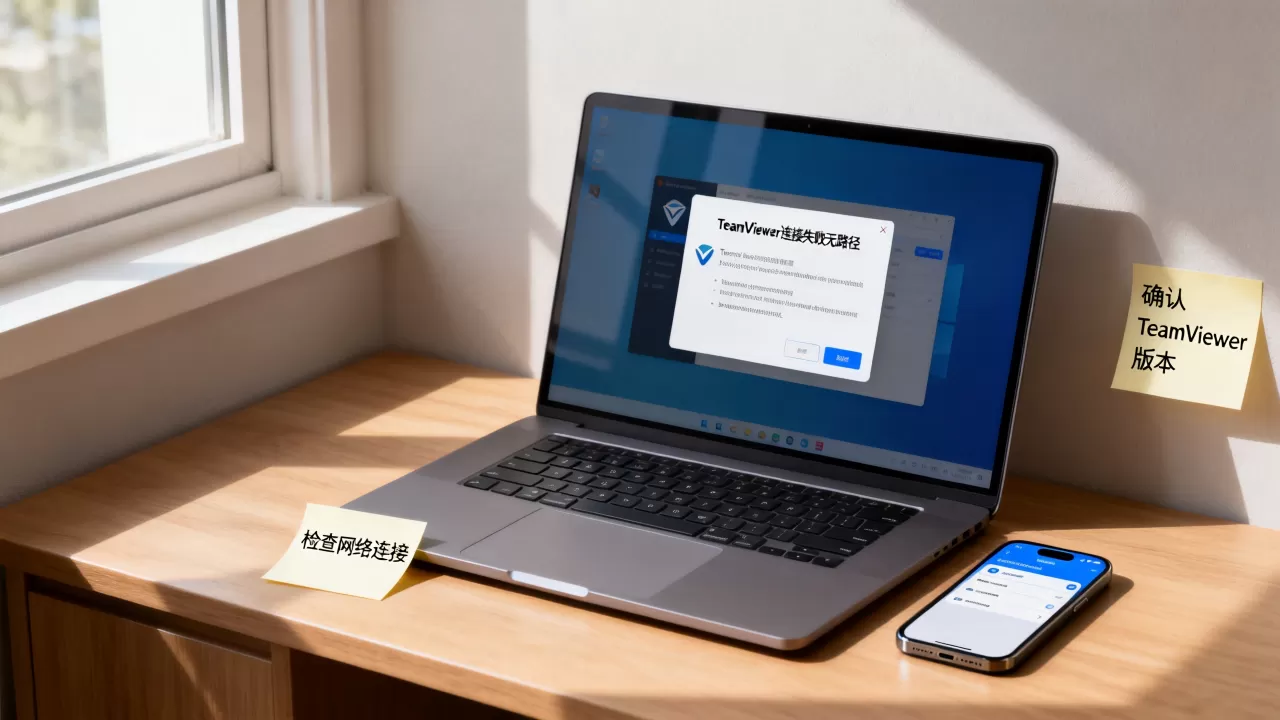
TeamViewer连接失败且无路径提示,核心原因是远程设备未安装TeamViewer或处于离线状态,请优先检查网络连通性及软件安装状态,而非盲目修改注册表。
遇到TeamViewer提示“无路径”或连接中断,确实让人头疼,这通常不是软件坏了,而是连接链路中的某个环节断了,业内专家指出,绝大多数此类故障源于目标主机未运行服务或网络防火墙拦截,别急着重装系统,我们先从最基础的连接逻辑查起。

排查基础网络与进程状态
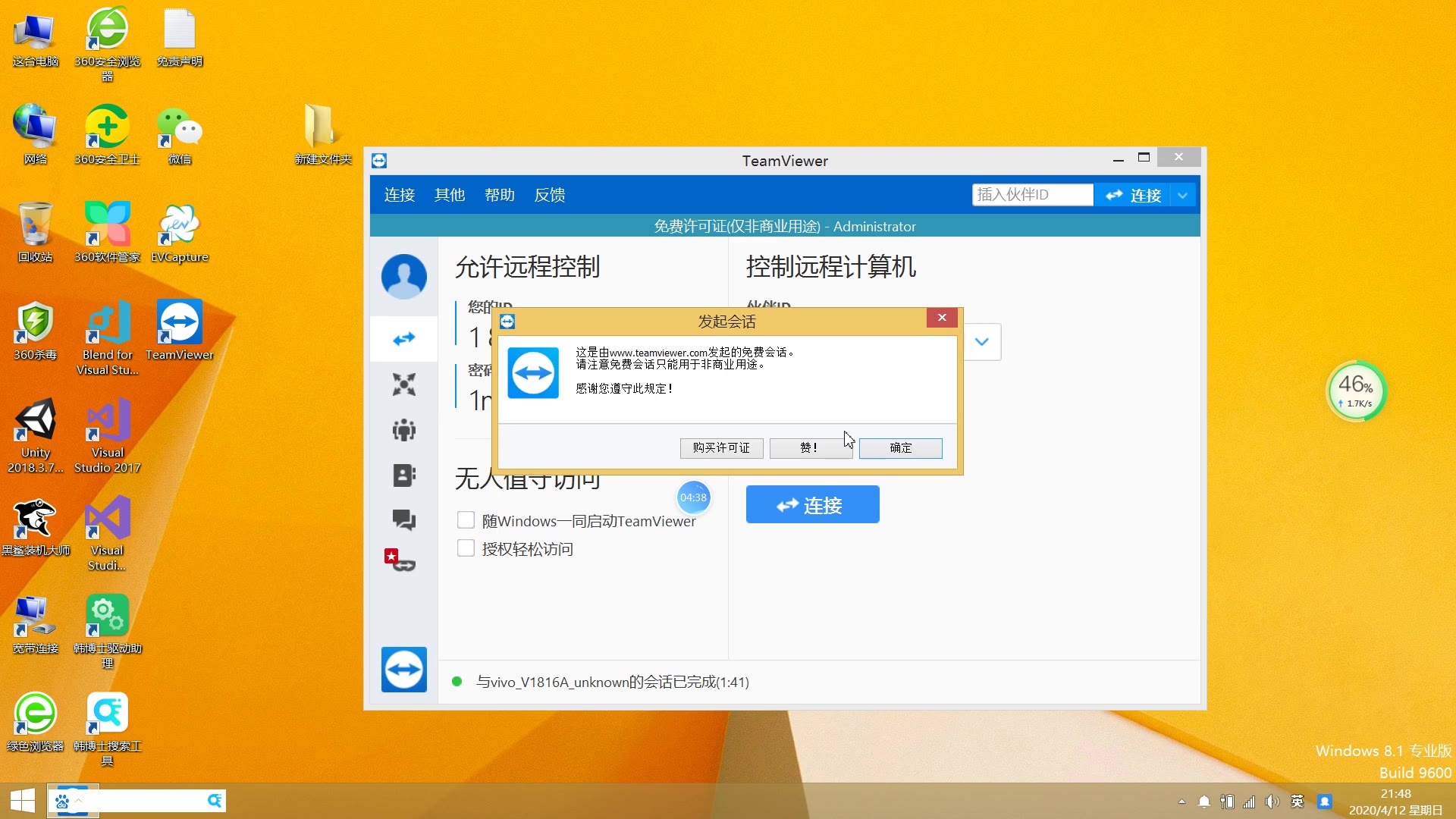
很多用户忽略了一个简单事实:TeamViewer需要两端都“活着”才能连接,如果提示无路径,首先要确认对方电脑是否真的在线。
确认远程主机在线状态
检查电源与网络
目标电脑必须处于开机状态,且网络适配器工作正常,如果是笔记本,请确保未进入休眠模式,TeamViewer默认在电脑休眠时断开连接,除非你在设置中开启了“允许远程关机/唤醒”功能。
验证TeamViewer进程运行
在目标电脑上,打开任务管理器(Ctrl+Shift+Esc),查看“详细信息”选项卡,确认是否存在`TeamViewer.exe`或`TeamViewer_Service.exe`进程,如果进程不存在,说明软件未启动或已崩溃,你需要直接操作本地电脑,重新启动TeamViewer。
检查防火墙与端口拦截
防火墙是连接失败的头号杀手,TeamViewer默认使用动态端口范围,但也支持固定端口。
- Windows防火墙:进入“控制面板”>“Windows Defender 防火墙”,点击“允许应用或功能通过Windows Defender防火墙”,确保TeamViewer在“专用”和“公用”网络中均被勾选。
- 第三方杀毒软件:如360、火绒等,有时会误杀TeamViewer的网络组件,尝试临时禁用实时防护,看是否能恢复连接。
- 路由器NAT穿透:TeamViewer依赖STUN服务器进行NAT穿透,如果双方都在复杂的内网环境下(如公司网络),可能需要配置端口映射,通常TCP 5938和UDP 5938是常用端口。
解决ID冲突与软件版本问题
当网络通畅但依然无法连接时,往往是软件层面的ID识别出现了偏差。
TeamViewer ID无效或冲突
重启服务刷新ID
有时TeamViewer的ID会暂时失效,尤其是在网络波动后,在目标电脑上,右键点击托盘区的TeamViewer图标,选择“退出”,等待10秒后重新打开,系统会重新生成或刷新ID,再次尝试连接。
检查ID位数与格式
确保输入的ID是9-10位数字,如果输入了错误的字符,或者混淆了“个人免费”与“商业版”的ID前缀,也会导致无响应,对于TeamViewer连接失败无路径的情况,重新获取ID是最直接的验证手段。
版本兼容性差异
新旧版本混用
近年来,TeamViewer进行了多次重大更新,旧版本与新版本之间的协议兼容性下降,如果发起方使用最新版,而接收方使用十年前的旧版,可能会出现无法识别路径的错误,建议双方均更新至最新稳定版。
企业版与个人版限制
据工信部数据,企业级远程协作需求激增,导致TeamViewer加强了商业使用的检测,如果个人账号被判定为商业用途,可能会被限制连接时长或频率,表现为间歇性无路径,遇到此情况,需确认使用场景是否符合授权协议。
高级修复:注册表与网络重置
如果上述方法无效,问题可能深植于系统配置中,此时需要进行更深入的修复。
重置TeamViewer网络配置
清除缓存文件
1. 完全退出TeamViewer。
2. 按Win+R,输入`%appdata%`,找到`TeamViewer`文件夹。
3. 将该文件夹重命名为`TeamViewer_old`(作为备份)。
4. 重新启动TeamViewer,软件会自动生成新的配置文件,这能解决因配置损坏导致的连接错误。
重置Winsock目录
网络堆栈损坏也会导致无法建立连接,以管理员身份运行命令提示符(CMD),输入以下命令并回车:
`netsh winsock reset`
`netsh int ip reset`
重启电脑后,测试连接。
修改注册表权限(谨慎操作)
调整服务启动类型
1. 按Win+R,输入`regedit`打开注册表编辑器。
2. 导航至`HKEY_LOCAL_MACHINESYSTEMCurrentControlSetServicesTeamViewer`。
3. 找到`Start`键值,确保其值为`2`(自动启动)或`3`(手动启动,但需配合服务管理器)。
4. 如果值为`4`(禁用),请改为`2`。
5. 在“服务”管理器中,右键TeamViewer服务,选择“重新启动”。
替代方案与长期维护建议
如果TeamViewer始终无法解决你的连接问题,考虑替代方案是明智之举。
主流远程软件对比
| 软件名称 | 适用场景 | 稳定性 | 免费政策 | 备注 |
|---|---|---|---|---|
| ToDesk | 国内用户首选 | 高 | 基础功能免费 | 国内服务器优化好,延迟低 |
| AnyDesk | 轻量级需求 | 中高 | 个人免费 | 体积小,启动快 |
| Sunlogin (向日葵) | 通用远程 | 中 | 基础免费 | 功能丰富,但广告较多 |
|
RustDesk | 极客/隐私敏感 | 中 | 完全开源免费 | 可自建服务器,数据可控 |

业内专家指出,对于国内用户,ToDesk和向日葵在连接速度和稳定性上往往优于TeamViewer,尤其是在处理TeamViewer连接失败无路径这类网络问题时,本土化服务更具优势。
日常维护清单
- 定期更新:保持TeamViewer及操作系统为最新版本,修复已知漏洞。
- 固定IP:如果可能,为目标电脑设置静态IP,避免IP变动导致的路由混乱。
- 备用通道:准备一个备用远程工具(如AnyDesk),在主工具失效时应急。
- 权限管理:确保TeamViewer服务以“本地系统账户”运行,避免权限不足导致的连接拒绝。
常见问题解答
TeamViewer连接失败无路径怎么办?
首先检查目标电脑是否开机且联网,确认TeamViewer进程正在运行,若进程存在,尝试重启TeamViewer服务以刷新ID,若仍无效,检查防火墙设置,确保TCP 5938/UDP 5938端口未被拦截,尝试重置Winsock目录或清除AppData下的TeamViewer配置文件夹。
为什么TeamViewer提示ID无效?
ID无效通常是因为输入错误、网络波动导致ID刷新不同步,或软件版本过旧,请确保输入正确的9-10位数字ID,若ID持续无效,请在目标电脑上完全退出TeamViewer后重新登录,以获取新的有效ID。
TeamViewer连接速度慢如何解决?
连接速度慢主要受网络带宽和服务器距离影响,建议双方使用有线网络连接而非Wi-Fi,在TeamViewer设置中,降低图像质量和颜色深度(如设为16色)可显著提升速度,若在国内使用,考虑切换至ToDesk等本土化软件,其服务器节点更靠近用户,延迟更低。
首发原创文章,作者:王坚,如若转载,请注明出处:https://idctop.com/article/403723.html