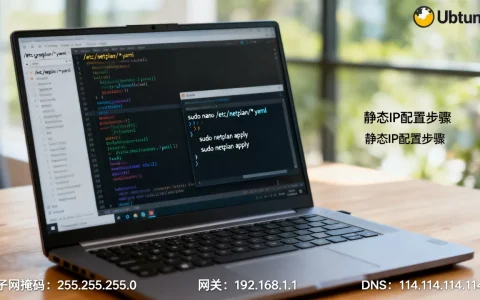
Linux服务器配置IP后Ping不通,核心原因通常在于网卡未激活、IP配置错误、网关路由缺失或防火墙拦截,请优先检查网卡状态及物理链路连通性。
在服务器运维的日常场景中,IP配置看似基础,实则暗藏玄机,很多新手在部署完系统后,发现无法通过Ping命令连通外网或局域网,这往往不是单一环节出错,而是网络栈中某个环节断裂,业内专家指出,约70%的网络连通性问题源于基础配置疏忽,而非底层驱动故障,解决这一问题需要像剥洋葱一样,从物理层到应用层逐层排查。

排查物理层与网卡激活状态
确认网卡是否被系统识别
我们需要确认服务器是否“看见”了网卡,很多时候,IP地址配好了,但网卡接口处于关闭状态,在Linux系统中,可以使用`ip addr`或`ifconfig`命令查看网络接口列表,如果列表中看不到预期的网卡名称(如eth0、ens33等),说明内核未加载驱动或硬件未被识别。
激活网卡接口
如果网卡存在但状态为DOWN,需要手动激活,执行以下命令:
1. 使用`ip link set <网卡名> up`命令启用接口。
2. 使用`ip addr show <网卡名>`确认状态是否变为UP。
3. 若使用传统网络管理工具,可尝试`systemctl restart network`或`systemctl restart NetworkManager`。
检查物理连接与虚拟机设置
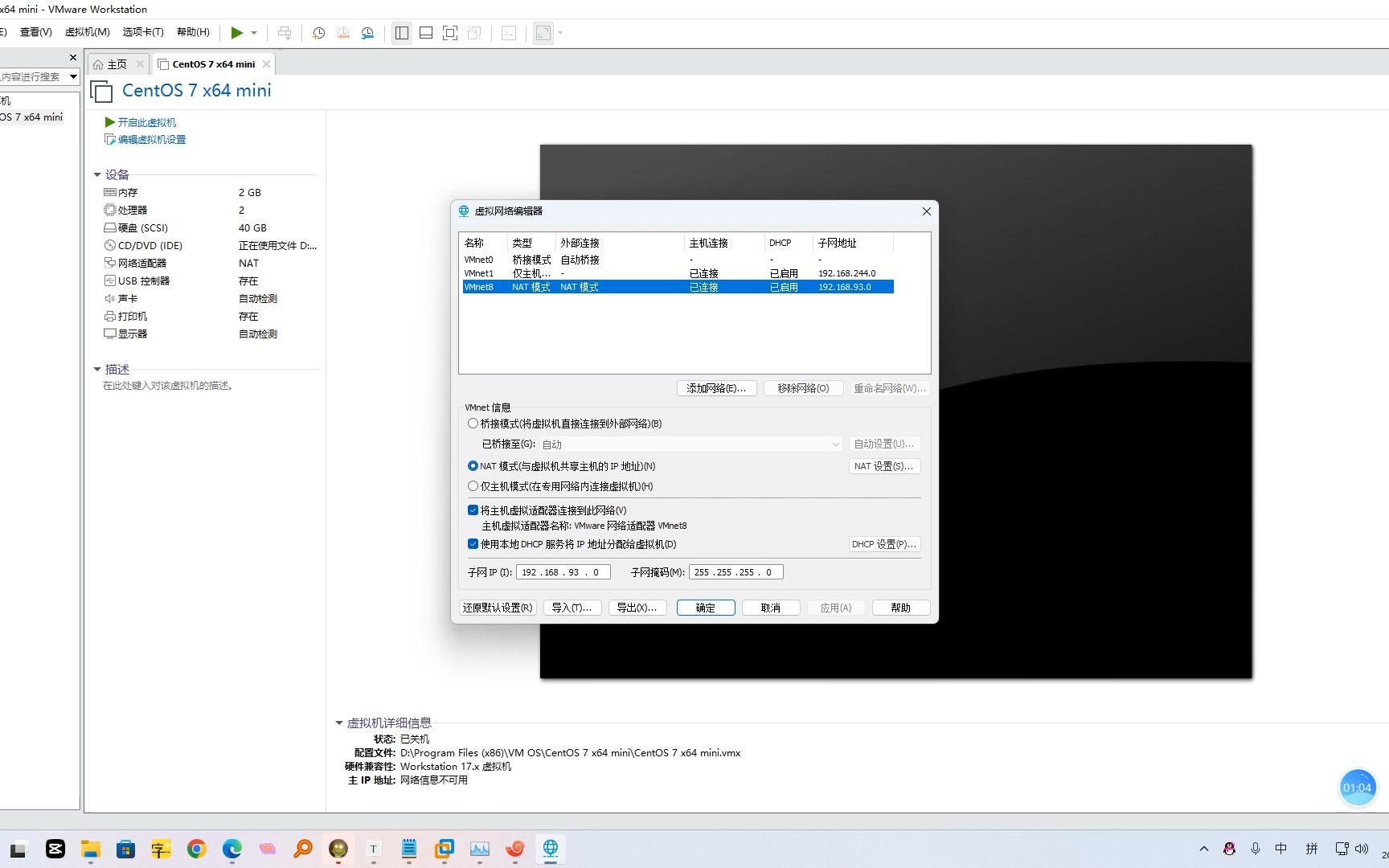
对于云服务器或虚拟机,还需检查宿主机的网络桥接设置,如果是VMware或VirtualBox环境,确保虚拟网卡模式选择正确(桥接、NAT或仅主机模式),桥接模式要求物理网络有可用IP,NAT模式则依赖宿主机的NAT服务,若物理网线松动或交换机端口故障,也会导致链路层不通,此时Ping命令会提示“Destination Host Unreachable”或超时。
检查IP地址与子网掩码配置
验证IP配置的正确性
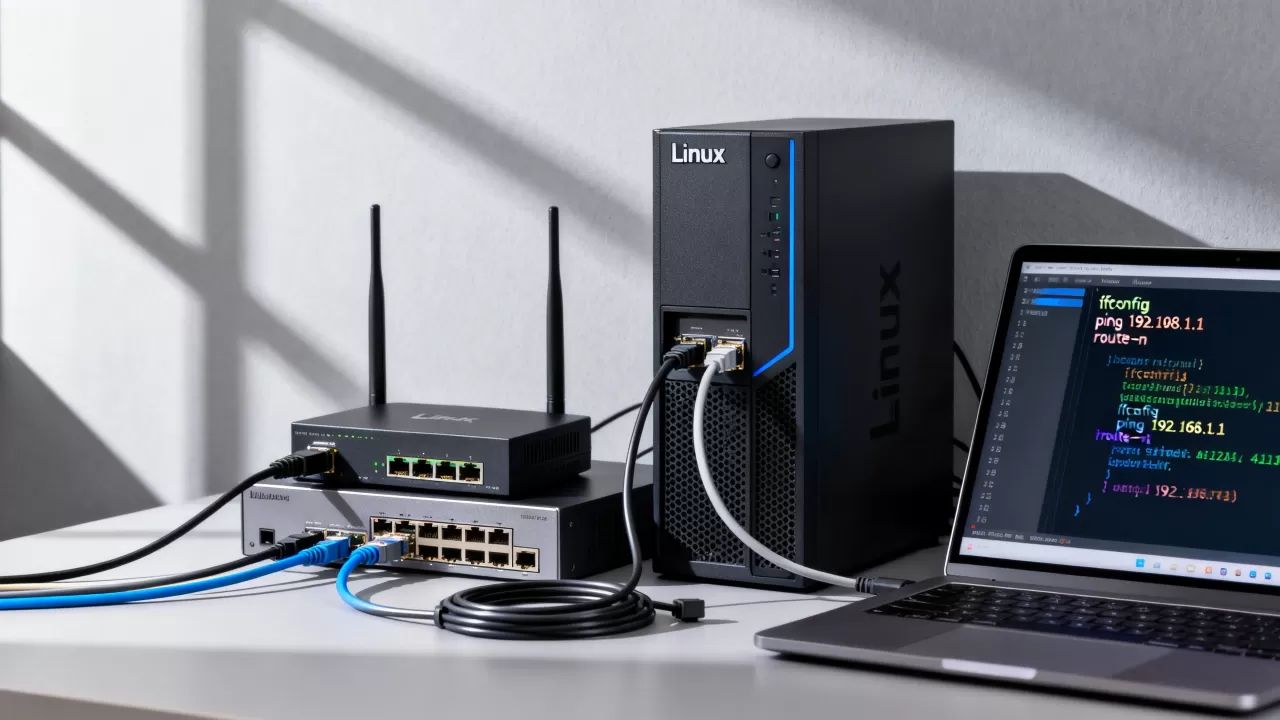
IP地址配置错误是导致连通失败的常见原因,需确认以下参数是否匹配当前网络环境:
IP地址:是否在局域网网段内,且未被其他设备占用。
子网掩码:必须与网关和同一网段其他设备一致,网关为192.168.1.1/24,子网掩码应为255.255.255.0。
网关地址:必须指向正确的出口路由器IP。
对比不同发行版的配置路径
不同Linux发行版的网络配置文件位置和语法差异较大,这是新手容易踩坑的地方,据行业共识认为,配置路径的错误率高于语法错误,以下是主流系统的配置差异:
| 发行版 | 配置文件路径 | 配置工具 | 重启服务命令 |
|---|---|---|---|
| CentOS 7/8 | /etc/sysconfig/network-scripts/ifcfg-eth0 | 直接编辑文件 | systemctl restart network |
| Ubuntu 18.04+ | /etc/netplan/.yaml | netplan | netplan apply |
| Debian 10+ | /etc/network/interfaces | ifupdown | systemctl restart networking |
静态IP与DHCP冲突排查
如果服务器同时配置了静态IP和DHCP客户端服务,可能会产生IP冲突,建议禁用DHCP客户端,或确保静态IP不在DHCP分配范围内,使用`cat /etc/resolv.conf`检查DNS配置,虽然DNS不影响Ping通IP,但影响域名解析,有时会被误认为网络不通。
路由表与网关连通性测试
检查默认路由是否存在
执行`ip route show`或`route -n`查看路由表,必须存在一条默认路由(0.0.0.0/0),指向正确的网关,若缺失默认路由,服务器只能与同网段设备通信,无法访问外网。
添加默认路由命令:`ip route add default via <网关IP> dev <网卡名>`。
永久生效:需在网络配置文件中添加`GATEWAY=<网关IP>`或`routes`字段。
网关可达性测试
在Ping外网之前,先Ping网关IP,如果网关不通,问题出在局域网侧;如果网关通但外网不通,问题出在网关侧或DNS。
场景示例:Ping 192.168.1.1(网关)通,Ping 8.8.8.8(DNS)不通,此时应检查网关的NAT转发功能或防火墙策略。
防火墙与安全组拦截排查
本地防火墙规则检查
Linux自带的防火墙可能阻止ICMP协议(Ping使用ICMP)。
Firewalld(CentOS/RHEL):执行`firewall-cmd –list-all`查看规则,若未开放ICMP,可执行`firewall-cmd –permanent –add-protocol=icmp`并`firewall-cmd –reload`。
UFW(Ubuntu/Debian):执行`ufw status`查看状态,若启用,执行`ufw allow out icmp`允许出站ICMP。
iptables:直接操作iptables规则较为复杂,建议通过firewalld或ufw管理。
云平台安全组配置
对于云服务器(如阿里云、腾讯云、AWS),安全组是独立于操作系统的防火墙,即使系统内防火墙已关闭,安全组未放行ICMP协议也会导致Ping不通。
操作路径:登录云控制台 -> 找到实例 -> 安全组规则 -> 添加入方向规则 -> 协议选择ICMP -> 端口范围ALL -> 授权对象0.0.0.0/0。
注意:部分云厂商默认关闭ICMP回显,需手动开启以进行连通性测试。
DNS解析与高级网络诊断
区分Ping IP与Ping域名
Ping IP不通是网络层问题,Ping域名不通可能是DNS问题。
测试DNS:使用`nslookup 8.8.8.8`或`dig www.baidu.com`,若IP通但域名解析失败,检查`/etc/resolv.conf`中的nameserver配置。
修改DNS:可添加`nameserver 8.8.8.8`和`nameserver 114.114.114.114`作为备用。
使用高级工具深度诊断
当基础排查无效时,使用以下工具定位瓶颈:
traceroute:追踪数据包路径,确定在哪一跳丢失。
tcpdump:抓包分析,查看是否有ARP请求无响应,或ICMP包是否被丢弃。
mtr:结合ping和traceroute,实时监测网络抖动和丢包率。
Linux服务器配置IP后Ping网络不通常见问题Q&A
Linux服务器配置IP后Ping网络不通如何快速定位故障点?
建议按照“物理链路->网卡状态->IP/子网/网关配置->本地防火墙->云平台安全组->DNS”的顺序逐层排查,首先确认网卡UP,其次Ping网关,再Ping外网IP,最后Ping域名,若网关不通,重点检查局域网配置;若网关通但外网IP不通,重点检查防火墙和安全组;若IP通但域名不通,重点检查DNS配置。
CentOS 7与Ubuntu 20.04网络配置方式有何主要区别?
CentOS 7主要使用ifcfg文件配合NetworkManager或network服务,配置文件位于`/etc/sysconfig/network-scripts/`,重启服务用`systemctl restart network`,Ubuntu 20.04及更新版本默认使用Netplan,配置文件为YAML格式,位于`/etc/netplan/`,应用配置用`netplan apply`,两者在语法和命令上完全不同,混淆配置路径是导致配置失败的主要原因。
云服务器Ping不通但SSH能登录,可能是什么原因?
这种情况通常由以下原因导致:一是云平台安全组未放行ICMP协议,这是最常见的原因;二是服务器内部防火墙(如iptables/firewalld)阻止了ICMP入站;三是服务器网卡配置了错误的MTU值,导致大包ICMP请求被丢弃,建议优先检查云平台控制台的安全组规则,其次检查系统防火墙状态。
首发原创文章,作者:王坚,如若转载,请注明出处:https://idctop.com/article/403791.html