HTML表单图片提交的核心在于使用<input type="file" accept="image/">配合enctype="multipart/form-data"属性,并通过JavaScript或后端语言解析二进制流完成上传。
在数字化交互日益频繁的今天,图片上传已成为网站功能的基础标配,从用户头像修改到电商商品展示,再到文档附件上传,图片处理贯穿始终,许多开发者在实现这一功能时,往往忽略了底层原理与最佳实践,导致性能瓶颈或安全漏洞,本文将深入剖析HTML表单图片提交的完整链路,涵盖前端交互、数据传输及后端处理的关键环节。

前端基础:如何构建标准的图片上传控件
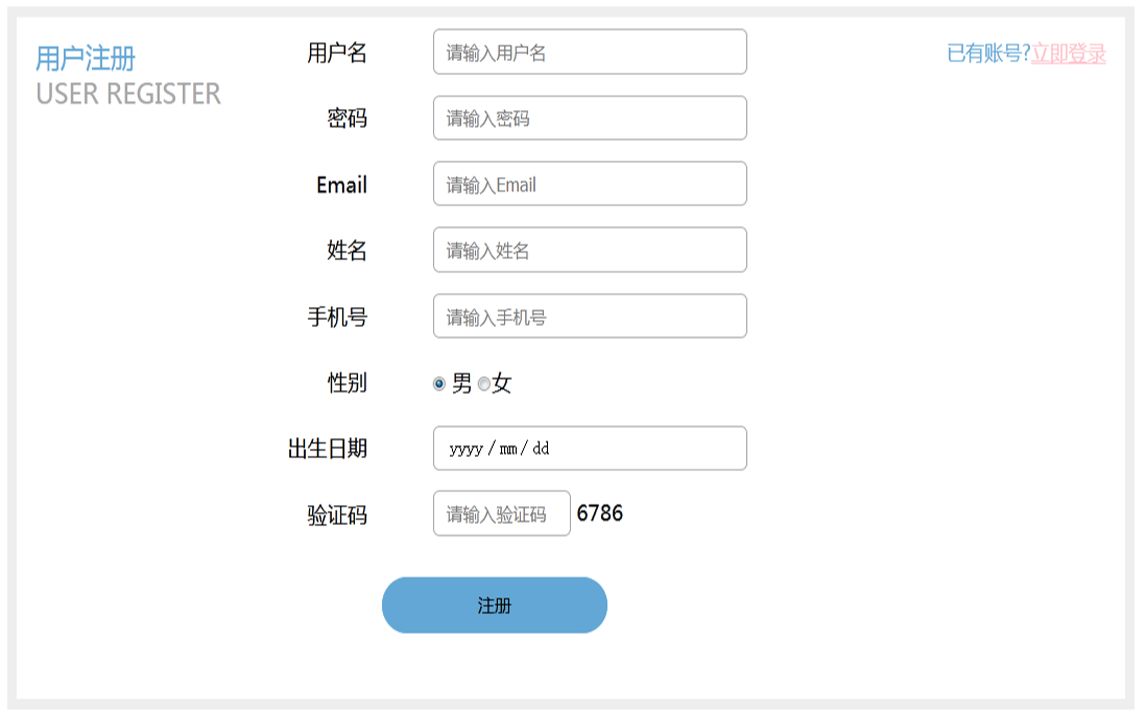
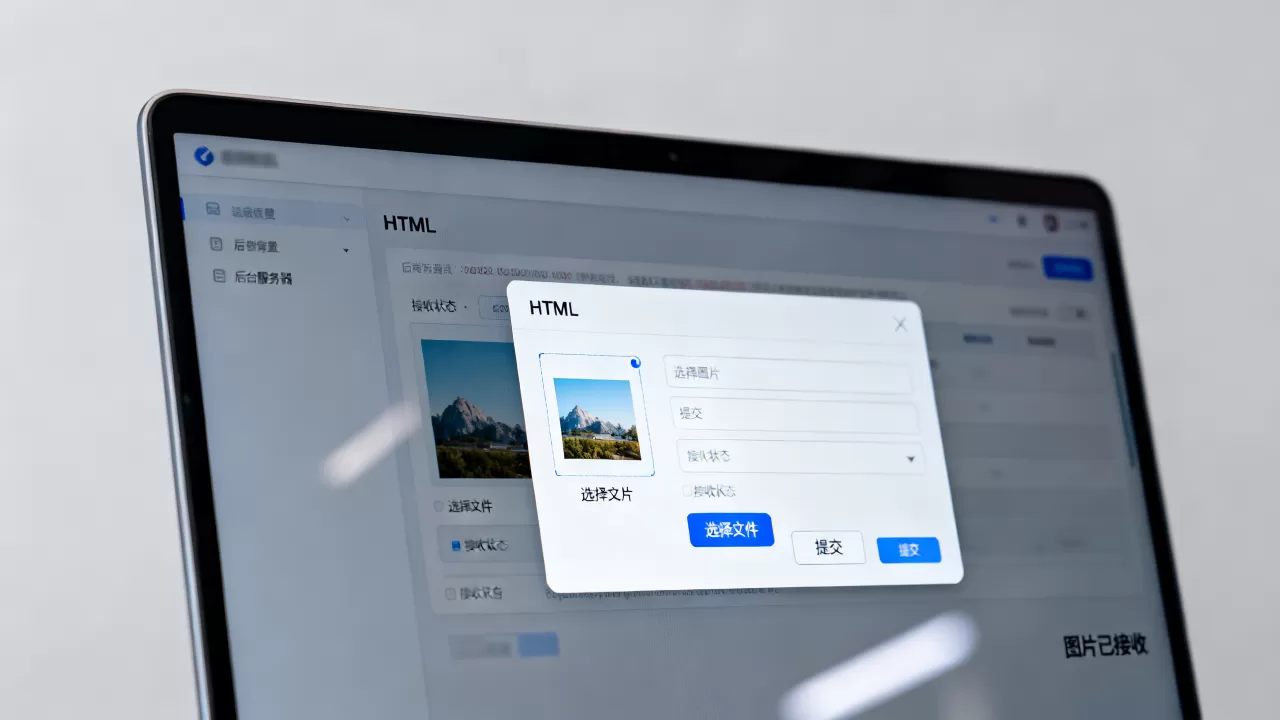
构建一个健壮的图片上传入口,首先需要理解HTML5中<input>标签的语义化用法,传统的文件输入框样式单一且难以定制,现代开发中通常结合CSS与JavaScript进行美化,但底层逻辑不变。
关键属性配置与兼容性处理
要实现图片选择功能,必须正确设置以下核心属性:
type="file":这是基础类型,告知浏览器这是一个文件选择器。- `accept=”image/“`:这是针对图片提交的关键属性,它限制了用户只能选择图像文件,如JPEG、PNG、GIF等,这不仅提升了用户体验,减少了误选非图片文件的情况,还能在一定程度上减轻服务器压力。
multiple:如果需要支持多图上传,添加此布尔属性即可,用户可一次性选择多个图片文件。enctype="multipart/form-data":这是最容易被忽视却至关重要的一点,默认表单编码类型为application/x-www-form-urlencoded,仅适用于文本数据,图片属于二进制数据,必须使用multipart/form-data才能正确传输。
常见误区与修正
许多初学者会尝试使用<img>标签直接显示本地图片,或者试图通过value属性直接赋值文件路径,出于安全考虑,现代浏览器禁止脚本直接设置文件输入框的值,也禁止读取用户本地文件的绝对路径,必须通过用户主动点击选择来触发事件。
数据传输:Ajax与FormData的现代实践
传统的表单提交会导致页面刷新,体验较差,现代Web开发普遍采用异步上传方案,即利用XMLHttpRequest

或Fetch API配合FormData对象进行数据传输,这种方式不仅无刷新,还能实时显示上传进度。
FormData对象的构建与发送
FormData接口提供了一种方便的方法来构造键值对表示表单字段及其值的对象,对于图片上传,操作步骤如下:
- 获取文件对象:通过监听
change事件,从input.files数组中获取选中的File对象。 - 实例化FormData:创建一个新的
FormData实例。 - 追加数据:使用
append方法将文件对象添加到表单数据中,注意键名需与后端接收字段一致。 - 发送请求:使用
fetch或axios发起POST请求,务必设置Content-Type为multipart/form-data,或者让浏览器自动设置(避免手动设置导致边界符丢失)。
const fileInput = document.getElementById('imageInput');
const formData = new FormData();
fileInput.addEventListener('change', function() {
    const file = this.files[0];
    if (file) {
        formData.append('avatar', file);
        fetch('/upload', {
            method: 'POST',
            body: formData
        })
        .then(response => response.json())
        .then(data => console.log('上传成功', data))
        .catch(error => console.error('上传失败', error));
    }
});
进度监听与用户体验优化
对于大图上传,用户往往需要等待较长时间,提供进度反馈是提升体验的关键,在XMLHttpRequest中,可以通过监听upload.onprogress事件来计算上传百分比;在Fetch API中,由于流式处理的复杂性,通常需借助ReadableStream进行手动计算,或使用第三方库如axios来简化这一过程。
后端处理:解析与存储策略
前端负责“送”,后端负责“收”和“存”,不同后端语言处理multipart/form-data的方式略有差异,但核心逻辑一致:接收二进制流,验证文件类型,安全存储,并返回访问路径。
文件类型验证与安全过滤
仅依赖前端的accept属性是远远不够的,恶意用户可轻易绕过前端限制,后端必须进行二次验证:
- MIME类型检查:检查HTTP头中的
Content-Type。 - 文件头(Magic Number)检测:这是最可靠的方法,读取文件的前几个字节,判断其是否符合特定图片格式的特征码,JPEG文件头通常为
FF D8 FF,PNG为89 50 4E 47。 - 扩展名白名单:仅允许
.jpg,.jpeg,.png,.gif,.webp等常见格式。
业内专家指出,文件头检测能有效防止将可执行脚本伪装成图片文件上传,从而避免服务器被植入WebShell。
存储方案对比
图片文件的存储方式直接影响系统的扩展性和维护成本。
| 存储方案 | 优点 | 缺点 | 适用场景 |
|---|---|---|---|
| 本地磁盘 | 实现简单,成本低 | 服务器负载高,难以扩展,备份复杂 | 小型个人网站,内部系统 |
| 对象存储(OSS/S3) | 高可用,无限扩展,自带CDN加速 | 产生流量费用,配置稍复杂 | 绝大多数互联网应用,电商,社交 |
| 数据库二进制字段 | 数据一致性高,备份方便 | 数据库膨胀快,查询性能差 | 极少量关键图片,如证书扫描件 |
行业共识认为,对于面向公众的图片服务,应优先选择对象存储服务,它不仅能自动处理图片压缩、裁剪、水印等预处理任务,还能通过全球节点分发,显著提升加载速度。
性能优化:前端压缩与懒加载
直接上传原始图片不仅浪费带宽,还增加服务器存储压力,在上传前进行前端压缩,是现代Web应用的标配。
Canvas压缩技术
利用HTML5的<canvas>元素,可以在浏览器端对图片进行重新绘制和压缩,基本流程为:

- 创建
Image对象并加载选中的文件。 - 绘制到
<canvas>上,可指定较小的宽度和高度。 - 使用
canvas.toDataURL('image/jpeg', quality)导出压缩后的Base64字符串或Blob对象。 - 将压缩后的数据转为
File对象,再放入FormData中上传。
这种方法可将几MB的原图压缩至几百KB,且肉眼难以察觉画质损失,据统计,合理的前端压缩可降低约70%的上传流量。
图片懒加载策略
上传完成后,展示环节同样重要,对于列表页或详情页中的大量图片,采用懒加载(Lazy Loading)技术,仅当图片进入视口时才发起请求,HTML5原生支持loading="lazy"属性,配合Intersection Observer API,可实现高性能的懒加载效果,显著提升页面首屏加载速度。
常见问题解答
HTML表单图片提交时出现413错误怎么办?
413错误表示请求实体过大,超过了服务器允许的最大限制,这通常发生在上传大尺寸原图时,解决方法包括:在前端增加图片压缩逻辑,限制最大上传尺寸;或在后端服务器配置中调大client_max_body_size(Nginx)或upload_max_filesize(PHP)等参数。
如何判断图片格式是否真实有效?
不要仅信任文件后缀名,应读取文件的前几个字节(Magic Number)进行比对,检查文件头是否为FF D8 FF(JPEG)或89 50 4E 47(PNG),结合后端语言的文件上传库提供的验证功能,如PHP的getimagesize()或Node.js的file-type库,确保文件内容符合图像规范。
图片上传后如何生成缩略图?
建议在对象存储平台(如阿里云OSS、AWS S3)开启图片处理功能,通过URL参数动态生成缩略图,如?x-oss-process=image/resize,w_100,这种方式无需后端额外处理,节省服务器资源,且响应速度极快,若必须后端处理,可使用ImageMagick或Sharp等库,在上传成功后异步生成缩略图并存储。
掌握HTML表单图片提交的完整链路,从前端控件构建、异步数据传输,到后端安全验证与存储优化,是每个Web开发者必备的技能,通过合理运用现代Web技术与云服务,不仅能提升用户体验,更能保障系统的安全与稳定。
首发原创文章,作者:王坚,如若转载,请注明出处:https://idctop.com/article/333368.html