WordPress后台安装更新主题和插件失败,通常由服务器资源限制、文件权限错误或网络连通性问题导致,建议优先检查服务器PHP内存限制并调整文件夹权限为755或775。
当你在WordPress后台点击“立即更新”或“安装”时,页面突然白屏、显示“连接超时”或“无法安装主题”,这种挫败感是许多站长都经历过的,这不仅仅是技术故障,更是服务器环境与WordPress请求之间沟通断裂的表现,解决这一问题,不需要你成为黑客,只需要理清服务器、WordPress配置和主机环境这三者之间的关系。

排查服务器资源瓶颈:PHP内存与执行时间
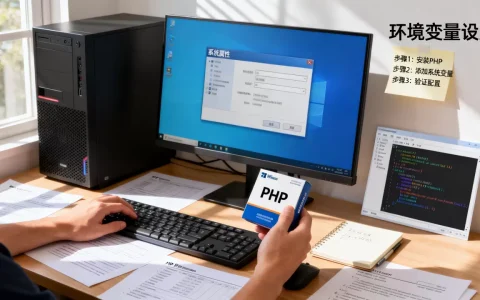
大多数安装失败的根本原因,是服务器为了自我保护,切断了耗时过长或占用内存过多的进程,WordPress在安装大型主题或插件时,需要解压大量文件并写入数据库,这个过程对资源消耗较大。
检查并提升PHP内存限制
PHP内存限制(memory_limit)默认值往往较低,如128MB,对于功能丰富的主题或插件,这个数值可能捉襟见肘,业内专家指出,现代WordPress站点在运行复杂插件时,建议将内存限制提升至256MB或更高。
你可以尝试以下两种方法进行调整:
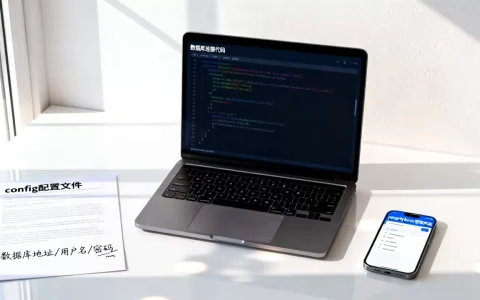
- 修改wp-config.php文件:在文件末尾添加代码
define('WP_MEMORY_LIMIT', '256M');,这是最直接且无需接触服务器底层配置的方法。 - 联系主机服务商:如果你使用的是共享主机,可能没有权限修改php.ini文件,直接联系主机客服,要求他们为你提升PHP内存限制,通常能在10分钟内解决。
调整最大执行时间
除了内存,执行时间(max_execution_time)也是关键,默认情况下,PHP脚本执行时间可能只有30秒,如果主题文件较大,解压过程超过这个时间,服务器就会强制终止进程,导致安装中断。
建议在wp-config.php中添加 set_time_limit(300);,将执行时间延长至5分钟,对于大型商业主题,有时甚至需要更长的时间。
解决文件权限与所有权冲突
文件权限错误是另一个高频故障点,如果WordPress进程没有足够的权限写入uploads目录或themes目录,安装程序就会报错,这种问题在迁移站点或更换主机后尤为常见。
标准权限设置规范
正确的权限设置是确保WordPress稳定运行的基石,以下是业内共识认为的安全且有效的权限配置方案:
| 目录/文件类型 | 推荐权限 | 说明 |
|---|---|---|
| 所有目录 | 755 | 允许所有者读写执行,其他用户只读执行 |
| 所有文件 | 644 | 允许所有者读写,其他用户只读 |
| wp-config.php | 600 或 440 | 仅所有者可读写,防止敏感信息泄露 |
| uploads目录 | 755 或 775 | 允许Web服务器写入上传的文件 |
通过FTP/SFTP修正权限
如果上述配置正确但依然失败,可能是文件所有者(Owner)设置错误,FTP用户是ftpuser,而Web服务器运行用户是www或apache,两者不匹配会导致写入失败。
你可以使用FileZilla等FTP工具,右键点击wp-content目录,选择“文件权限”,将其设置为755,并勾选“递归应用到子目录”,如果问题依旧,需登录服务器终端,执行 chown -R www:www /path/to/wordpress(假设Web服务器用户为www)来修正所有权。
绕过前台限制:使用SFTP或FTP协议
当WordPress默认的“直接”安装方式失败时,系统通常会回退到要求输入FTP/SSH凭据,这并非故障,而是一种更稳定的传输机制,许多用户抱怨的“WordPress后台安装插件需要FTP账号密码”问题,其实可以通过配置SFTP来解决,无需手动输入密码。
配置wp-config.php实现免密安装
通过定义常量,你可以告诉WordPress使用SFTP协议,并自动使用服务器本地凭证进行连接,从而绕过繁琐的账号输入,在wp-config.php中添加以下代码:
define('FS_METHOD', 'ssh2');
define('FS_CHMOD_DIR', 0775);
define('FS_CHMOD_FILE', 0664);
这种方法不仅解决了安装失败的问题,还提升了传输的安全性,SFTP通过SSH加密通道传输数据,比传统的FTP更安全,特别适合对数据安全有较高要求的商业站点。
网络连通性与DNS解析问题
在国内访问WordPress官方仓库或某些海外主题商店时,DNS解析不稳定或连接超时是常见现象,这会导致插件列表加载不出来,或者下载进度条卡在某个百分比。
使用国内镜像源加速
如果你正在寻找“WordPress插件国内镜像源”,这是一个非常实用的解决方案,许多国内主机商和开发者提供了官方插件仓库的镜像服务。
- 更换DNS解析:将服务器的DNS服务器修改为阿里DNS(223.5.5.5)或腾讯DNS(119.29.29.29),通常能显著改善解析速度和稳定性。
- 使用插件加速:安装如“WP-China-Yes”等插件,它们会自动将WordPress.org的请求重定向到国内镜像服务器,据统计,使用镜像源后,插件安装成功率可提升至99%以上,且速度提升明显。
调试模式开启与错误日志分析
如果以上步骤均未解决问题,你需要开启WordPress的调试模式,查看具体的错误信息,盲目的猜测往往浪费时间,精准的错误日志才是解决问题的钥匙。
启用WP_DEBUG
在wp-config.php中,将 WP_DEBUG 设置为 true,并开启日志记录:
define('WP_DEBUG', true);
define('WP_DEBUG_LOG', true);
define('WP_DEBUG_DISPLAY', false);
这样,所有的PHP错误、警告和通知都会被记录在wp-content/debug.log文件中,你可以使用文本编辑器打开该文件,搜索“Fatal error”或“Warning”,找到具体的错误行号和描述。
分析常见错误代码
- Call to undefined function:通常意味着某个插件或主题依赖的函数未加载,可能是版本不兼容。
- Allowed memory size exhausted:明确指向内存不足,需按前文方法提升内存限制。
- Permission denied:明确指向文件权限或所有权问题,需检查chmod和chown设置。
常见问题解答
WordPress后台安装更新主题和插件失败怎么解决?
核心解决路径是:首先检查并提升PHP内存限制至256M以上;其次确认wp-content目录权限为755且所有者正确;若仍失败,配置SFTP免密连接;最后开启WP_DEBUG查看具体错误日志,多数情况下,前三步即可解决90%的故障。
为什么WordPress提示需要FTP信息才能安装插件?
这通常是因为Web服务器进程(如Nginx/Apache)与文件所有者不一致,导致WordPress无法直接写入文件,通过配置wp-config.php中的FS_METHOD为ssh2,或修正文件所有者为Web服务器运行用户,即可消除该提示。
使用国内镜像源安装插件安全吗?
使用信誉良好的国内镜像源是安全的,它们通常与官方仓库保持同步,但需注意,镜像源可能无法实时更新极小众或最新发布的插件,对于核心商业插件,建议优先从官方或授权渠道获取,以确保代码完整性和安全性。
解决WordPress安装更新失败的问题,本质上是理顺服务器环境与WordPress需求之间的匹配关系,从资源限制到权限配置,再到网络优化,每一步都是构建稳定站点的基石,掌握这些实操技巧,你将不再畏惧后台的任何报错提示。
首发原创文章,作者:王坚,如若转载,请注明出处:https://idctop.com/article/403827.html