


通过安装MyDock和MyFinder,你可以将Windows 10的界面元素替换为macOS风格,实现视觉与交互层面的高度拟真,但需注意这仅是外观模拟,无法改变底层系统内核。参考2
在2026年的今天,尽管macOS在创意工作者群体中依然占据主导地位,但Windows凭借强大的硬件兼容性和游戏性能,依然是大多数用户的首选平台,许多用户对于macOS简洁优雅的交互逻辑情有独钟,又不愿放弃Windows的生态优势,这种“既要又要”的需求,催生了大量第三方美化方案,MyDock和MyFinder组合因其稳定性高、配置灵活,成为目前Windows 10系统伪装成macOS的主流选择之一。
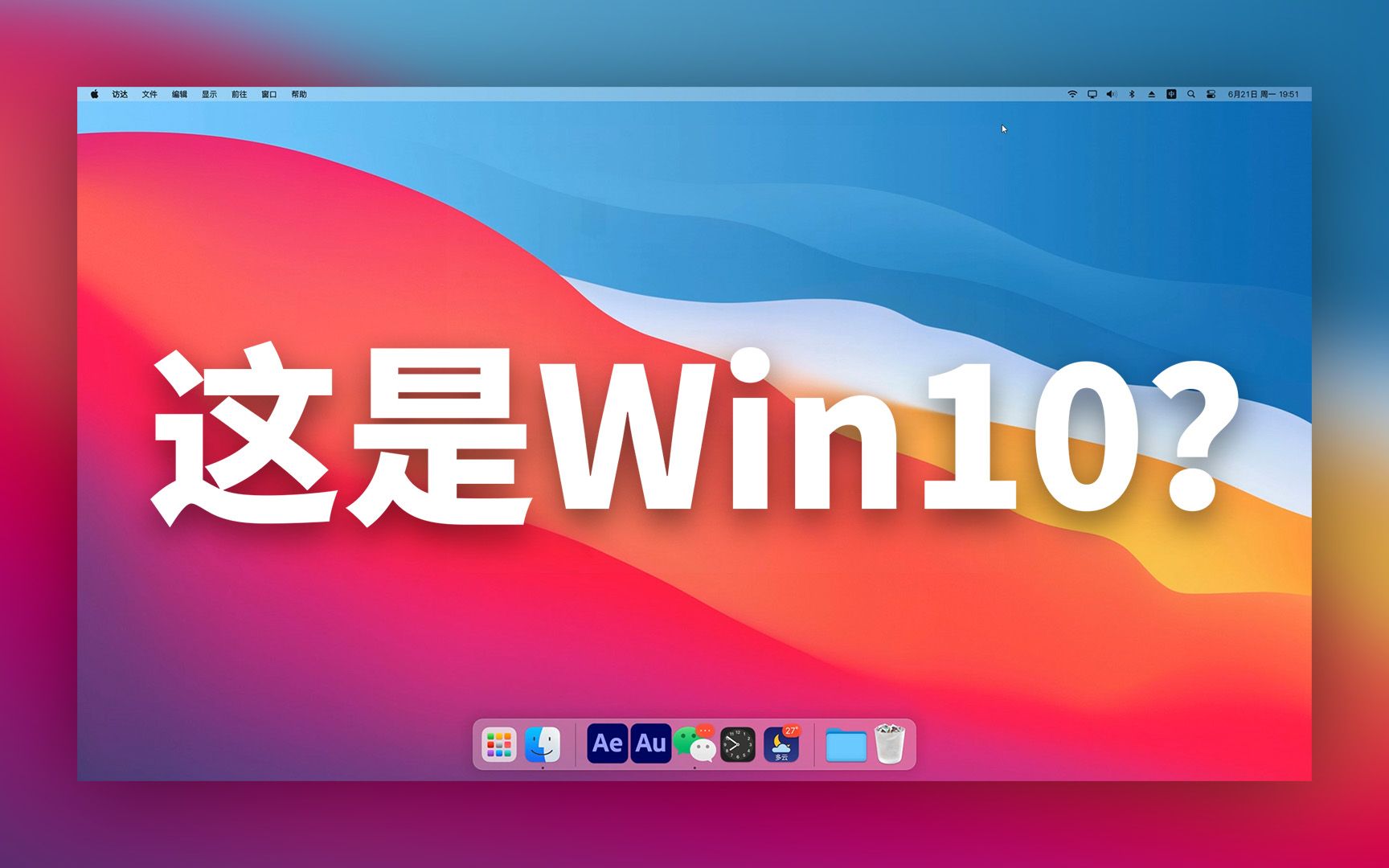

为什么选择MyDock与MyFinder组合
业内专家指出,单纯的主题包往往只能改变图标和壁纸,无法触及任务栏、启动器以及文件管理器的核心交互逻辑,MyDock和MyFinder之所以脱颖而出,是因为它们从底层重构了用户界面的交互体验。参考2
MyDock:重构底部导航体验
Windows原生的任务栏虽然功能强大,但在视觉上和交互习惯上与macOS的Dock栏存在显著差异,MyDock的核心作用就是填补这一空白。
- 动态效果还原:MyDock能够完美模拟macOS Dock栏的“放大缩小”动画效果,当鼠标悬停在图标上时,图标会平滑放大,这种细腻的反馈机制极大地提升了操作的愉悦感。
- 智能隐藏机制:支持类似macOS的自动隐藏功能,当用户专注工作时,Dock栏可以完全消失,释放屏幕空间;当鼠标滑到底部时,它又会优雅地浮现。
- 多显示器适配:对于拥有双屏或多屏的用户,MyDock提供了灵活的配置选项,可以设置仅在主显示器显示,或同时在所有显示器显示,解决了传统主题在多屏环境下的错位问题。
MyFinder:文件管理的视觉升级
如果说MyDock改变了导航,那么MyFinder则彻底重塑了文件管理器的外观,Windows自带的资源管理器虽然功能全面,但界面显得较为传统和杂乱。
- 侧边栏美化:MyFinder将左侧的导航栏替换为类似macOS Finder的侧边栏样式,支持自定义分组和颜色,使文件浏览更加直观。
- 图标与布局同步:它不仅改变了图标样式,还调整了工具栏的布局,使其更接近macOS的设计语言,包括搜索框的位置、视图切换按钮的样式等细节。
- 无缝集成:MyFinder并不是一个独立的文件管理器,而是对Windows资源管理器的皮肤和脚本注入,这意味着你依然可以使用Windows原生的所有文件操作功能,如复制、粘贴、共享等,只是换上了一张“macOS的脸”。
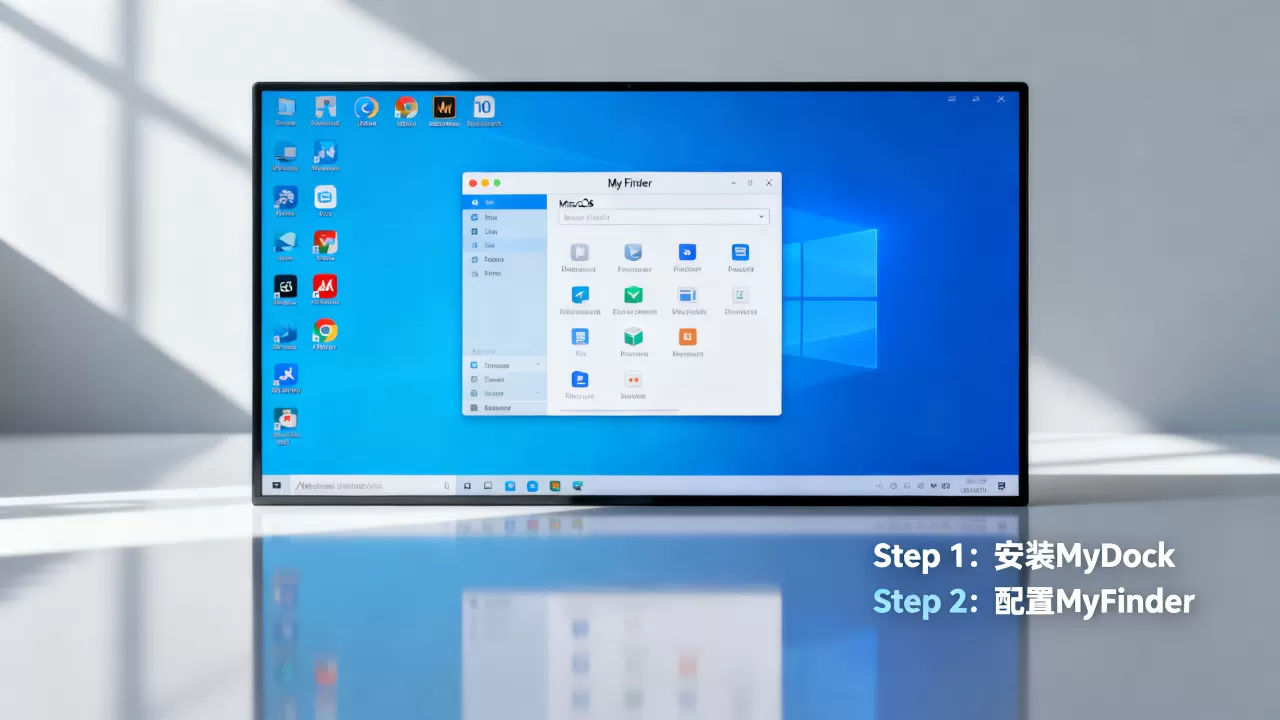
Windows 10伪装macOS实操指南
要实现这一效果,并非简单地下载两个软件即可,需要按照特定的步骤进行配置,以确保系统的稳定性和美观度。
第一步:环境准备与软件获取
你需要确保你的Windows 10系统已更新至较新版本,以获得最佳的兼容性,随后,前往MyDock和MyFinder的官方渠道获取最新安装包。
- 下载来源:建议通过GitHub或知名软件论坛的官方发布页下载,避免使用第三方修改版,以防植入恶意代码。
- 版本选择:注意区分32位和64位版本,虽然现代Windows 10多为64位,但仍需确认软件支持情况。
第二步:安装与基础配置
安装过程相对简单,但配置环节需要耐心。
- 安装MyDock:运行安装程序,按照提示完成安装,启动后,右键点击托盘图标,进入设置界面。
- 调整Dock参数:
位置设置
:通常选择“底部”,以模拟macOS默认布局。
动画速度
:建议设置为“中等”或“慢速”,过快会显得廉价,过慢则影响效率。
图标大小
:根据屏幕分辨率调整,一般1080P屏幕建议设置为48-64像素,4K屏幕可适当放大。
- 安装MyFinder:同样运行安装程序,安装完成后,系统可能会提示重启资源管理器(explorer.exe),请允许重启以使更改生效。
第三步:深度定制与细节打磨
为了让伪装效果更加逼真,还需要进行一些细节调整。
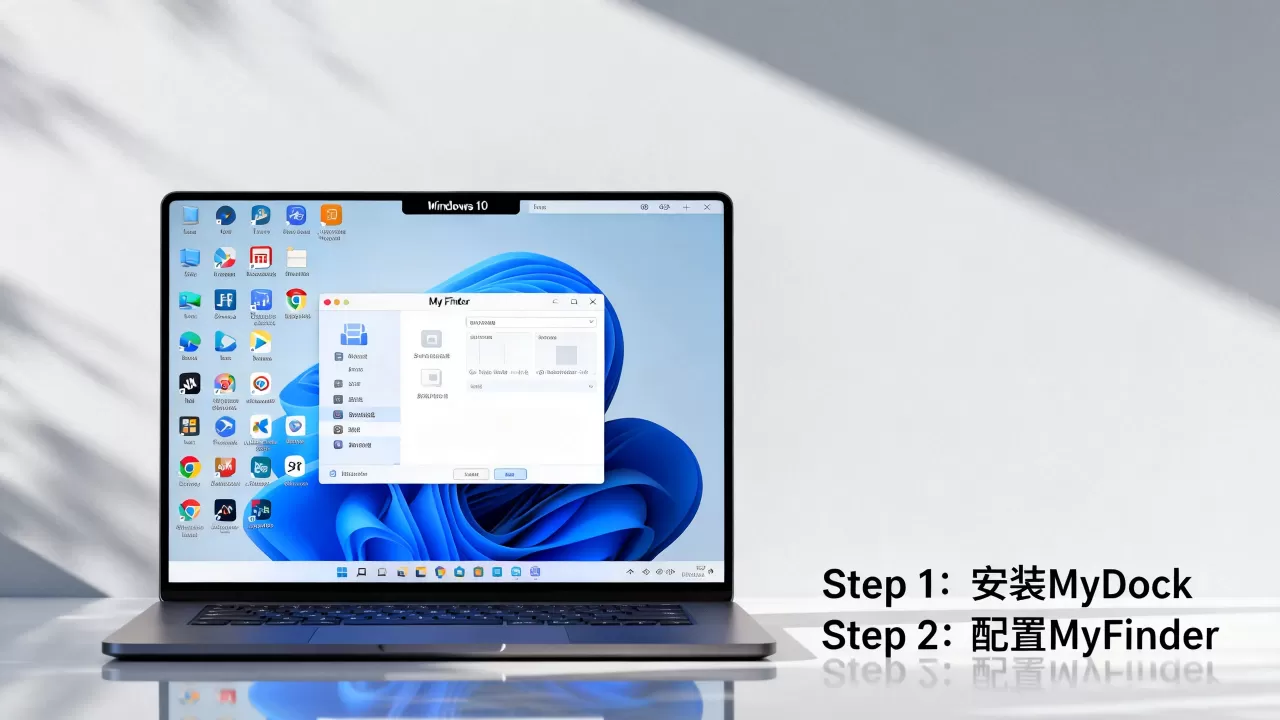
- 替换系统图标:使用专门的图标包替换Windows默认的系统图标,如“此电脑”、“回收站”、“网络”等,确保图标风格统一,避免混搭造成的违和感。
- 调整窗口边框:部分主题包允许修改窗口边框的颜色和圆角,建议将窗口边框设置为浅灰色或透明,并添加轻微的圆角,以贴近macOS的视觉风格。
- 字体优化:macOS默认使用San Francisco字体,Windows则使用Segoe UI,为了保持一致性,可以在系统中安装类似字体,或在MyFinder中设置特定的字体渲染方式,使文字显示更加柔和。
常见误区与性能优化
尽管MyDock和MyFinder能带来极佳的视觉体验,但用户在使用过程中常遇到一些性能问题。
资源占用问题
部分用户担心第三方软件会增加系统负担,MyDock和MyFinder经过优化,内存占用通常在50MB以内,CPU占用极低,但在低配电脑上,如果同时运行多个大型软件,可能会感到轻微卡顿。
- 优化建议:关闭不必要的开机自启程序;定期清理系统垃圾文件;确保显卡驱动为最新版本,以支持流畅的动画渲染。
兼容性与稳定性
Windows 10版本更新频繁,有时会导致第三方美化软件失效。
- 应对策略:关注MyDock和MyFinder的官方更新日志,及时升级软件以适配新的Windows版本,如果遇到崩溃,可尝试以管理员身份运行软件,或暂时禁用冲突的第三方工具(如某些桌面美化插件)。
Windows 10伪装macOS价格与替代方案对比
对于预算有限的用户,了解市场选项至关重要。
| 方案类型 | 代表软件 | 价格区间 | 优点 | 缺点 |
|---|---|---|---|---|
| 专业美化套件 |
MyDock + MyFinder | 免费/捐赠 | 深度定制,交互拟真度高 | 需手动配置,有一定学习成本 |
| 一键主题包 | 各类Windows主题 | 免费 | 安装简单,视觉效果直接 | 仅改变外观,交互逻辑未变 |
| 虚拟机方案 | Parallels Desktop | 较高 | 完整macOS体验,无兼容性问题 | 资源占用极大,需购买macOS授权 |
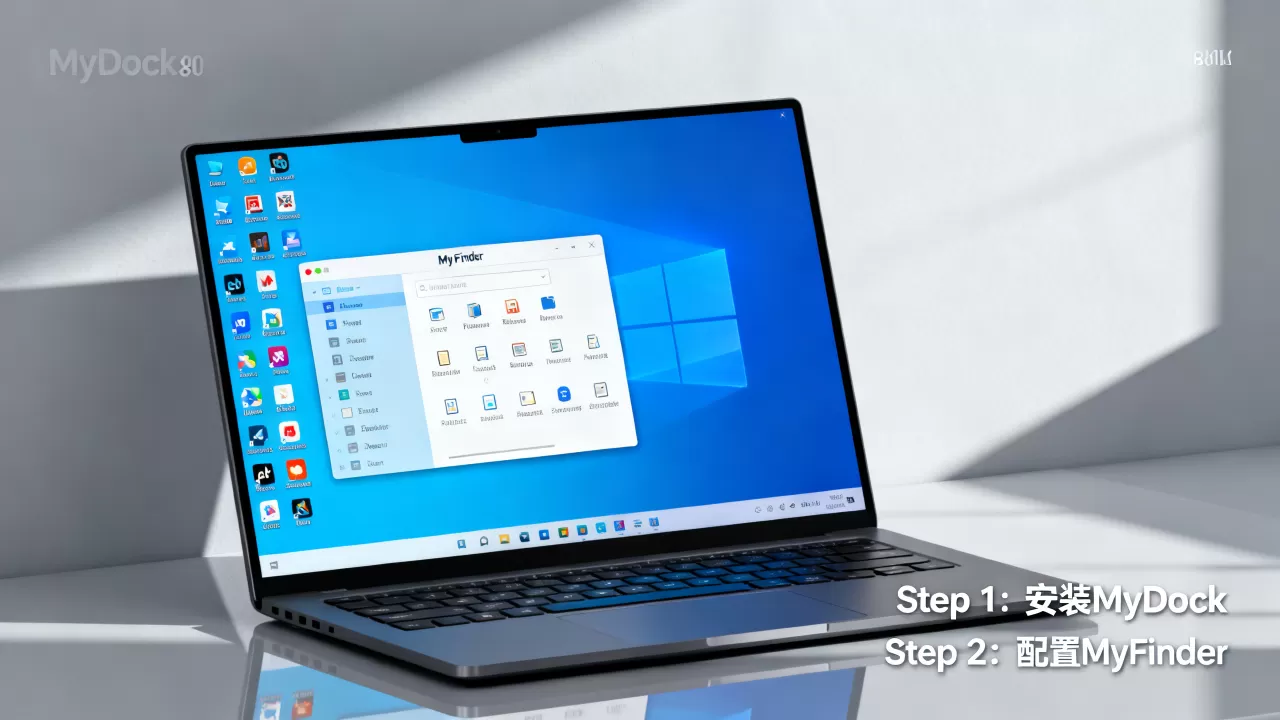
据行业共识认为,对于大多数普通用户而言,MyDock和MyFinder是性价比最高的选择,它们无需高昂的费用,也不像虚拟机那样消耗大量硬件资源,能够在保留Windows强大功能的同时,提供接近macOS的使用体验。
Windows 10伪装macOS常见问题解答
Windows 10伪装macOS后会影响系统稳定性吗?
MyDock和MyFinder通过注入脚本的方式修改界面,正常情况下不会影响系统核心稳定性,但如果配置不当,可能导致资源管理器重启或界面显示异常,建议定期备份系统,并在升级Windows大版本前暂停使用这些工具。
Windows 10伪装macOS需要付费吗?
MyDock和MyFinder的核心功能均为免费开源或捐赠模式,用户无需支付高额费用即可享受完整的伪装体验,部分高级主题或图标包可能需要额外购买,但这并非必需,基础版本已能满足绝大多数用户的需求。
Windows 10伪装macOS能完全替代macOS吗?
不能,这种伪装仅局限于视觉和基础交互层面,无法改变Windows的底层内核、驱动程序支持以及软件生态,你无法在Windows上运行仅支持macOS的专业软件(如Final Cut Pro),也无法体验macOS独有的多设备协同功能,它只是一种“形似”而非“神似”的解决方案。
首发原创文章,作者:王坚,如若转载,请注明出处:https://idctop.com/article/403919.html










评论列表(1条)
MyFinder装完还是假大空,这种细节很重要啊!看着像macOS,操作起来别扭得要死,我觉得不太行。