


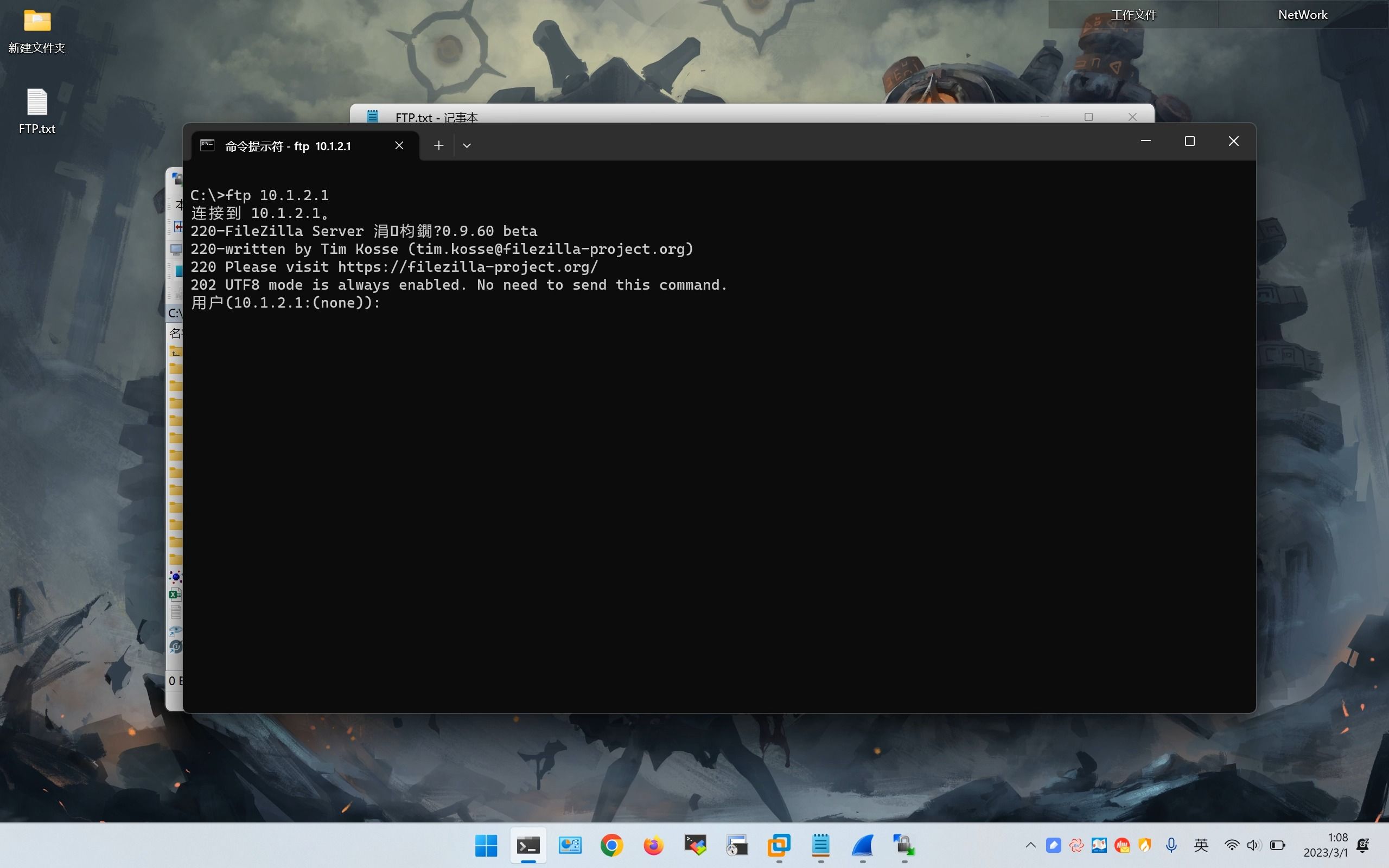
FTP客户端因编码问题无法上传文件,核心解决思路是统一本地、客户端与服务端的字符集设置,通常将编码格式统一调整为UTF-8或GBK即可恢复正常。
文件上传失败是网站维护和日常办公中极其常见的痛点,尤其是当文件名包含中文或特殊符号时,报错信息往往晦涩难懂,这种问题并非服务器故障,而是“语言不通”导致的沟通障碍,FTP协议本身对编码的支持并不完美,不同操作系统(Windows与Linux)对默认编码的定义存在差异,导致文件在传输过程中出现乱码或拒绝上传。

深入解析FTP编码冲突的根本原因
要彻底解决问题,首先需要理解为什么会出现这种情况,FTP协议诞生于早期互联网,当时主要处理英文文本,对多语言支持较弱,随着全球化需求增加,文件名中夹杂中文、日文或特殊符号成为常态,这就引发了编码转换的错位。
本地系统与服务器系统的差异
Windows系统默认使用GBK或GB2312编码,而绝大多数Linux服务器默认使用UTF-8编码,当你使用FileZilla、WinSCP等工具连接服务器时,如果客户端没有正确识别服务器的编码设置,它可能会尝试用GBK编码去解析UTF-8的文件名,或者反之,这种错位会导致服务器认为文件名非法,从而拒绝上传。
业内专家指出,这种兼容性问题是历史遗留的技术债务,目前尚无完美的一站式解决方案,只能通过手动对齐编码来规避。
特殊字符与路径长度限制
除了编码问题,文件名中的特殊字符(如空格、括号、感叹号)也可能触发服务器的安全策略,部分服务器配置了严格的文件名过滤规则,禁止上传包含特定字符的文件,Windows系统对文件路径长度有限制(最大260字符),而Linux通常没有此限制,当文件嵌套过深时,即便编码正确,也可能因路径过长导致上传失败,这常被误判为编码错误。
FTP客户端编码设置的具体操作步骤
解决这一问题最直接的途径是在客户端软件中进行配置,不同的FTP客户端操作路径略有不同,但核心逻辑一致:强制指定字符集。
FileZilla客户端配置指南
FileZilla是用户群体最大的开源FTP客户端之一,其设置选项较为隐蔽,但一旦找到,效果显著。
- 打开FileZilla,点击顶部菜单栏的“编辑”>“设置”。
- 在左侧列表中找到“连接”>“FTP”,查看右侧的“字符集”选项。
- 通常建议选择“UTF-8”,如果服务器是老旧的Windows Server环境,可能需要尝试“GBK”或“系统默认”。
- 点击“添加”按钮,将当前站点的主机地址、用户名和密码保存,并勾选“使用被动模式”,被动模式能有效解决部分防火墙导致的连接超时问题,间接提升上传稳定性。
- 保存设置后,重新连接服务器,如果文件名依然乱码,尝试在“站点管理器”中,针对该特定站点单独设置字符集,优先级高于全局设置。
WinSCP客户端配置指南
WinSCP以其强大的安全性和详细日志著称,其编码设置更为直观。
- 打开WinSCP,选择你的会话,点击“高级”。
- 在左侧导航栏选择“环境”>“文件”。
- 在“远程字符集”下拉菜单中,选择“UTF-8”或“Windows-1252”(对应GBK)。
- 点击“确定”保存,然后重新登录。
- 如果问题依旧,可以在主界面点击“查看”>“日志”,观察上传失败时的具体错误代码,常见的错误代码如“550 Permission denied”通常与权限有关,而“550 File not found”或乱码提示则指向编码或路径问题。
其他常见客户端的通用逻辑
无论是FlashFXP、CuteFTP还是浏览器自带的FTP功能,其核心设置项通常都位于“高级”、“选项”或“偏好设置”中,寻找关键词“Character Set”、“Encoding”或“字符集”,务必确保客户端与服务器的编码格式完全一致。
服务器端排查与权限修正
如果客户端设置无误,问题可能出在服务器端,此时需要联系服务器管理员或通过SSH登录服务器进行排查。
检查文件权限
上传失败的一个常见原因是目标目录权限不足,在Linux系统中,使用ls -l命令查看目录权限,如果目录权限为drwxr-xr-x(755),普通用户可能只有读取和执行权限,没有写入权限,此时需要执行chmod 775或chown命令修改所有者,确保FTP用户拥有写入权限。
验证服务器编码设置
对于运行vsftpd、ProFTPD等服务的服务器,检查配置文件中的force_encoding或charset选项,在vsftpd中,可以通过设置utf8_filesystem=YES来强制文件系统使用UTF-8,对于Windows IIS FTP服务器,可以在IIS管理器中调整站点的字符集设置。
据工信部相关技术规范显示,随着IPv6的普及和新标准的推广,UTF-8已成为事实上的全球通用编码标准,建议在新建服务器时优先采用UTF-8配置,从源头减少兼容性问题。
替代方案与最佳实践建议
如果经过上述排查仍无法解决,或者问题频繁发生,建议考虑替代方案。
使用SFTP替代FTP
SFTP(SSH File Transfer Protocol)基于SSH协议,内置了加密和更完善的字符集处理机制,相比传统FTP,SFTP在处理中文文件名时更加稳定,且安全性更高,绝大多数现代服务器都支持SFTP,只需更换客户端(如FileZilla、WinSCP均支持SFTP)并更改端口(默认为22)即可。
批量处理与命名规范
在日常工作中,建立规范的命名习惯至关重要,避免使用空格、特殊符号和过长的文件名,对于批量上传任务,建议在本地先将文件打包为ZIP或RAR格式,上传后再在服务器端解压,压缩包内的文件名编码通常由解压软件处理,能绕过FTP协议本身的编码限制。
对比不同方案的优劣
| 方案 | 优点 | 缺点 | 适用场景 |
|---|---|---|---|
| 调整FTP编码 | 无需改变现有架构,成本低 | 配置复杂,易受服务器版本影响 | 临时修复,老旧系统维护 |
| 迁移至SFTP | 安全,编码兼容性好,配置简单 | 需服务器支持SSH,端口可能受限 | 新项目,长期稳定运行 |
| 打包上传 | 绕过文件名限制,传输效率高 | 需额外解压步骤,占用临时空间 | 批量文件传输,大文件传输 |
常见疑问解答
FTP客户端因编码问题无法上传文件怎么办?
首先检查客户端的全局和站点级字符集设置,确保其与服务器一致(通常为UTF-8),若无效,检查目标目录权限,并尝试使用SFTP协议替代传统FTP。
为什么修改编码后文件名还是乱码?
这通常是因为文件名在创建时就已经使用了错误的编码保存,FTP协议只负责传输字节流,不负责修复已损坏的文件名,解决方法是重命名文件为纯英文或标准UTF-8编码,再重新上传。
FTP上传速度慢是否也与编码有关?
编码问题主要导致上传失败或文件名错误,通常不直接影响传输速度,速度慢更多与网络带宽、服务器负载、被动/主动模式选择以及文件数量有关,若文件数量极大,建议启用多线程上传或打包传输。
首发原创文章,作者:王坚,如若转载,请注明出处:https://idctop.com/article/403995.html






评论列表(1条)
这篇文章说到点子上了,尤其是关于编码那段,我直接截图存了。话说回来有些地方还可以再深入,不过整体已经很顶了,赞一个。