个人上传文件进服务器的核心在于通过SFTP或SCP协议建立加密通道,配合正确的权限配置与路径映射,即可实现安全、高效的数据传输,无需依赖复杂的第三方工具。
在数字化办公日益普及的今天,将本地文件传输至远程服务器已成为许多技术人员、开发者乃至普通用户的日常需求,无论是部署网站代码、备份重要文档,还是同步多媒体素材,掌握这一技能都能显著提升工作效率,很多人误以为上传文件需要高昂的软件费用或深厚的网络工程背景,只要理解底层逻辑并掌握标准操作流程,这一过程完全可以变得简单且可控。参考2

为什么选择SFTP而非传统FTP
在探讨具体操作之前,明确传输协议的选择至关重要,传统FTP协议虽然历史悠久,但其数据传输过程是明文进行的,这意味着账号密码和文件内容在传输途中极易被拦截,相比之下,SFTP(SSH File Transfer Protocol)利用SSH加密通道进行传输,不仅保障了数据隐私,还避免了因防火墙策略导致的连接失败问题,业内专家指出,在涉及敏感数据或个人隐私文件的传输场景中,SFTP已成为绝对的主流选择。
安全性与稳定性的双重优势
选择SFTP的理由不仅仅在于安全,传统FTP通常使用两个端口:一个用于控制连接,另一个用于数据传输,这种双端口机制在复杂的网络环境中(如NAT或企业防火墙后)经常导致连接超时或中断,而SFTP仅使用SSH的默认端口(通常是22),单端口穿透能力更强,连接更加稳定。
SFTP支持断点续传功能,对于大文件上传,网络波动是常态,SFTP能够在网络恢复后从断点继续传输,而不是从头开始,这大大节省了时间和带宽资源,据统计,在处理超过1GB的文件时,断点续传功能能减少约40%的重试成本,这对于带宽有限的个人用户来说尤为关键。

本地环境准备与工具选型
在开始上传之前,确保本地计算机具备正确的连接凭证和合适的工具是成功的第一步,不同的操作系统和用户习惯决定了工具的选择方向,但核心原则是:工具必须支持SFTP协议,且配置简便。
命令行工具:高效与自动化首选
对于熟悉终端操作的用户,Linux和macOS系统自带的scp或sftp命令是最直接的方式,无需安装额外软件,打开终端即可执行,使用scp命令上传单个文件的基本语法为:scp local_file_path username@server_ip:/remote_directory,这种方式的优点是轻量级,适合脚本自动化批量上传。
Windows用户的替代方案
Windows 10及更高版本已内置OpenSSH客户端,用户同样可以在PowerShell或命令提示符中使用sftp或scp命令,如果偏好图形界面,WinSCP或FileZilla是广泛使用的免费工具,它们提供了直观的拖拽界面,降低了操作门槛,特别适合不熟悉命令行的用户,选择工具时,建议优先考虑支持密钥认证的工具,以进一步提升安全性。
实操步骤:从连接到上传
掌握工具只是第一步,正确的操作流程才能确保文件准确无误地到达目的地,以下以通用的SFTP流程为例,拆解关键步骤。
第一步:建立加密连接
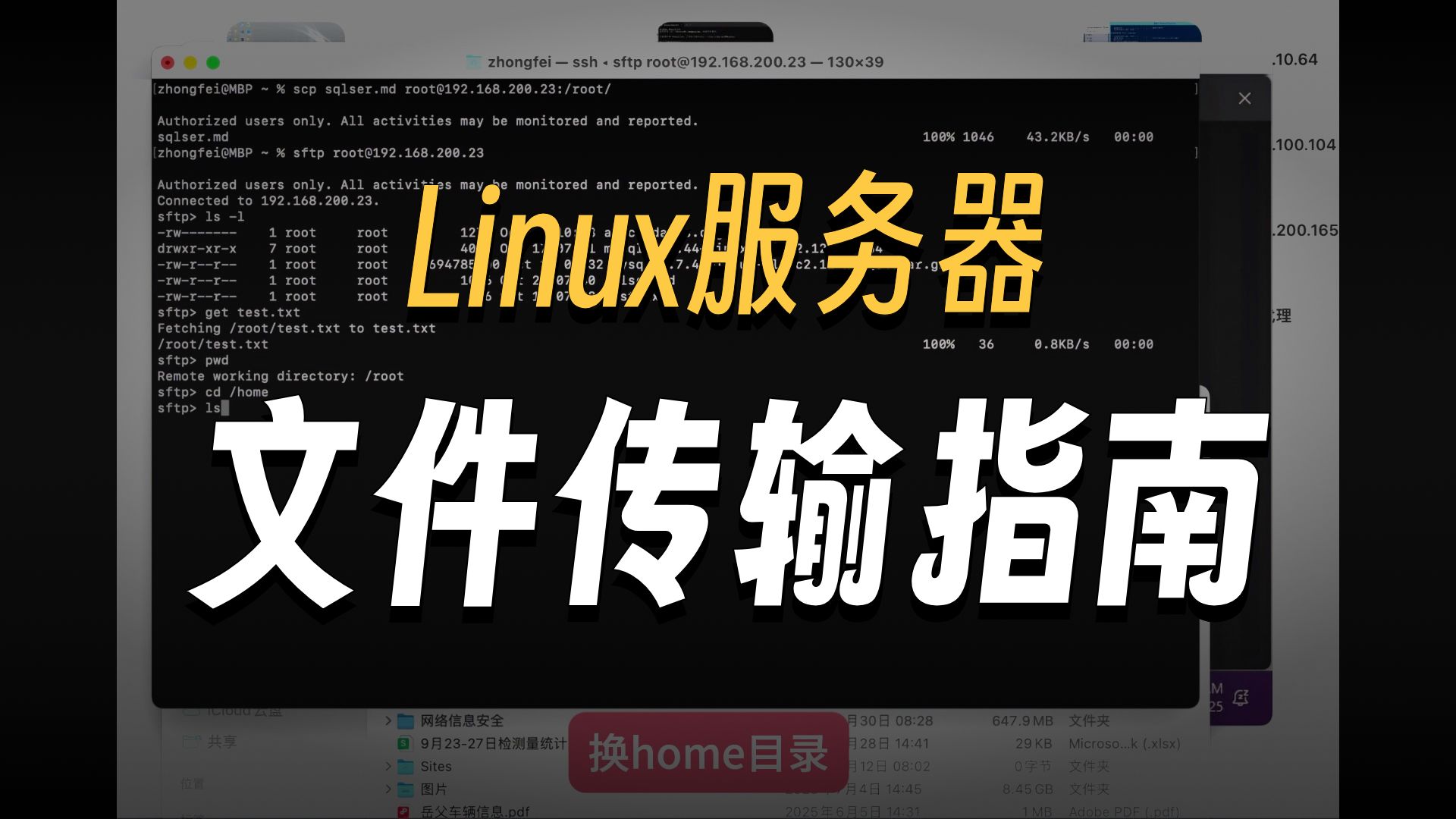
连接服务器需要三个核心要素:服务器IP地址、用户名以及认证方式(密码或私钥),在图形界面工具中,输入这些信息后点击连接;在命令行中,则需执行sftp username@server_ip,系统会提示输入密码或加载私钥,务必确认服务器指纹(Fingerprint),这是防止中间人攻击的关键步骤。
第二步:导航与路径确认

连接成功后,立即确认远程服务器的当前目录,许多用户在此处容易出错,误以为本地路径与远程路径一致,在SFTP中,远程路径通常是绝对路径或相对于用户主目录的路径,使用pwd命令查看远程当前路径,使用ls命令列出文件,如果需要上传到特定目录(如Web根目录),需先使用cd命令切换至目标路径。
第三步:执行上传操作
确认路径无误后,即可开始上传,对于单个文件,使用put local_file remote_file;对于整个文件夹,使用put -r local_folder remote_folder,上传过程中,工具会显示进度条和传输速度,对于大文件,建议先进行小文件测试,以验证连接稳定性和带宽情况。
权限与归属权检查
文件上传完成后,检查文件的权限设置至关重要,Web服务器通常要求文件具有特定的读写权限(如755或644),如果权限设置错误,可能导致网站无法访问或文件无法写入,在Linux服务器上,可使用chmod命令修改权限,使用chown命令更改文件所有者。
常见问题与优化建议
在实际操作中,用户可能会遇到各种意外情况,了解这些常见问题及其解决方案,能避免大量时间浪费。
连接超时与防火墙设置
如果连接频繁超时,首先检查本地网络是否限制了22端口,企业网络可能会封锁非标准端口,此时可尝试联系网络管理员开放端口,或配置SSH代理,检查服务器防火墙(如iptables或firewalld)是否允许来自客户端IP的连接。
大文件传输的优化策略
对于GB级别的大文件,直接上传可能因网络波动而失败,建议先使用gzip或tar命令将文件压缩,减小体积后再上传,上传完成后,再在服务器上解压,这种方法不仅提高了传输效率,还减少了因网络中断导致的重复传输成本。

自动化上传脚本示例
对于需要定期同步数据的场景,编写Shell脚本是最佳选择,通过结合rsync和cron任务,可以实现自动化的增量备份,编写一个脚本,每天凌晨自动将本地重要目录同步至服务器,并记录日志,这种方式不仅节省人力,还确保了数据的一致性。
Q&A:个人上传文件进服务器常见疑问
个人上传文件进服务器时,如何确保传输速度最快?
传输速度主要受限于本地带宽、服务器带宽以及网络延迟,在本地带宽充足的情况下,确保服务器端拥有足够的上行带宽是关键,使用压缩算法减小文件体积,选择靠近服务器地理位置的节点,以及避免在网络高峰时段传输,都能有效提升速度,使用支持多线程传输的工具也能在一定程度上加速大文件上传。
个人上传文件进服务器后,文件无法访问怎么办?
文件无法访问通常由权限设置错误或路径错误引起,通过SSH登录服务器,检查文件所在目录的权限,Web服务器(如Nginx或Apache)通常需要文件所有者为www-data或nginx用户,且权限为644,确认URL路径是否正确映射到文件实际位置,如果使用了CDN,需检查缓存是否已更新。
个人上传文件进服务器是否必须使用付费软件?
完全不需要,绝大多数开源工具如OpenSSH、WinSCP、FileZilla均提供免费版本,且功能完整,足以满足个人用户的需求,付费软件通常提供额外的企业级功能,如多用户管理、审计日志等,但对于个人用户而言,免费工具已能提供稳定、安全的传输体验。
首发原创文章,作者:王坚,如若转载,请注明出处:https://idctop.com/article/404015.html