Win7服务器存储空间不足,先别急着重装系统,按“清理缓存日志→迁移虚拟内存与临时目录→扩容系统盘”的顺序处理,多数情况能快速恢复。
先搞清:win7服务器磁盘空间不足的常见原因
服务器C盘爆满往往不是单个大文件造成,而是几类“隐形成本”长期堆积,结合目前仍在运行Windows 7的服务器场景,主要原因集中在以下五个方向。

- Windows更新残留:Win7补丁安装后,系统会保留大量更新备份、下载缓存和日志,路径为
C:WindowsSoftwareDistributionDownload。 - IIS日志与请求记录:作为Web服务器时,IIS默认把日志写在
C:inetpublogsLogFiles,访问量一高,单日日志可达数百MB。 - 虚拟内存占用:Win7默认把页面文件
pagefile.sys放在C盘,物理内存越大,该文件越大,常被误认为“系统文件不能动”。 - 用户与程序数据:数据库临时文件、备份文件、远程桌面用户配置、杀毒软件隔离区都可能落在C盘。
- 磁盘分区历史遗留:早期装系统时C盘分得太小,D盘大量空闲,形成win7系统盘空间不足怎么扩容的典型需求。
行业共识认为,服务器系统盘应预留足够空闲空间,长期低于安全水位会明显拖慢I/O响应,虽然Win7已停止官方支持,但大量内部服务器仍在使用,维护时更依赖手动清理。
服务器C盘空间不足怎么清理?先处理四类高回收文件
这一节直接给操作路径,照着做即可释放相当一部分空间。
清理Windows更新残留与补丁缓存
Win7的更新文件往往占掉数GB,操作前建议停止Windows Update服务。
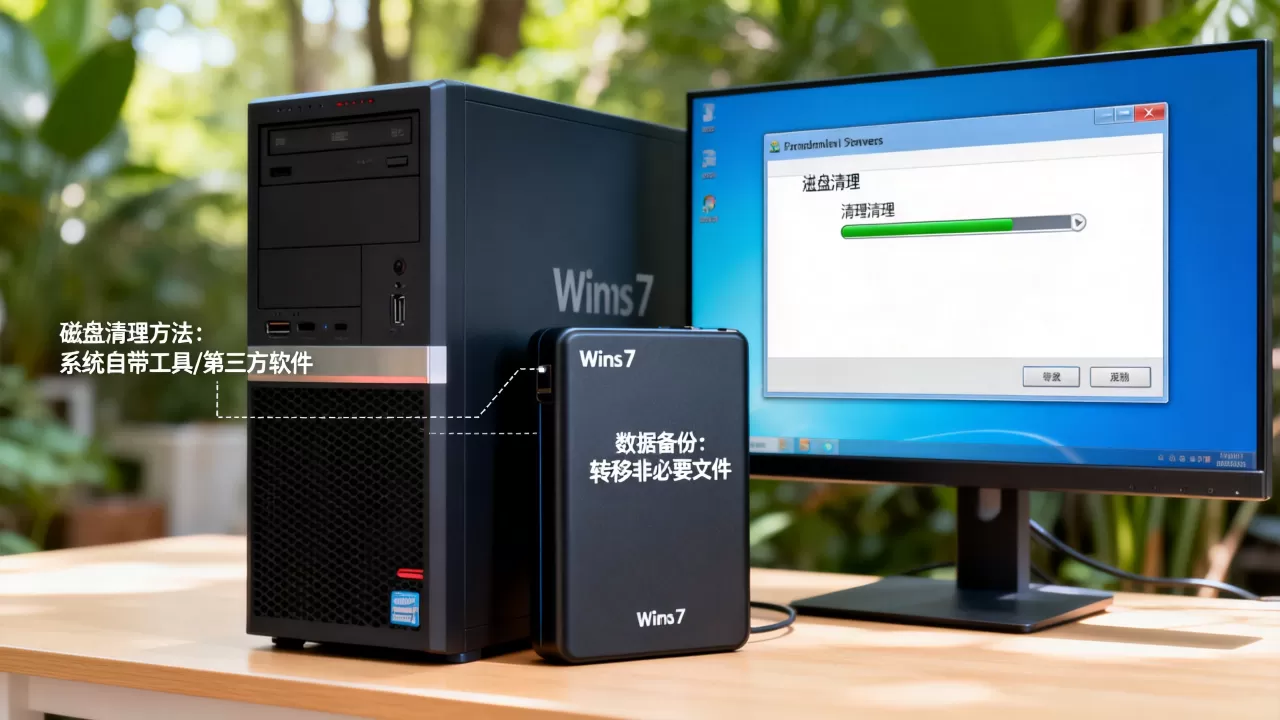
- 打开“计算机”,右键C盘→属性→磁盘清理。
- 点击“清理系统文件”,勾选“Windows更新清理”“临时文件”“错误报告文件”。
- 手动进入
C:WindowsSoftwareDistributionDownload,删除该目录下所有文件。 - 此目录可安全清空,不影响已安装补丁,只删除更新安装包。
- 完成后重新启动Windows Update服务,避免影响后续补丁安装。
转移或清理IIS日志
如果这台win7机器承担Web服务,IIS日志是C盘头号“蚕食者”。
- 打开IIS管理器,在左侧选择对应网站。
- 右侧点击“日志”,查看日志文件目录。
- 将目录从默认
C:inetpublogsLogFiles改到D:IISLogs。 - 对于历史日志,保留最近30天即可,其余压缩或删除。
- 修改后重启IIS服务,新日志会自动写入新路径。
- 如果不想重启IIS,可在业务低峰执行
iisreset命令。
关闭休眠并压缩旧文件
- 以管理员身份运行命令提示符,输入
powercfg -h off,可立即删除hiberfil.sys休眠文件。 - 在C盘属性→磁盘清理中勾选“以前的Windows安装”和“系统还原和卷影复制”,能回收早期还原点占用的空间。
- 对超过半年的业务附件、备份包,用WinRAR或7-Zip的高压缩比做二次归档,但不要压缩正在使用的数据库文件。
清理数据库临时文件与杀毒隔离区
- 若安装SQL Server或MySQL,检查错误日志目录、慢查询日志、binlog是否写在C盘,改为D盘路径。
- 杀毒软件控制台内清理隔离区,部分隔离文件会从原位置消失但实际占在
C:ProgramData下。 - 远程桌面多用户时,进入
C:Users,按用户文件夹大小排序,清理各用户的下载、临时文件夹(路径输入%TEMP%打开)。 - 使用WinDirStat或TreeSize Free扫描C盘,快速定位大文件,比逐个目录翻找效率高很多。
win7系统盘空间不足怎么扩容?三种不重装方案对比
如果清理后空间仍紧张,就该考虑扩容,以下三种方案均不需要重装系统。
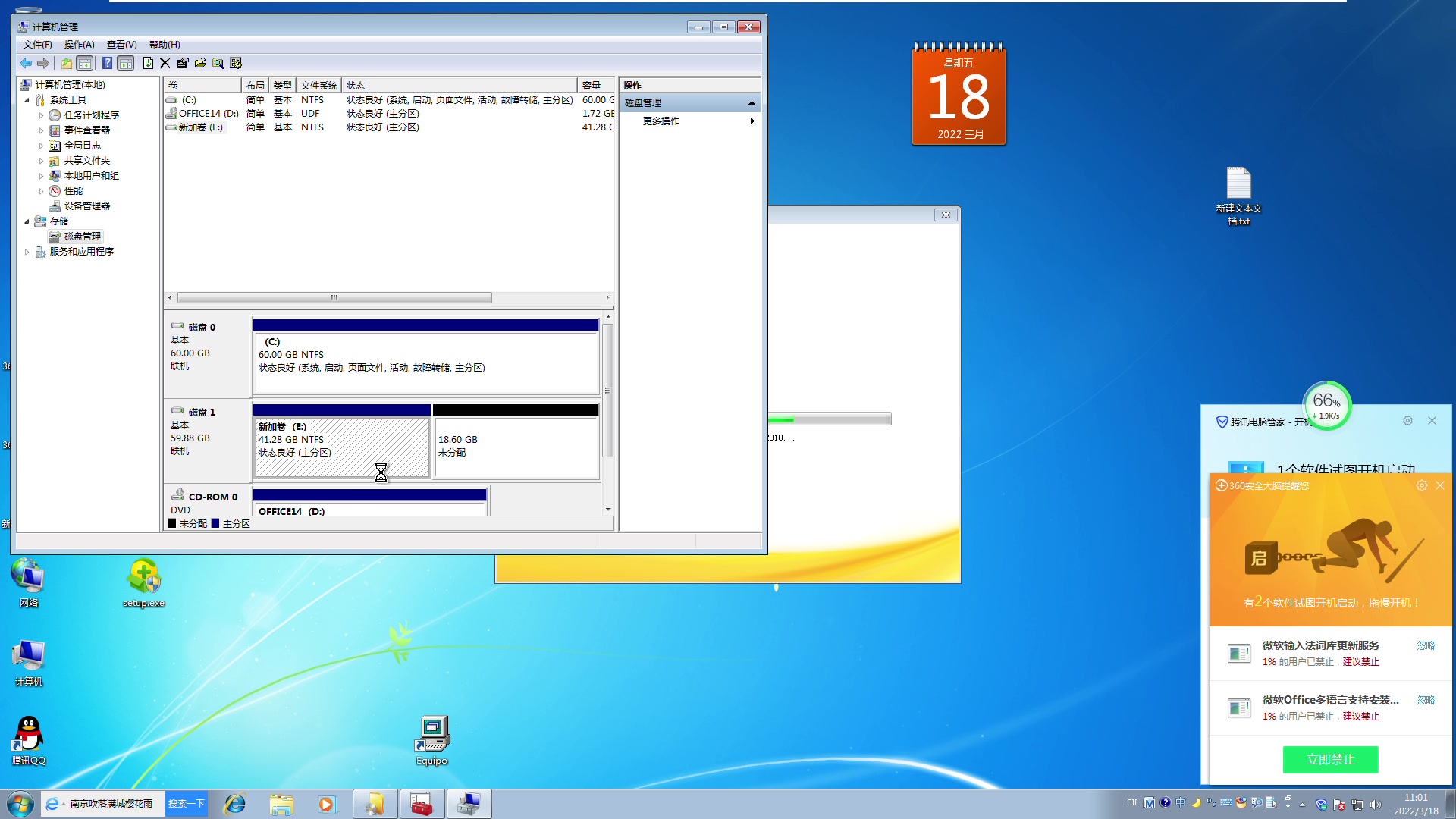
磁盘管理压缩相邻分区扩展C盘
仅当D盘与C盘在同一块物理硬盘且D盘在C盘右侧时有条件操作。
- 右键“计算机”→管理→磁盘管理。
- 先备份D盘数据,右键D盘→删除卷。
- 此时C盘后出现未分配空间,右键C盘→扩展卷,按向导把空间并入C盘。
- 此操作必须删除D盘,风险较高,操作前务必做全盘备份。
- 如果D盘有程序或数据,转移后再删除,否则会导致路径丢失。

使用第三方分区工具无损调整
如DiskGenius、傲梅分区助手等工具支持在不删除D盘的情况下,从D盘划出一部分空闲空间给C盘。
- 下载并安装分区工具,选择C盘所在磁盘。
- 右键D盘→调整/移动分区,左侧预留出未分配空间。
- 右键C盘→扩展分区,把未分配空间合并进去。
- 提交后重启进入PreOS模式自动完成。
- 该方案适合D盘与C盘相邻且D盘剩余空间大的场景,多数情况下可无损完成。
不扩容但迁移占用大户到其他盘
如果磁盘无法重新分区,迁移关键目录也能缓解C盘压力。
- 虚拟内存迁移:右键“计算机”→属性→高级系统设置→性能设置→高级→虚拟内存→更改,取消C盘托管,设置D盘为“系统管理的大小”,重启生效。
- 用户环境变量迁移:把
TEMP和TMP从C:UsersAdministratorAppDataLocalTemp改到D:Temp。 - 浏览器下载目录、软件缓存目录、邮件存储路径全部迁到D盘。
- 对已安装软件,Windows 7下可用
mklink /J创建目录联接,例如把C:Program Files某大软件迁移到D盘后建立联接,原路径访问不受影响。
三种扩容方式对比表
| 方式 | 适用条件 | 是否需要备份 | 风险等级 | 耗时 |
|---|---|---|---|---|
| 删除D盘扩展C盘 | 同盘且D盘可清空 | 必须 | 高 | 短 |
| 第三方工具无损调整 | 同盘且D盘有足够空闲 | 建议 | 中 | 中 |
| 迁移虚拟内存与目录 | 跨盘或无法分区 | 部分 | 低 | 短 |
设置自动清理任务,避免再次爆盘
清理和扩容只是暂时解决,长期稳定运行需要把维护动作固定下来。
- 每周执行一次磁盘清理:使用
cleanmgr /sagerun:1命令,配合任务计划程序在凌晨低峰运行。 - IIS日志按天拆分,并设置日志保留策略,超过14天自动压缩。
- 为C盘设置磁盘配额或监控,当剩余空间低于10GB时触发告警。
- 每月检查
pagefile.sys、hiberfil.sys、SoftwareDistribution目录三个大户。 - 在服务器上禁用系统还原,或把还原空间上限调低,避免还原点无限增长。
据微软官方生命周期说明,Windows 7已于2020年1月停止扩展支持,新漏洞不再提供安全更新,内部服务器如果仍运行Win7,建议至少在网络层面隔离,并尽快规划迁移到更高版本Windows Server,存储空间不足本身不是最严重的风险,长期无补丁才是。
服务器存储空间不足怎么办win7?核心无非是“先清理、再迁移、后扩容”三步,清理解决临时堆积,迁移改变数据流向,扩容解决分区结构问题,按本文操作步骤执行,大多数win7服务器C盘空间不足的情况都能在不重装系统的前提下恢复健康水位。
Q&A
win7服务器存储空间不足怎么办才能不影响正在运行的业务?
优先做在线即可完成的清理动作,如清空SoftwareDistributionDownload、关闭休眠、迁移IIS日志路径、调整虚拟内存到D盘,这些操作均不需要重启或短暂重启,对业务影响最小,分区扩容则需安排在维护窗口,并提前做磁盘快照或文件级备份。
win7服务器C盘空间不足怎么清理最安全?
最安全的方式是用系统自带磁盘清理工具清理Windows更新和临时文件,再手动删除SoftwareDistributionDownload、关闭休眠、压缩旧还原点,这些操作不涉及业务数据,不影响已安装程序和补丁,完成后可用磁盘检查工具确认文件系统无异常。
win7服务器磁盘空间不足原因中,哪种最常见?
最常见的是Windows更新残留和IIS日志堆积,更新残留因为长期不清理会持续增长,IIS日志则随访问量线性增加且默认写进C盘,两者合计通常能占掉数GB至数十GB空间,远超一般管理员预期,将IIS日志路径改到非系统盘并设置自动压缩,可解决相当一部分空间问题。
首发原创文章,作者:王坚,如若转载,请注明出处:https://idctop.com/article/668969.html