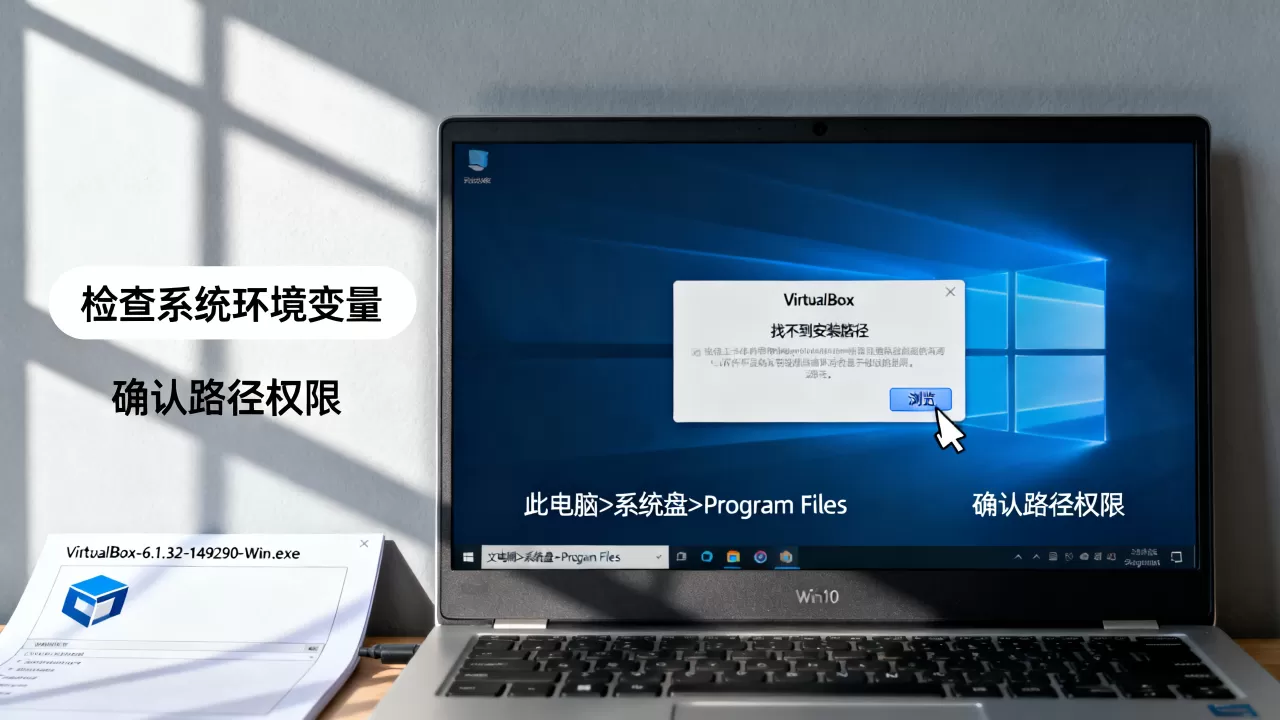
安装VirtualBox时提示找不到路径,核心原因是安装程序权限不足、环境变量配置错误或残留注册表项干扰,建议以管理员身份运行安装包并清理旧版本残留即可解决。
虚拟化管理工具在部署过程中出现路径错误,通常不是软件本身的Bug,而是系统环境或用户操作习惯导致的“水土不服”,很多用户在从旧版本升级,或者在C盘与D盘混合安装时,最容易遇到这类报错,别急着重装系统,我们按逻辑排查,通常三步就能搞定。
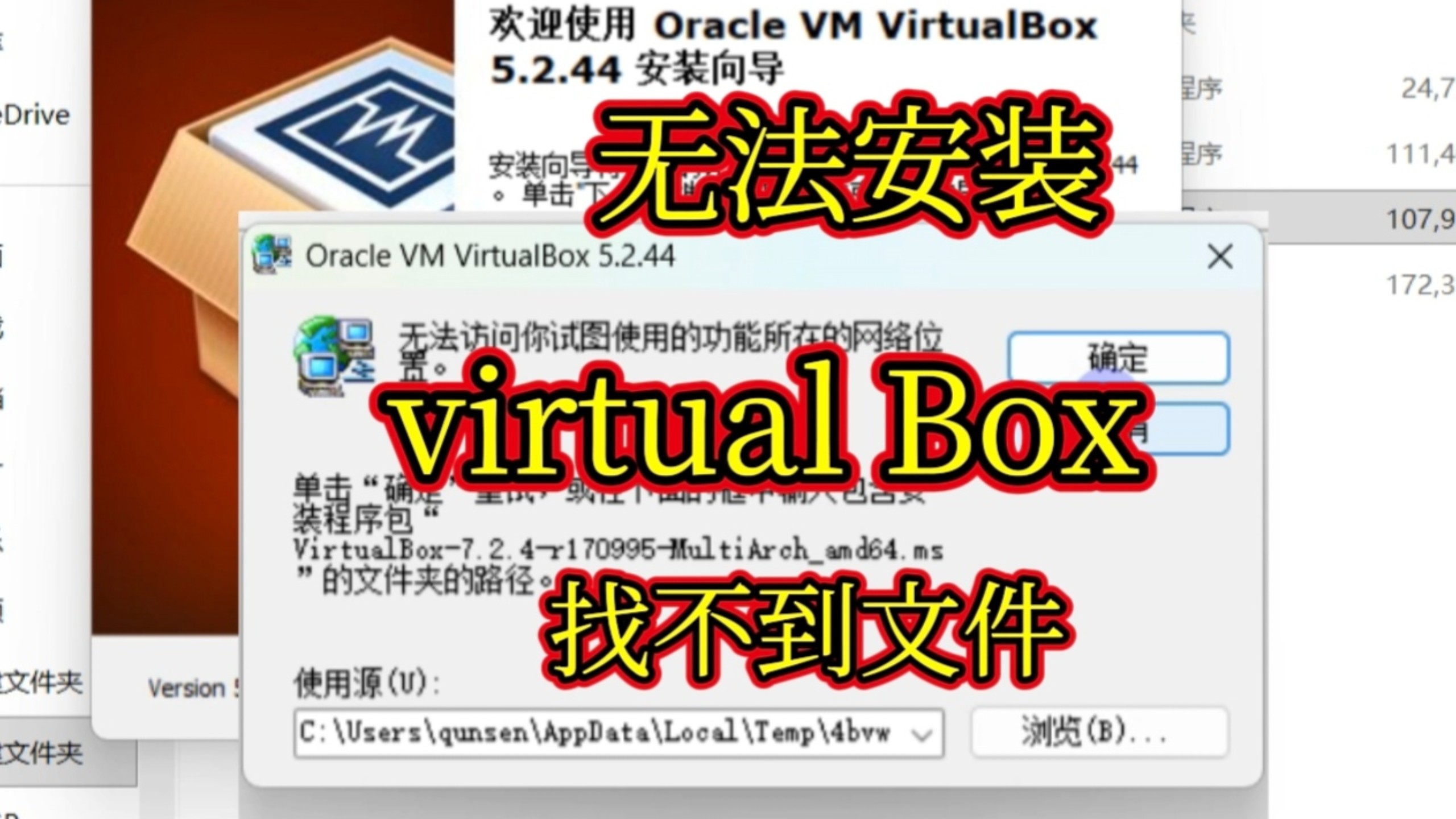
VirtualBox安装提示找不到路径怎么办
这个问题在Windows 10和Windows 11系统中尤为常见,业内专家指出,这往往与Windows的用户账户控制(UAC)机制以及虚拟网络适配器的驱动冲突有关,当安装向导试图写入系统目录或注册表时,如果权限被拦截,就会抛出“找不到路径”或“访问被拒绝”的错误。
权限不足导致的写入失败
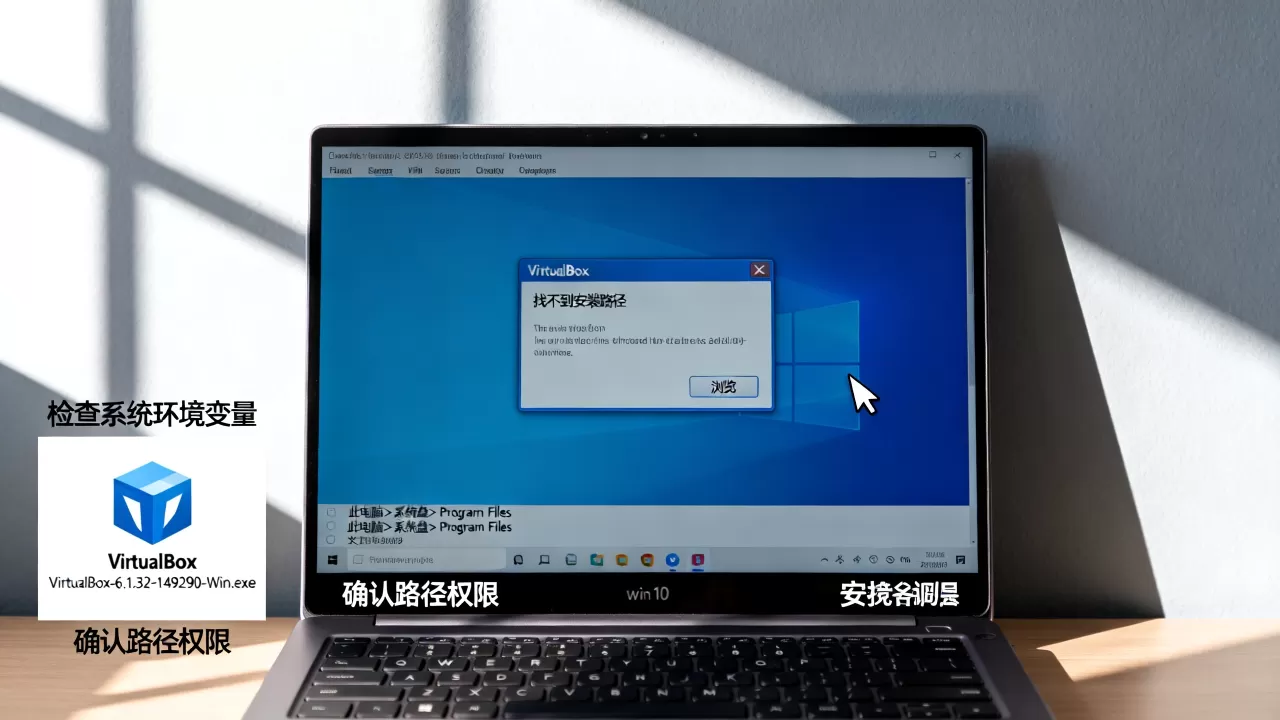
这是最直接的诱因,VirtualBox需要创建虚拟网卡、挂载ISO镜像,这些操作都需要最高级别的系统权限,如果你直接双击安装包,系统可能以普通用户身份运行,导致无法在C:Program FilesOracleVirtualBox目录下创建文件夹。
- 右键管理员运行:找到下载好的
VirtualBox-x.x.x-Win.exe安装包,不要直接双击,点击鼠标右键,选择“以管理员身份运行”,这一步能绕过大部分UAC限制。 - 关闭杀毒软件干扰:部分第三方安全软件会将VirtualBox的安装行为误判为病毒植入,从而锁定目标路径,建议在安装前暂时退出火绒、360或Windows Defender的实时防护功能,安装完成后再重新开启。
环境变量与路径冲突
有时,错误提示中的“路径”并非指安装目录,而是指系统环境变量中缺失了VirtualBox的可执行文件路径,这会导致你在命令行输入VBoxManage时系统无法识别。
- 检查系统变量:右键“此电脑” -> “属性” -> “高级系统设置” -> “环境变量”,在“系统变量”中找到
Path,查看是否包含C:Program FilesOracleVirtualBox,如果没有,手动添加并保存。 - 清理旧版残留:如果你之前安装过VirtualBox但未卸载干净,注册表中可能残留了错误的安装路径指向,使用专门的卸载工具(如Geek Uninstaller)进行强制清理,比手动删除更有效。
VirtualBox安装路径错误怎么修复
当安装程序已经部分运行,或者你尝试更改默认安装路径时,可能会遇到更复杂的错误,这时候,简单的重装往往无效,需要深入清理系统环境。
注册表项清理
注册表是Windows系统的核心数据库,VirtualBox会在HKEY_LOCAL_MACHINESOFTWAREOracle下写入大量配置,如果之前的安装失败,这些键值可能处于“半死”状态,阻碍新安装。
- 打开注册表编辑器:按
Win + R,输入regedit,回车。 - 定位并删除:导航至
HKEY_LOCAL_MACHINESOFTWAREOracle,右键点击Oracle文件夹,选择“删除”,注意:此操作会清除所有VirtualBox的配置,请确保你已备份重要虚拟机数据。 - 重启计算机:注册表修改后,必须重启才能生效,这是许多用户忽略的关键步骤。
虚拟网络适配器驱动冲突
VirtualBox依赖Windows的NDIS(网络驱动程序接口规范)技术来创建虚拟网卡,如果系统中有其他虚拟化软件(如VMware、Docker Desktop)占用了相同的驱动端口,就会引发路径或端口冲突。
- 禁用冲突驱动:进入“设备管理器”,查看“网络适配器”,如果看到多个VirtualBox Host-Only Ethernet Adapter,尝试禁用非当前使用的适配器。
- 重置网络栈:以管理员身份运行命令提示符(CMD),输入
netsh winsock reset和netsh int ip reset,然后重启电脑,这能重置所有网络相关的系统路径和驱动绑定。
VirtualBox安装失败常见原因对比
为了更直观地理解问题所在,我们将常见的报错场景进行对比分析,多数情况下,问题集中在权限、路径和驱动三个维度。
| 报错现象 | 可能原因 | 推荐解决方案 | 难度系数 |
|---|---|---|---|
| 提示“访问被拒绝” | 权限不足,UAC拦截 | 右键“以管理员身份运行” | ⭐ |
| 提示“找不到路径” | 环境变量缺失或注册表残留 | 清理注册表,重启电脑 | ⭐⭐⭐ |
| 安装中途卡住 | 杀毒软件拦截或磁盘空间不足 | 关闭杀毒软件,检查C盘空间 | ⭐⭐ |
| 启动虚拟机报错 | 虚拟化技术未开启 | BIOS中开启VT-x/AMD-V | ⭐⭐⭐⭐ |
磁盘空间与格式问题
除了软件层面的冲突,物理存储也是常见瓶颈,VirtualBox的虚拟磁盘文件(VMDK/VDI)会随着使用体积迅速膨胀。
- 检查可用空间:确保安装盘(通常是C盘)至少有20GB的可用空间,如果空间不足,安装程序可能无法创建必要的临时文件,从而报出路径错误。
- 文件系统格式:确保安装路径所在的分区格式为NTFS,FAT32格式不支持大于4GB的单文件,会导致虚拟磁盘创建失败。
BIOS虚拟化设置
虽然这通常导致虚拟机无法启动,但在某些版本的VirtualBox安装检测阶段,如果检测到CPU虚拟化支持未开启,也可能抛出异常。
- 进入BIOS:重启电脑,按
Del或F2进入BIOS设置。 - 开启VT-x/AMD-V:在Advanced(高级)或CPU Configuration(CPU配置)选项中,找到
Intel Virtualization Technology或SVM Mode,将其设置为Enabled。 - 保存退出:按
F10保存并重启。
VirtualBox安装路径选择建议
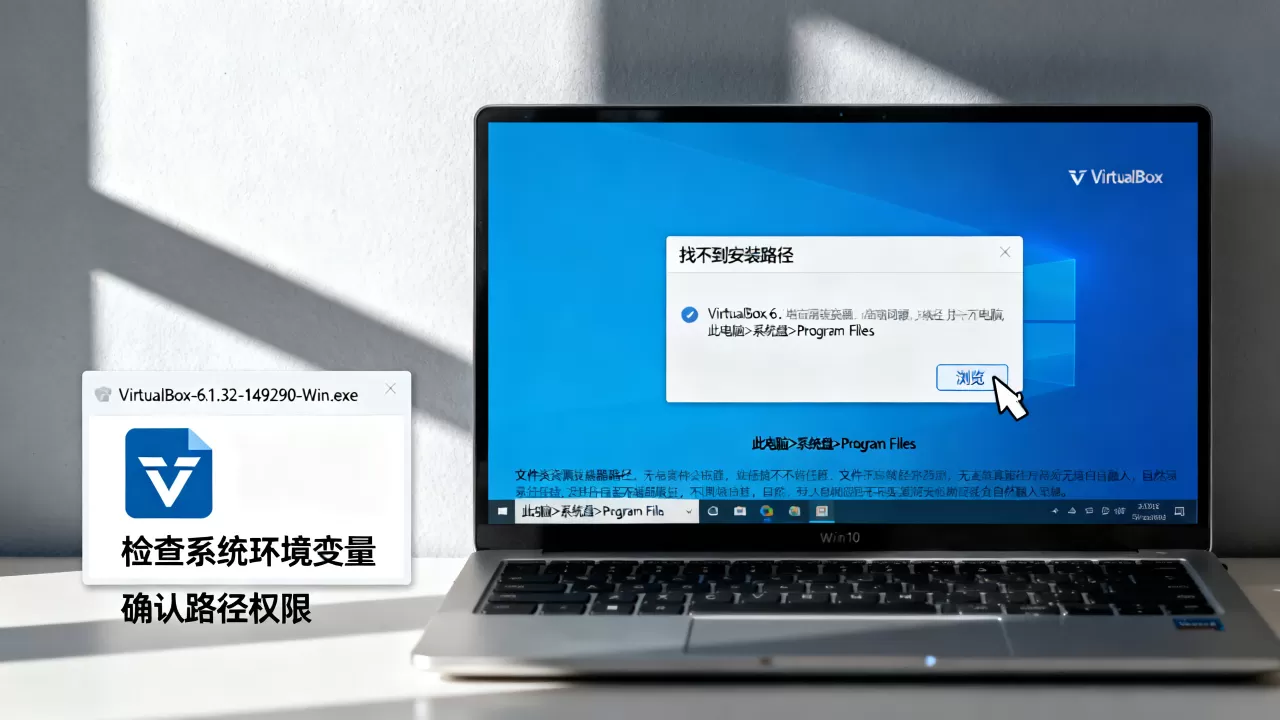
在安装过程中,系统会询问你选择安装路径,默认路径是C:Program FilesOracleVirtualBox,对于大多数用户,保持默认是最稳妥的选择,因为这样能确保系统环境变量自动配置正确。
自定义路径的风险
有些用户希望将软件安装在D盘,以节省C盘空间,虽然技术上可行,但容易引发后续问题。
- 路径中避免中文和空格:如果必须自定义路径,请确保路径中不包含中文字符、特殊符号或空格。
D:VirtualBox是安全的,而D:我的软件Virtual Box则极易出错。 - 权限继承:自定义路径后,需要手动确保当前用户对该文件夹拥有完全控制权,右键文件夹 -> 属性 -> 安全 -> 编辑,添加当前用户并赋予“完全控制”权限。
数据目录分离
虚拟机的磁盘文件默认存储在C:Users用户名VirtualBox VMs,如果C盘空间紧张,建议修改此默认存储位置。
- 修改默认位置:打开VirtualBox主界面 -> 文件 -> 首选项 -> 常规 -> 默认虚拟机文件夹,将其更改为D盘或其他大容量分区。
- 迁移现有虚拟机:如果已有虚拟机,可以在首选项中修改位置后,通过“导入”功能将原有虚拟机迁移过去,避免数据丢失。
VirtualBox安装常见问题解答
VirtualBox安装找不到路径怎么解决
首先尝试以管理员身份重新运行安装程序,如果无效,请清理注册表中HKEY_LOCAL_MACHINESOFTWAREOracle下的残留项,并重启电脑,同时检查杀毒软件是否拦截了安装过程,临时关闭后再试,多数情况下,这三步能解决90%的路径错误问题。
VirtualBox安装路径错误如何修复
修复路径错误的关键在于重置系统环境,卸载当前失败的版本,使用专用卸载工具彻底清理注册表和残留文件,检查系统环境变量Path中是否包含正确的VirtualBox安装目录,确保磁盘空间充足且文件系统为NTFS,如果问题依旧,尝试重置网络栈以排除驱动冲突。
VirtualBox安装失败常见原因有哪些
常见原因包括:管理员权限不足导致写入失败、杀毒软件误报拦截、注册表残留冲突、磁盘空间不足或文件系统不支持、以及BIOS中虚拟化技术未开启,路径中包含中文或特殊字符也是导致安装失败的常见因素,针对具体报错信息,逐一排查上述环节即可定位问题根源。
首发原创文章,作者:王坚,如若转载,请注明出处:https://idctop.com/article/404115.html