将Xbox主机与平板电脑结合,是目前实现低成本、高便携性大屏游戏体验的最佳方案之一,通过官方应用或特定硬件传输,用户可以轻松突破电视屏幕的限制,在卧室、旅途甚至任何有网络的地方享受主机级别的3A大作,这种方案不仅利用了平板电脑的高素质屏幕,还保留了手柄操作的精准手感,是现代玩家扩展游戏场景的优选。
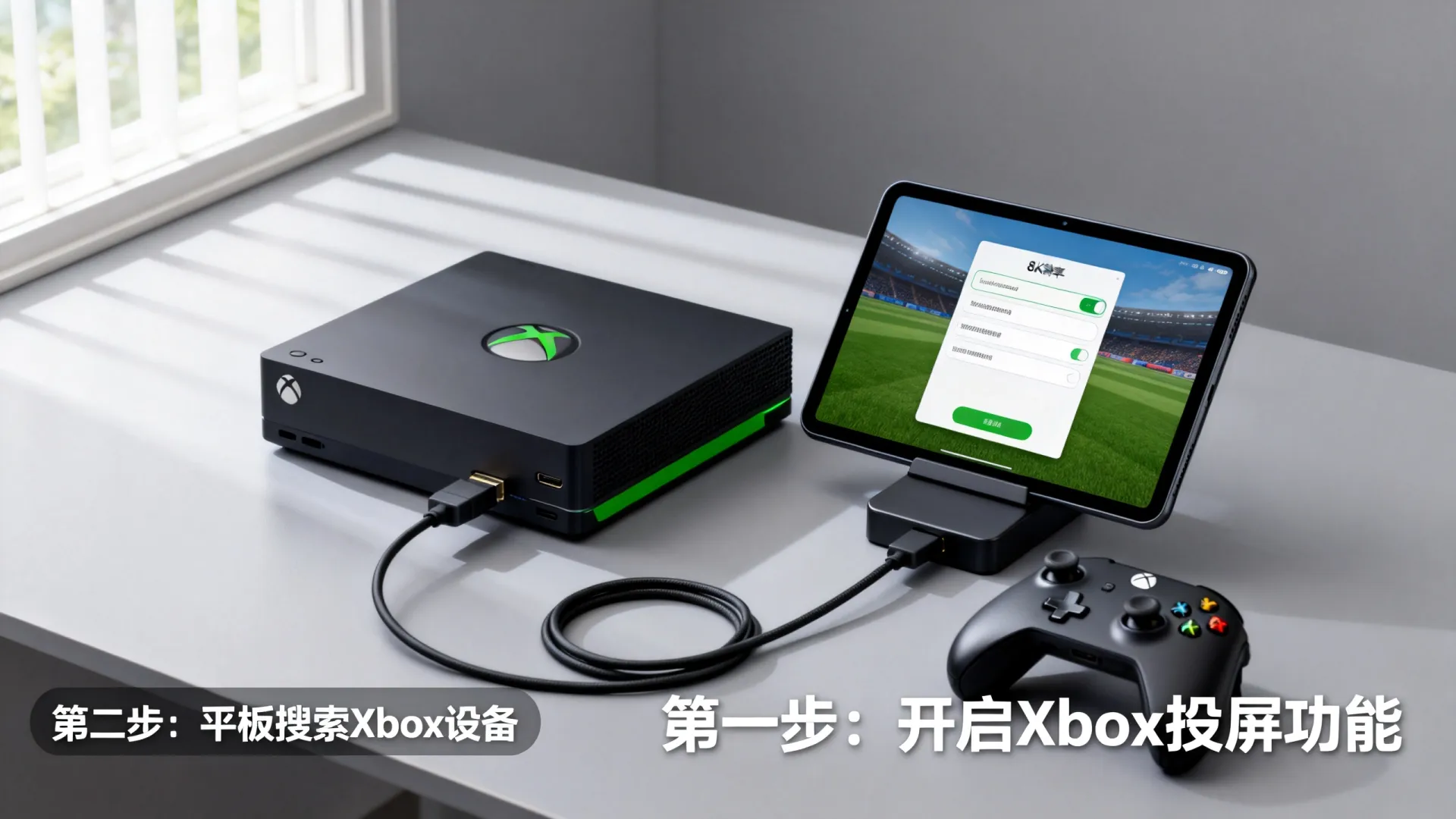
要实现这一目标,主要依赖于微软官方的Xbox App进行远程串流,或利用支持视频输入的平板进行有线连接,前者对网络环境有一定要求,后者则更考验硬件兼容性,无论选择哪种方式,核心都在于如何最大化降低延迟并保证画质清晰度。
核心准备工作:硬件与网络环境
在开始操作之前,确保设备满足以下基础条件是保证流畅体验的前提。
-
主机设备
必须是Xbox One、Xbox Series S或Xbox Series X主机,Series X/S由于采用了更强的硬件架构,其编码效率更高,串流画质通常优于旧款主机。 -
平板电脑
- iPadOS: 建议使用iPad Pro(2017年及以后)或iPad Air 3及以上型号,这些设备的屏幕刷新率和网络芯片能更好地支持游戏画面。
- Android: 推荐使用搭载骁龙8系芯片的平板,确保解码能力跟得上主机的输出速度。
-
网络环境(关键因素)
- 路由器: 必须支持5GHz频段的Wi-Fi,且最好支持Wi-Fi 6协议,2.4GHz频段干扰严重,极易导致画面卡顿或操作延迟。
- 带宽: 局域网内串流建议上传和下载速度至少在10Mbps以上,若通过互联网远程游玩,建议上行速度达到20Mbps以上。
-
手柄
虽然部分游戏支持平板触屏操作,但对于3A大作,Xbox无线手柄是必不可少的,若使用蓝牙连接平板,需注意部分旧款Android平板可能存在蓝牙兼容性问题。
无线串流方案:最通用的连接方式
无线串流是绝大多数玩家实现xbox连接平板电脑的首选方案,其优势在于无需购买额外的转接设备,部署速度快。
-
主机端设置

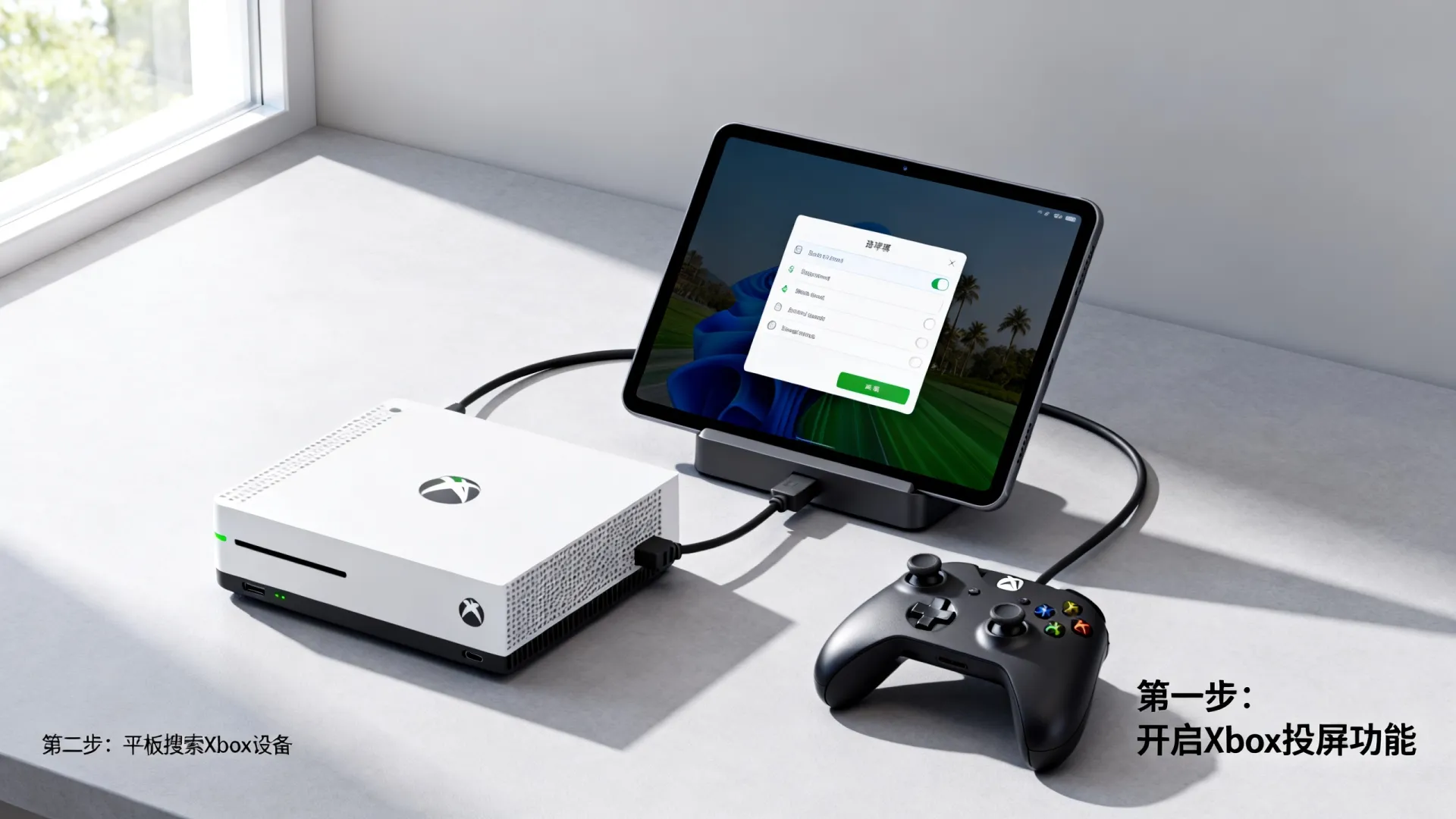
- 进入Xbox主机的“设置”->“设备与连接”->“远程功能”。
- 勾选“允许在此主机上进行远程连接”。
- 在“电源模式”中,务必选择“待机模式”,以确保主机在休眠时也能被唤醒。
-
平板端操作
- 下载并安装“Xbox App”。
- 打开App并登录与主机相同的微软账号。
- 点击界面右上角的“主机”图标(通常是一个小手柄形状),App会自动扫描局域网内的Xbox主机。
- 点击“远程游玩”,即可将主机画面投射到平板上。
-
画质与性能调优
- 在串流界面点击设置图标,根据网络状况调整视频比特率。
- 局域网环境下,建议将比特率调至“高”或“极高”(10Mbps-20Mbps以上),开启“VSync”以减少画面撕裂。
有线连接方案:零延迟的专业体验
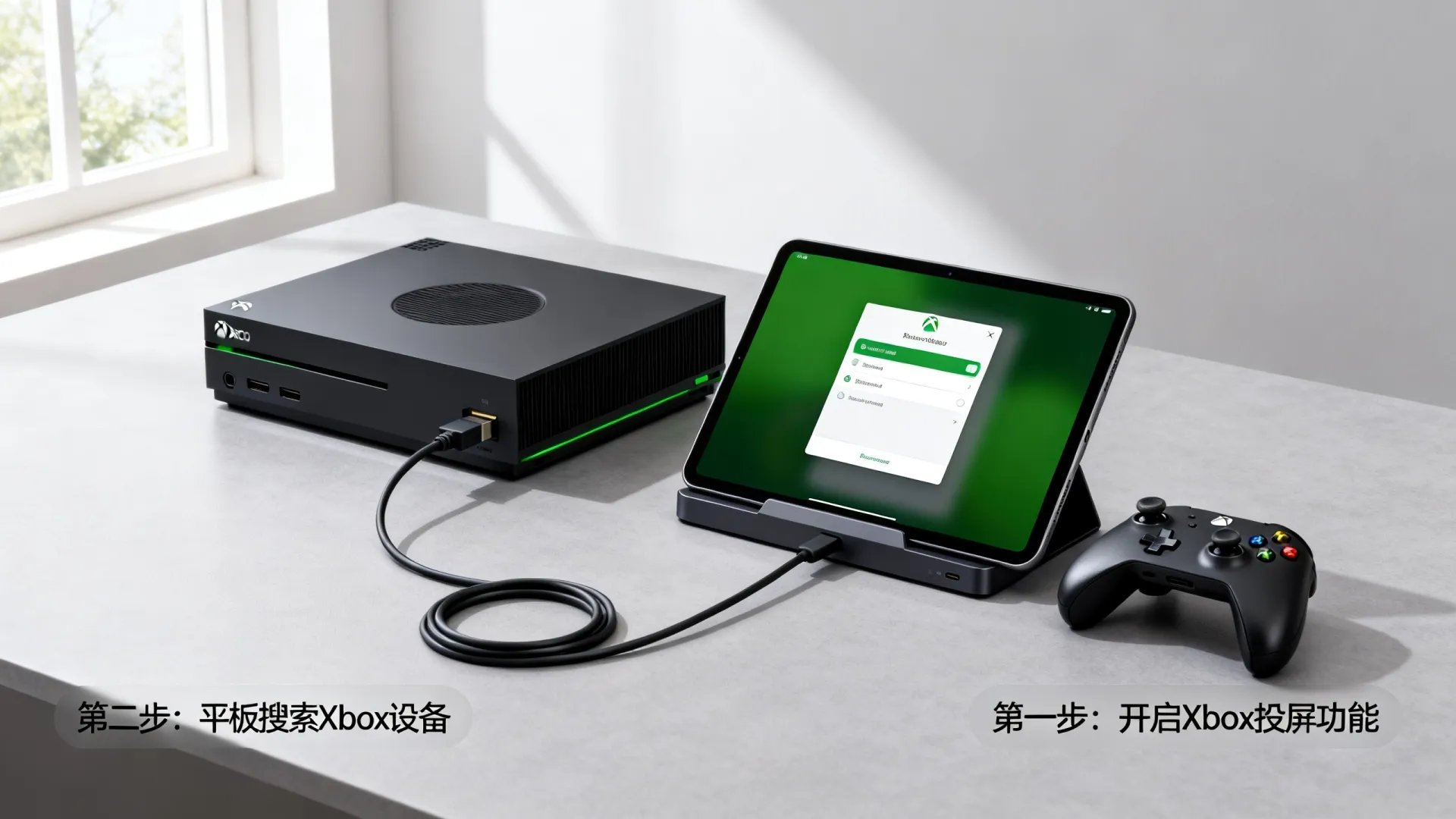
对于追求极致稳定性的专业玩家,无线连接的微小延迟依然不可接受,利用USB-C接口的有线连接是更优解。
-
利用USB-C网卡(推荐)
- 购买一个支持RTL8152B或RTL8153芯片的USB-C转千兆以太网适配器。
- 将适配器插入平板的USB-C接口,用网线直连路由器。
- 在Xbox App的设置中,优先选择通过有线网络进行连接,这种方式能极大减少Wi-Fi信号波动带来的丢包。
-
利用USB-C视频输入(仅限部分平板)
- 这是一种较为冷门但硬核的方案,部分高端平板(如三星Tab S系列的部分型号)的USB-C接口支持视频输入(DisplayPort Alt Mode)。
- 需要购买HDMI转USB-C的视频采集卡或转接线。
- 将Xbox的HDMI输出线连接至采集卡,再插入平板。
- 注意: 这种方式平板仅充当显示器,操作仍需手柄直接连接主机,或使用蓝牙手柄连接平板(取决于采集卡的延迟表现),此方案画质无损,但设备携带不如无线方案方便。
云游戏方案:脱离主机的限制
如果身边没有Xbox主机,或者网络环境极佳,Xbox Cloud Gaming(xCloud)是另一种形式的连接。
- 原理
游戏运行在微软的数据中心服务器上,平板通过网络接收视频流并发送操作指令。 - 优势
不需要购买主机,不需要下载几十G的游戏文件,点击即玩。 - 操作
同样在Xbox App中进入“云游戏”板块,订阅Xbox Game Pass Ultimate会员即可畅玩库中数百款游戏。
深度优化与故障排除
为了获得接近原生主机的体验,以下专业设置不可忽视。
-
音频延迟处理
如果使用蓝牙耳机连接平板听声音,可能会出现声画不同步,建议使用有线耳机连接平板,或者直接将耳机连接到手柄上(如果手柄支持3.5mm接口),利用Xbox主机的音频直传功能。 -
触控辅助设置
对于没有手柄的紧急情况,Xbox App提供了触控控件,虽然不适合射击游戏,但对于《地平线:5》等竞速或慢节奏RPG游戏,自定义触控布局能解燃眉之急。 -
解决“连接超时”
若App无法搜到主机,请检查路由器的“AP隔离”功能是否已关闭,并确保平板和主机处于同一网段,在路由器中为Xbox主机设置静态IP,并开启DMZ主机(若在安全受信任的环境下),可以彻底解决连接被阻断的问题。
独立见解:平板作为副屏的战略价值
将平板作为Xbox的扩展屏幕,不仅仅是“换个地方玩游戏”,在战术层面,它具有独特的优势。
- 隐私保护与空间解放: 在深夜或家庭电视被占用时,平板提供了私密的3A游戏空间,无需佩戴头显VR设备也能获得沉浸感。
- 多任务交互: 利用Android或iPadOS的分屏功能,玩家可以在左侧进行游戏串流,右侧同时打开攻略Wiki或游戏地图,这是传统电视游戏无法比拟的效率提升。
- 性价比: 相比于购买便携式显示器(需另带电源、底座),平板电脑自带电池和系统,集成度更高,对于已经拥有iPad或安卓平板的用户,这是零成本的体验升级。
相关问答
Q1:Xbox连接平板电脑玩游戏,画面模糊怎么办?
A:画面模糊通常由两个原因造成,一是网络带宽不足,建议在Xbox App的串流设置中手动调低视频比特率,以换取流畅度;二是平板屏幕分辨率过高而串流分辨率过低,建议在主机设置中将显示输出调整为1080P,并在App中匹配相应的分辨率,有时强制4K串流在网络不达标时反而会导致大量马赛克。
Q2:为什么我的Xbox手柄无法通过蓝牙连接到平板电脑?
A:首先确认手柄型号,Xbox One初代手柄不支持蓝牙,只有Xbox One S及后续型号的手柄才具备蓝牙功能,尝试将手柄进入配对模式(长按配对键直到灯快闪),并在平板的蓝牙设置中“忽略”之前的设备记录后重新搜索,如果是Android平板,部分系统版本可能需要开启“蓝牙绝对音量”选项才能正常连接。
希望以上方案能帮助您成功搭建专属的便携游戏终端,如果您在连接过程中遇到其他问题,欢迎在评论区分享您的设备型号和具体现象,我们将为您提供进一步的技术支持。
首发原创文章,作者:王坚,如若转载,请注明出处:https://idctop.com/article/40416.html