ADB(Android Debug Bridge)是连接电脑与安卓设备的核心调试桥梁,掌握其常用命令能显著提升手机管理、应用调试及系统维护的效率。
对于普通用户而言,ADB往往被视为极客专属,但实际上它是一把解决安卓设备“疑难杂症”的万能钥匙,从简单的文件传输到复杂的系统级权限获取,ADB命令覆盖了绝大多数安卓操作场景,本文将通过实战场景,拆解最高频、最实用的ADB操作指南,帮助你从零开始建立完整的调试思维。


ADB环境搭建与基础连接
在深入命令之前,必须确保电脑与手机之间的通信链路畅通,这是所有后续操作的地基,地基不稳,命令再精妙也无法执行。
驱动安装与开发者模式开启
不同品牌的安卓手机在开启开发者选项时略有差异,但核心逻辑一致,首先需要在手机设置中找到“关于手机”,连续点击“版本号”七次,直到提示已处于开发者模式,随后进入“系统设置”中的“开发者选项”,开启“USB调试”。
对于Windows用户,安装正确的USB驱动是关键,多数主流品牌(如小米、华为、OPPO)提供官方助手可自动安装驱动,而对于原生Android或小众品牌,可能需要手动下载对应驱动,业内专家指出,驱动版本过旧是导致ADB无法识别设备的最常见原因,建议定期更新驱动库。
验证连接状态
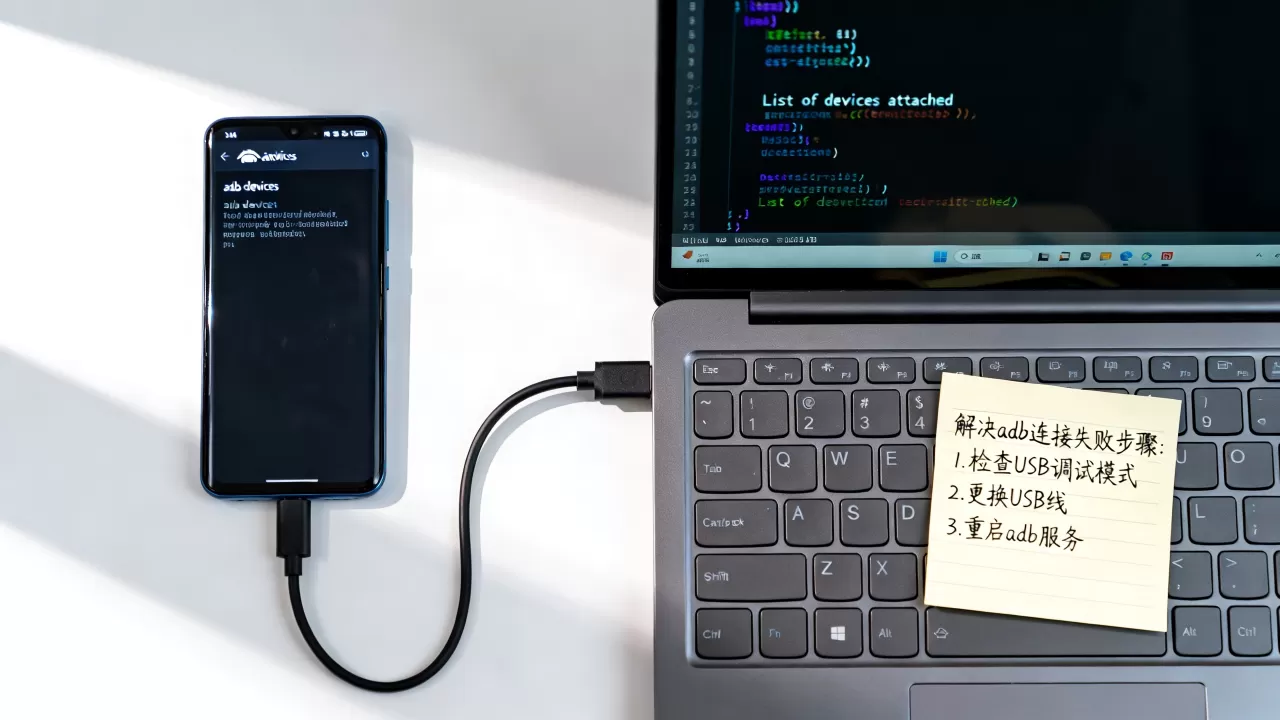
连接完成后,打开电脑的命令行工具(CMD或PowerShell),输入以下命令检查设备是否在线:
adb devices
如果输出列表中出现类似1234567890abcdef device的字样,说明连接成功,若显示unauthorized,则需在手机屏幕上点击“允许USB调试”,若显示offline,通常意味着数据线接触不良或驱动异常。
文件传输与备份恢复实战
文件传输是日常使用频率最高的场景,相比蓝牙或云端,ADB传输具有速度稳定、无需第三方软件的优势,尤其适合处理安卓手机数据迁移这类敏感操作。
推送与拉取文件
使用push命令将电脑文件发送到手机,使用pull命令将手机文件下载到电脑。
# 将电脑上的test.txt推送到手机内部存储根目录
adb push test.txt /sdcard/
# 将手机上的test.txt拉取到电脑当前目录
adb pull /sdcard/test.txt
注意:/sdcard/是安卓内部存储的标准挂载点,不同品牌可能略有差异,但绝大多数现代安卓系统均兼容此路径,对于系统分区文件,需要root权限才能进行读写操作。
完整数据备份策略
虽然ADB支持备份单个应用数据,但更推荐通过ADB结合第三方工具进行完整备份,若仅使用原生命令,可使用:
adb backup -apk -shared -all -f backup.ab
这条命令会备份所有已安装应用、共享存储数据及APK文件,近年来多数新系统出于安全考虑,限制了adb backup的功能,导致备份文件加密且难以恢复,对于重要数据,建议结合云服务或专用备份软件,ADB仅作为辅助手段验证数据完整性。
应用管理与系统调试技巧
这一模块聚焦于高阶用户关心的应用安装、卸载及日志抓取,是解决安卓应用闪退等问题的核心手段。
应用安装与卸载
无需通过应用商店,直接通过ADB安装APK文件:
# 安装APK
adb install app.apk
# 覆盖安装(保留数据)
adb install -r app.apk
# 卸载应用(保留数据)
adb uninstall -k com.example.app
-r参数用于保留应用数据,适合更新版本;-k参数用于卸载时保留数据,适合测试阶段,对于系统预装应用,需要root权限或使用pm uninstall命令进行卸载。
日志抓取与故障排查
当应用出现闪退或卡顿,日志是唯一的真相来源,使用logcat命令可以实时抓取系统日志:
# 抓取所有日志并保存为文件
adb logcat > log.txt
# 过滤特定包名的日志
adb logcat | grep com.example.app
# 实时查看日志(终端显示)
adb logcat -v time
日志文件通常体积巨大,建议在使用前清理旧日志:adb logcat -c,在抓取日志时,结合时间戳和线程ID,能快速定位崩溃堆栈,行业共识认为,对于普通用户,仅查看“Error”级别日志即可解决80%的常见问题。
进阶操作:Shell命令与权限管理
进入设备的Shell环境,意味着你获得了类似Linux终端的控制权,这是解锁设备潜力的关键一步。
常用Shell命令速查
通过adb shell进入手机终端,常用命令包括:
# 查看当前路径
pwd
# 列出文件
ls -l
# 创建目录
mkdir /sdcard/myfolder
# 删除文件
rm /sdcard/test.txt
# 查看存储空间
df -h
这些基础命令足以应对大部分文件管理需求,若需执行系统级操作,如修改分辨率或禁用服务,需使用su获取root权限,或使用pm(Package Manager)和wm(Window Manager)命令。
性能监控与资源占用
使用top或dumpsys命令监控系统资源:
# 查看CPU和内存占用最高的进程
adb shell top -m 10
# 查看内存详细使用情况
adb shell dumpsys meminfo
这些数据对于优化手机性能、清理后台进程具有直接指导意义,据工信部相关数据显示,合理管理后台进程可延长电池续航约10%-15%,而ADB提供了最直接的监控手段。
常见问题与注意事项
在使用ADB过程中,用户常遇到连接不稳定或命令报错等问题,以下针对高频痛点提供解决方案。
连接不稳定的排查
若adb devices频繁掉线,首先检查USB线是否为原装或高质量数据线,劣质线材仅支持充电,不支持数据传输,尝试更换USB接口,优先使用主板后置接口,若仍无效,重启ADB服务:
adb kill-server
adb start-server
权限拒绝的处理
执行系统级命令时,若提示Permission denied,说明当前用户权限不足,对于非root设备,部分系统级操作(如修改系统设置)无法通过ADB直接完成,此时需考虑解锁Bootloader并刷入Magisk等Root工具,但此举将导致保修失效及数据清空,需谨慎操作。
Q&A:ADB常用命令操作_ADB命令
ADB连接后手机提示“允许USB调试吗”如何处理?
点击“确定”并勾选“始终允许从此计算机调试”,若未勾选,每次连接需手动确认,若提示取消,需在开发者选项中点击“撤销USB调试授权”后重新连接。
如何查看安卓手机已安装的应用列表?
在命令行输入`adb shell pm list packages`,可列出所有应用包名,若需仅显示第三方应用,可添加`-3`参数:`adb shell pm list packages -3`。
ADB命令执行失败,提示“command not found”怎么办?
这通常意味着命令拼写错误或当前目录下无该命令,在ADB Shell中,需使用Linux标准命令,若是在电脑CMD中执行,需确保ADB环境变量已配置,或进入ADB安装目录执行。
首发原创文章,作者:王坚,如若转载,请注明出处:https://idctop.com/article/374482.html